ReplyRabbit redige risposte, suggerisce azioni successive e crea ticket Linear, issue GitHub o issue Jira, così il tuo team può concentrarsi su ciò che conta.
Pensato per i team di supporto che usano FreeScout
Maria · cliente
Re: Upgrade al piano Pro
Ciao, ho pagato per Pro ma sono ancora sui limiti gratuiti. Puoi risolvere oggi?
⚡ Bozza AI
✓ Azioni successive
Verifica lo stato del pagamento
Aggiorna il livello dell'account
Invia conferma
Linear
RR-128L'upgrade a Pro non rimuove i limiti
In corso Alta
Team di sviluppo Assegnato
Scorri
Dalla casella di posta alla bozza in pochi secondi.
Quando un cliente scrive, ReplyRabbit legge la cronologia della conversazione, comprende il contesto e redige una risposta personalizzata, pronta per la tua revisione.
FreeScout · Conversazione #2847
Apri
SC
Sarah Chen
Problema di fatturazione del piano Pro...
MJ
Mike Johnson
Hai bisogno di aiuto con...
EW
Emma Wilson
Hai bisogno di aiuto con...
SC
Sarah Chen10:42
Ho acquistato il vostro piano Pro la settimana scorsa ma vedo ancora i limiti del piano gratuito. Potete aiutarmi?
Bozza AIPronto per la revisione
Ciao Sarah! Grazie per averci contattato riguardo al tuo piano Pro. Ho controllato il tuo account e posso vedere che il pagamento è andato a buon fine. Aggiorno subito il tuo account per riflettere il livello Pro. Dovresti vedere le modifiche entro i prossimi minuti. Posso aiutarti con qualcos'altro?
Correlati: Come verificare lo stato del tuo piano
Azioni successive
SUP-847
Stato
Bozza
Priorità
Alta
Progetto
Supporto
Assegnatario
AKAlex Kim
Etichette
FatturazionePiano Pro
Ticket fatto? Bozza pronta.
Quando il tuo team contrassegna un ticket Linear come completato, ReplyRabbit redige automaticamente una risposta di follow-up per chiudere la conversazione con il cliente.
LinearSupport Board
In corso
BUG
La fatturazione del piano Pro non si aggiorna
SUP-847AK
Revisione
Fatto
FATTO
La fatturazione del piano Pro non si aggiorna
SUP-847AK
FreeScout · #2847In sospeso
SC
Sarah Chen2 giorni fa
Ho acquistato Pro la settimana scorsa ma vedo ancora i limiti del piano gratuito...
2 giorni faAlex Kim
Sto indagando su questo ora e ti aggiornerò a breve.
AK
Bozza AI•dal completamento Linear
Ottime notizie, Sarah! Il problema di fatturazione è stato risolto. Il tuo account è ora completamente aggiornato a Pro e dovresti avere accesso a tutte le funzionalità premium. Fammi sapere se hai domande!
Pronto per l'invio
Segna come fatto
Il tuo team completa il lavoro e sposta la issue Linear su Done.
Sincronizzazione rilevata
ReplyRabbit monitora Linear e rileva il cambio di stato.
Bozza generata
Una bozza di risposta AI appare in FreeScout, pronta per la revisione e l'invio.
Tutto ciò che ti serve per rispondere in modo più intelligente
Bozza AI
01
Generazione automatica di bozze
L'AI crea bozze di risposta contestuali quando i clienti scrivono. Rivedi, modifica, invia. Tutto in pochi secondi.
Azioni successive
Verifica lo stato del pagamento
Aggiorna il livello dell'account
Invia conferma
02
Checklist Azioni successive
Ottieni attività di follow-up suggerite come note interattive e conferma che siano state tutte completate anche dopo aver chiuso il ticket. Non perdere mai di vista le richieste dei clienti.
SUP-847
Titolo
TipoBug
PrioritàAlta
03
Passaggi di consegne all'issue tracker
Crea ticket Linear o issue GitHub con un clic. ReplyRabbit scrive un titolo chiaro e adatto agli sviluppatori, indirizza il lavoro e aggiunge un riepilogo ordinato della conversazione così il tuo team può prenderlo in carico subito.
Seleziona Provider
OpenAI
Anthropic
Google
Ollama
04
La tua AI, la tua scelta
Usa OpenAI, Anthropic, Google o esegui localmente con Ollama per la completa privacy dei dati.
Ricerca semantica
Gestione dell'abbonamento
Risoluzione dei problemi di aggiornamento del piano
Politica di rimborso
Collegato nella bozza di risposta
05
Ricerca semantica nella knowledge base
Cerca nel tuo centro assistenza in base a ciò che un cliente intende davvero, non solo alle parole che digita, e collega l'articolo giusto nella tua bozza. La risposta migliore emerge anche quando qualcuno descrive il proprio problema a modo suo, senza scambi di messaggi.
Filtro casella di posta
newsletter@news.coSaltato
receipts@store.coSaltato
Maria · clienteBozza
06
Filtro intelligente di spam e rumore
Salta automaticamente spam, phishing, newsletter, ricevute e posta no-reply, così l'AI crea bozze solo per clienti reali. Facoltativamente sposta la posta segnalata nella cartella Spam, regolala per casella di posta o salta un mittente con un clic.
19 lingueEN
Ciao! Come possiamo aiutarti oggi?¡Hola! ¿Cómo podemos ayudar?Bonjour ! Comment aider ?こんにちは!ご用件は?Ciao! Come possiamo aiutarti?
07
Parla la lingua dei tuoi clienti
Le risposte e l'intera esperienza delle impostazioni ora funzionano in 19 lingue.
Il tuo catalogo
StarterPiano ProPiano Team
Piano Pro
08
Conosce i tuoi prodotti
Indica a ReplyRabbit il tuo negozio e farà riferimento a nomi di prodotti reali e link nelle risposte.
La tua voce
CaldoConcisoNomi
Suona come te
09
Suona come te
Insegnagli il tuo stile con il contesto aziendale e qualche nota di stile, poi impara dalle modifiche che fai e usa le tue risposte reali come esempi, così le bozze suonano più come te e richiedono meno modifiche nel tempo.
Legge gli allegati
IMGscreenshot.pngPDFinvoice.pdf
Vedo l'errore 404 nello screenshot. Ecco come risolverlo
10
Legge gli allegati
Quando un cliente allega uno screenshot o un PDF, ReplyRabbit lo legge e integra ciò che trova nella bozza, così la risposta risponde a ciò che ha effettivamente inviato. Disponibile su Team.
La tua documentazionedocs.yoursite.com
Guida alla configurazioneRiferimento APINote di fatturazione
Ecco i passaggi esatti dalla tua guida alla configurazione
11
Legge la tua documentazione
Indica a ReplyRabbit il tuo sito di documentazione e leggerà anche quelle pagine, non solo il tuo help center, così una bozza può recuperare la guida giusta e accompagnare il cliente passo dopo passo.
Sa cosa possiedono
Piano Pro
Pacchetto aggiuntivo
Ecco come ottenere il massimo dal tuo Piano Pro
12
Sa cosa possiedono
Collega il tuo negozio e le bozze si concentrano sui prodotti che ogni cliente ha effettivamente acquistato, e smettono di suggerire soluzioni per cose che non possiede.
Instradamento delle risposte
Hilde ha risposto per ultima
AHilde
CcOsku
13
Risposte alla persona giusta
Quando una nuova persona si unisce a un thread, ReplyRabbit risponde a chi ha scritto per ultimo e lo saluta per nome, poi mette in copia solo le persone che quel mittente ha mantenuto nella conversazione. Nessuno viene escluso e nessuno viene aggiunto di nuovo per errore.
Regole dei segmenti
acme.coClient gestito
partner@agency.ioPartner agenzia
noreply@billing.ioNessuna risposta necessaria
14
Tratta ogni cliente come merita
Abbina i clienti per azienda, un campo personalizzato, o un indirizzo email o dominio, e combina le corrispondenze con AND o OR per regole più precise. Poi imposta come ReplyRabbit deve trattarli: una risposta calorosa e senza domande per un cliente gestito, qualcosa di breve e tecnico per un partner agenzia, o nessuna bozza per un mittente che non dovrebbe mai riceverne una. ReplyRabbit può anche leggere la cronologia delle conversazioni e suggerire regole da solo, sempre aggiunte disabilitate così le rivedi prima di attivarne qualcuna. Disponibile su Team.
15Nuovo
Individua il momento di vendita
Quando una conversazione diventa un naturale momento di vendita, come una disdetta o una domanda pre-vendita, le bozze possono suggerire con delicatezza altre offerte adatte e includere la tua offerta speciale, formulata in modo naturale mantenendo i tuoi termini esatti. Ai clienti scontenti non viene mai proposta un'offerta, non viene suggerito nulla che il cliente possieda già, e ogni cliente viene informato di un'offerta al massimo una volta in una finestra di cooldown che imposti tu. Disponibile su Pro.
16
Ricorda ciò che gli hai detto
Quando un cliente torna a chiedere di un codice sconto, di un prezzo o di qualcosa che hai promesso in un ticket precedente, ReplyRabbit esamina le risposte che hai effettivamente inviato a quel cliente e usa le tue parole reali, mai un'ipotesi. Disponibile su Pro.
17
AI integrata, nessuna chiave necessaria
Nei piani Pro e Team, ReplyRabbit può redigere con la propria AI integrata, quindi non c'è nessun account AI da configurare e nessuna chiave API da incollare. Sono fino a 150 risposte in bozza al mese su Pro e fino a 500 su Team. Preferisci il tuo provider? Porta la tua chiave e non c'è limite di bozze. L'AI integrata viene attivata gradualmente, quindi finché non è attiva per il tuo sito, usa la tua chiave.
18
Funziona con i tuoi strumenti AI
Collega Claude, Codex, Cursor o un altro client MCP a ReplyRabbit e consulta conversazioni di supporto, conoscenza e riepiloghi dagli strumenti che già usi. Scegli quali strumenti e caselle di posta può raggiungere ogni token, e un token di sola lettura è un punto di partenza sicuro.
19
Impara da ogni modifica
Quando un agente modifica una bozza e la invia, ReplyRabbit conserva la coppia come esempio di come scrive il tuo team. Nota anche le frasi che continui a eliminare, così le bozze future le omettono, e puoi rivedere o rimuovere qualsiasi esempio nella schermata Stile appreso. Disponibile su Pro.
20
Impostazioni semplificate
La pagina delle impostazioni si apre su Essentials, con solo le impostazioni di cui la maggior parte dei team ha bisogno: attivare ReplyRabbit, il tuo provider AI, le fonti di conoscenza e lo stile di risposta. Tutto il resto ha già un valore funzionante, e un clic su All settings mostra il resto.
21Nuovo
Impara dalle risposte ad altri clienti
Quando un altro cliente ha già chiesto la stessa cosa in precedenza, ReplyRabbit confronta la bozza con la risposta inviata dal tuo team e aggiunge qualsiasi fatto mancante. I dettagli personali sono mascherati e non vengono mai copiati. In Beta su Pro e Team, e disattivato finché non lo attivi.
Integrazioni che si adatta al tuo flusso di lavoro
Integrazioni
Crea ticket Linear, issue GitHub o issue Jira, sincronizza lo stato, ricevi avvisi Slack e tagga le conversazioni per FreeScout Workflows. ReplyRabbit legge anche la tua knowledge base FreeScout e il tuo wiki Outline (piano Team), oltre ai tuoi ordini Magento, WooCommerce o Shopify tramite i nostri plugin connettore.
Visualizza bozze, azioni successive, problemi Linear e impostazioni all'interno di una casella di posta FreeScout.
Redigi bozze di risposte
Una risposta pronta per la revisione, con la tua voce
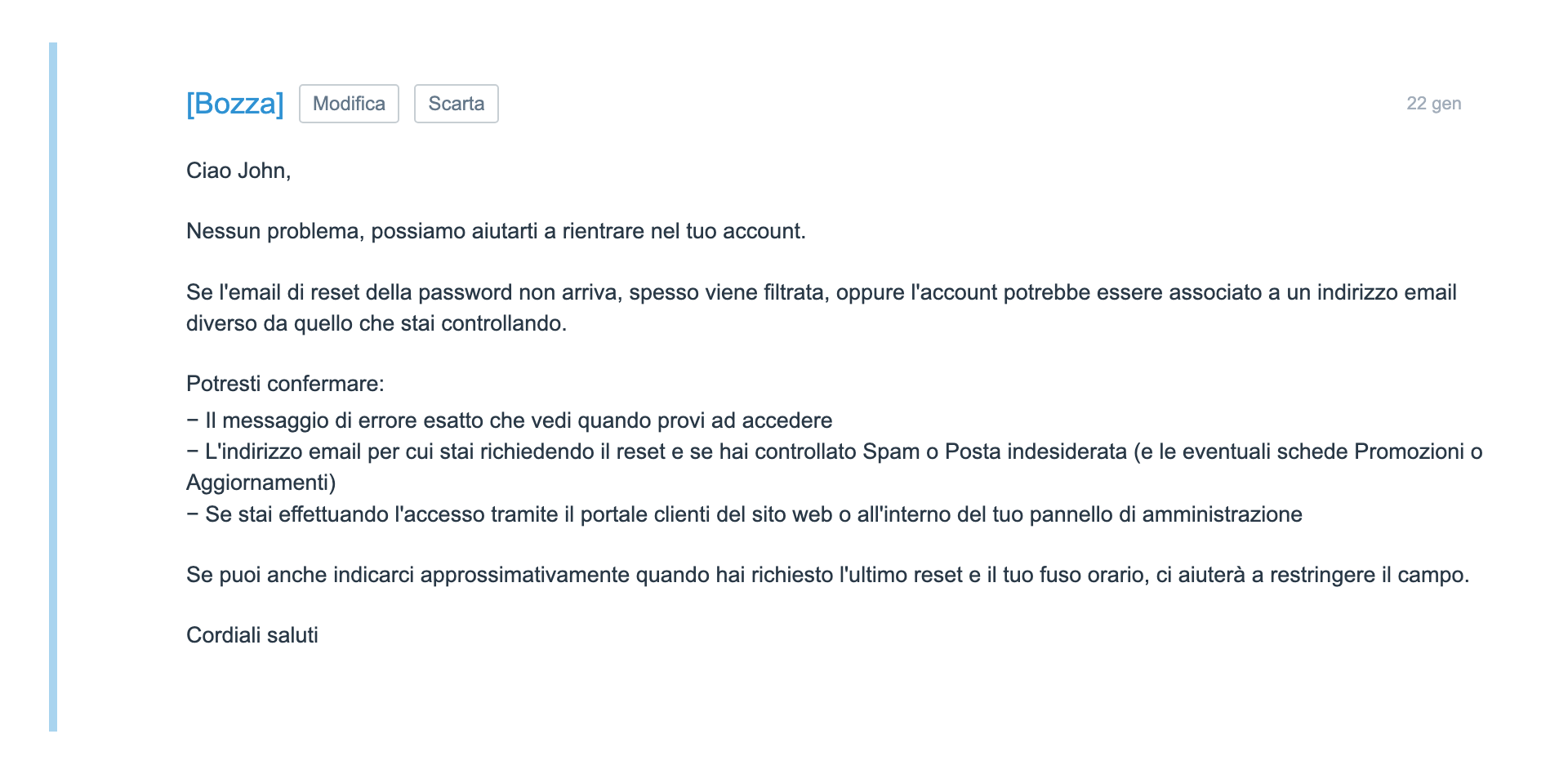
Quando arriva un messaggio, ReplyRabbit scrive una bozza nel tuo tono e la lascia contrassegnata come [Draft]. Nulla viene inviato finché non la leggi e premi rispondi.
Azioni successive
Sai esattamente cosa fare dopo
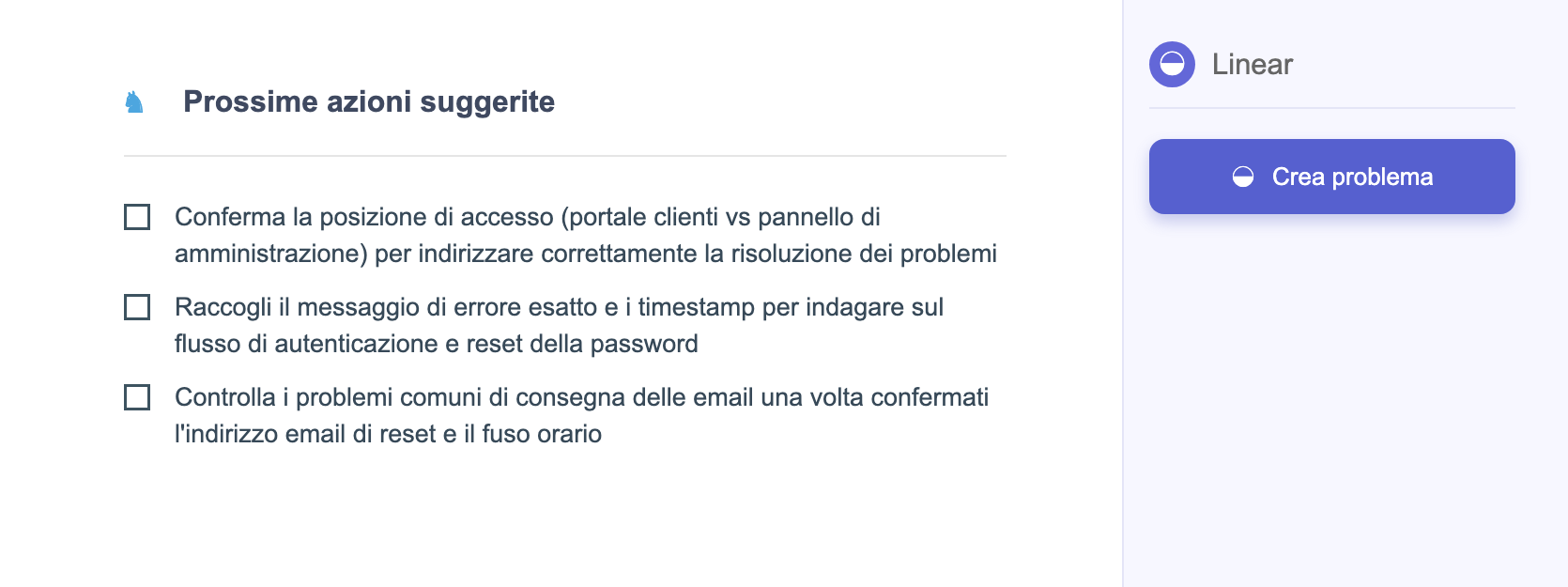
Ogni conversazione riceve una breve checklist di prossimi passi suggeriti, generata dall'AI, così i follow-up giusti non sfuggono mai.
Integrazione Linear
Trasforma una conversazione in un problema tracciato
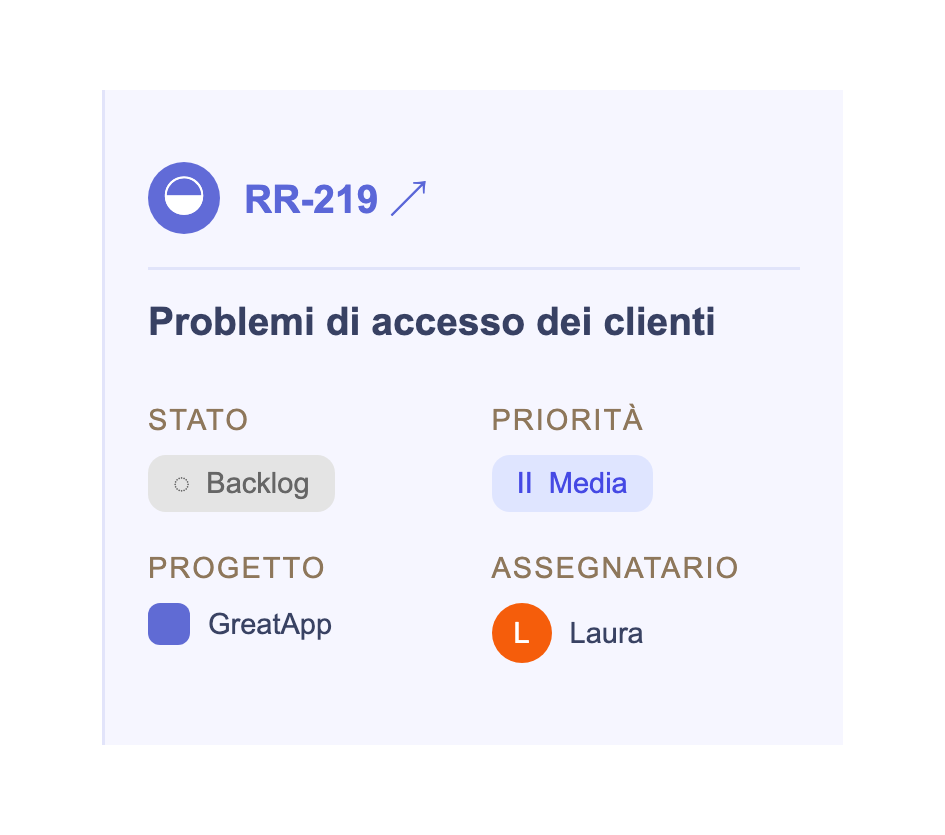
Crea un'issue Linear da qualsiasi conversazione con un clic. ReplyRabbit scrive il titolo e un riepilogo AI, poi imposta per te stato, priorità e progetto.
La tua AI, le tue regole
Porta il tuo modello e la tua chiave
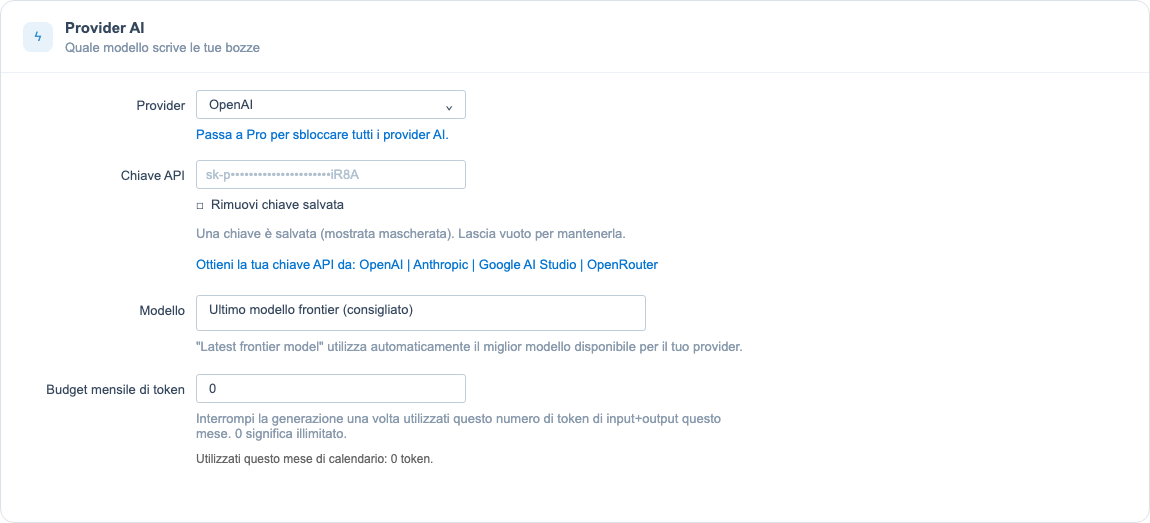
Usa OpenAI, Anthropic, Google, OpenRouter o un modello locale. La tua chiave API, il modello che scegli e un budget mensile di token che controlli tu.
Inizia gratis. Passa a un piano superiore quando ReplyRabbit inizia a lavorare con te
Nessuna carta di credito richiesta. Prova ReplyRabbit su una casella di posta. Aggiorna quando sei pronto ad automatizzare il supporto decisionale.
Per i team che vogliono meno pensieri e meno passaggi di consegne
€49/mese
fatturato mensilmente, più IVA ove applicabile
Tutto in Pro, più:
Caselle illimitate
ReplyRabbit usa impostazioni predefinite sicure e la revisione umana. Non invia mai risposte ai clienti senza approvazione esplicita; l'automazione delle issue viene eseguita solo quando un amministratore la abilita. Esegui l'upgrade o il downgrade in qualsiasi momento. Con la tua chiave AI, l'utilizzo è fatturato dal tuo provider.
Registro delle modifiche
Novità in ReplyRabbit
Spedizione costante dall'inizio del 2026. Scorri per la cronologia completa.
Le risposte di routine di Google Calendar sono contrassegnate come Nessuna risposta necessaria quando il filtraggio automatico del mittente è attivo. Le risposte con una nota o un orario proposto vengono comunque revisionate.
Nuova impostazione Dati dello store nelle bozze per ogni casella di posta: scegli se le bozze usano i dati del tuo negozio collegato, senza bisogno di accesso al server. Le caselle di posta che lasci stare funzionano come prima.
Novità in Beta su Pro e Team: le bozze possono attingere fatti dalle risposte che il tuo team ha inviato ad altri clienti. Attiva Impara dalle risposte passate sotto Fonti di conoscenza. Se non lo vedi dopo l'aggiornamento, clicca Svuota cache.
Le bozze ora possono usare il passaggio più pertinente da documentazione lunga, articoli della Knowledge Base e pagine prodotto, anche quando la corrispondenza è avvenuta per parole chiave.
Meno articoli non pertinenti compaiono nelle bozze, così le risposte restano in tema.
Le bozze ora restano sul prodotto di cui il cliente sta parlando, e saluti e nomi non alterano più ciò che viene cercato.
Una pagina delle impostazioni più semplice: ora si apre su Essenziali, con le impostazioni di cui la maggior parte dei team ha bisogno, e un clic passa a Tutte le impostazioni.
L'AI integrata include fino a 150 bozze di risposta al mese su Pro e 500 su Team, condivise tra i siti della tua licenza. Le Impostazioni della casella mostrano quante ne hai usate e, quando si esauriscono, vedrai la data in cui tornano disponibili.
Nuova impostazione Dimensione vettoriale per la ricerca semantica. Le nuove configurazioni usano circa un terzo dello spazio, con quasi la stessa qualità di corrispondenza. Le configurazioni esistenti mantengono la dimensione attuale finché non la cambi.
I dati di ricerca di cui non hai più bisogno vengono cancellati automaticamente, e il pannello Stato dell'indice mostra quanto spazio è in uso.
La modifica del modello di embedding ora aggiorna la documentazione oltre alla knowledge base e ai prodotti.
Le bozze non menzionano più un'immagine che il cliente non ha inviato, come uno screenshot della tua precedente risposta che la sua app di posta ha ri-allegato.
Corretto: quando un cliente accettava un preventivo o un'offerta e diceva che si sarebbe fatto vivo più tardi, ReplyRabbit poteva contrassegnarlo come "No reply needed". Ora prepara una bozza di risposta che conferma l'accordo e il passo successivo.
Corretto: in modalità scura, alcune email dei clienti mostravano testo chiaro su sfondo bianco. Il testo del messaggio ora si trova sullo sfondo scuro.
La nota "No reply needed" ora è allineata con il resto della conversazione.
Nuova impostazione MCP: Includi note interne nei risultati MCP. È disattivata per impostazione predefinita. Attivala e gli assistenti AI che hai collegato possono cercare le tue note interne e leggerle, chiaramente contrassegnate come interne.
Gli assistenti AI ora possono cercare per significato anche quando Semantic Search indicizza le tue note. La pagina delle impostazioni MCP spiega come le note possono influenzare quali conversazioni si classificano in alto.
Corretto: leggere una conversazione tramite MCP poteva includere bozze di risposta non inviate. Ora vengono restituiti solo i messaggi inviati.
Corretto: il pulsante Draft reply ora usa le tue fonti di documentazione, inclusa Outline, allo stesso modo delle bozze automatiche. Prima, le risposte generate manualmente le saltavano.
Gli assistenti AI connessi tramite MCP ora possono trovare conversazioni in base a ciò che è stato detto nei messaggi, non solo all'oggetto o all'email. Le note interne, le bozze non inviate e le conversazioni eliminate non vengono mai cercate.
La ricerca nella knowledge base tramite MCP ora mostra se una pagina proviene da Outline o dal tuo sito web.
Corretto: su server con PHP 8.5 (il default su Ubuntu 26.04), i test di connessione, le bozze AI e le fonti knowledge come Outline potevano fallire anche se il server riusciva a raggiungerli. ReplyRabbit ora funziona su PHP 8.5.
Piano Team: collega il tuo wiki Outline, self-hosted o su getoutline.com, così le bozze possono usare le pagine interne del tuo team. Le pagine restano interne per impostazione predefinita e non vengono mai citate o collegate nelle risposte ai clienti.
Le pagine Outline si sincronizzano ogni giorno in brevi passaggi, così un wiki di grandi dimensioni non blocca mai la tua posta in uscita. Usa "Sincronizza ora" su una sorgente per aggiornarla quando vuoi.
Le chiavi e le password trovate nelle pagine sincronizzate vengono nascoste prima di essere memorizzate o inviate al tuo provider AI.
Nuovo connettore Stripe: vedi i dettagli di cliente, pagamento, abbonamento, fattura, rimborso e contestazione accanto a ogni conversazione, e usali nelle bozze. Incluso nei piani Pro e Team, o disponibile come licenza una tantum.
Le azioni successive ora suggeriscono solo link a documentazione e knowledge base che corrispondono chiaramente al messaggio. Se nulla si adatta, non viene suggerito nulla.
La documentazione suggerita nell'elenco delle prossime azioni è molto più pertinente: un articolo deve riguardare l'argomento, non solo condividere una parola con esso.
La ricerca intelligente nella documentazione ora gestisce siti di documentazione molto più grandi.
La freccia del connettore Magento ora si allinea con le altre sezioni della barra laterale della conversazione sui telefoni, e la modalità scura non mostra più spazi luminosi tra quelle sezioni.
Nuova impostazione Sforzo per le bozze. Scegli quanto a fondo pensa il tuo modello AI, da Basso a Molto alto, o lascia il valore predefinito del provider. Sforzo più alto significa bozze più lente, più costose e più accurate.
Quando il tuo account AI esaurisce i crediti o rifiuta la sua chiave, il messaggio ora indica il provider e dove risolvere, e la pagina delle impostazioni ha un link Ricarica crediti per esso.
L'apertura di un ticket lungo non blocca più il pulsante Redigi risposta. Il pannello dell'issue tracker ora controlla il tracker collegato una volta per ticket invece di sondare ogni tracker per ogni nota.
Se raggiungi un limite, ora il pulsante lo indica e ti chiede di riprovare a breve, invece di un errore vuoto.
Quando un cliente chiede un codice o un'offerta e gliene hai inviato uno correlato in precedenza, la bozza ora lo nomina esattamente e dice cosa copriva, poi si offre di confermare che sia ancora valido o di predisporne uno equivalente, invece di limitarsi a promettere di verificare.
Una risposta precedente con una corrispondenza molto forte non esclude più le altre. Le bozze ora valutano sempre diverse risposte passate al cliente, così quella che contiene il codice effettivo passa comunque.
Quando una risposta precedente a un cliente viene citata in una bozza, ReplyRabbit ora sceglie la parte di quella risposta che menziona effettivamente il coupon, il prezzo o l'offerta, invece delle righe iniziali.
Fino a quattro risposte precedenti rientrano nel contesto della bozza, così un codice inviato tempo prima è meno probabile che venga escluso.
Le bozze ora guardano più indietro tra le tue risposte passate a un cliente, circa 120 risposte invece di 40, così un'offerta di un paio di anni fa emerge ancora.
Quando un cliente chiede di un coupon, uno sconto o un rimborso, le risposte che li menzionano vengono per prime, anche se l'email è per lo più firma e testo promozionale del prodotto.
Le bozze ora ricordano ciò che hai detto prima a ogni cliente. Quando qualcuno chiede di un codice sconto, un prezzo o una promessa di un ticket precedente, ReplyRabbit ripercorre le tue risposte passate a quel cliente e usa le tue parole esatte. Disponibile su Pro, e puoi disattivarlo per casella di posta.
Vengono utilizzate solo le risposte che hai effettivamente inviato, mai le bozze non inviate o i messaggi del cliente stesso, e numeri di carta, password e chiavi di licenza vengono rimossi prima di qualsiasi ricerca.
Un messaggio che pone una domanda o fa una richiesta non viene più saltato come "Nessuna risposta necessaria". Se l'AI ne giudica male uno, ReplyRabbit chiede di nuovo e prepara comunque una bozza di risposta.
La nota "Nessuna risposta necessaria" ora appare correttamente in modalità scura.
Le bozze ora esprimono i concetti con parole proprie invece di ripetere le frasi usate dal cliente. Nomi dei prodotti, numeri di versione, numeri d'ordine e di tracciamento e altri dettagli precisi sono comunque citati esattamente.
Se una bozza riecheggia ancora troppo da vicino il cliente, ReplyRabbit chiede silenziosamente una versione riformulata prima di mostrartela.
Ogni freccia a scomparsa nella vista della conversazione ora ha la stessa dimensione. Le frecce sui pannelli Next actions e ticket corrispondono a quelle delle sezioni della barra laterale invece di essere leggermente più grandi.
Scegli il tuo modello AI da un elenco invece di digitarlo. Le impostazioni del modello di bozza e del modello di embedding ora sono menu a discesa per provider, con un'opzione "Personalizzato" se devi inserire un nome specifico.
Ogni campo modello ora mostra un link "Ottieni la tua chiave API" e un link "Sfoglia i modelli" che puntano alla pagina giusta per il provider selezionato, più una nota "Informazioni su questi modelli" che spiega ogni opzione.
OpenRouter ora può essere usato per gli embeddings (ricerca semantica), quindi se le tue bozze passano da OpenRouter puoi mantenere tutto su un'unica chiave.
Ogni sezione della barra laterale della conversazione ora condivide un unico stile di intestazione (dimensione, peso, colore e caret), così i segnali di ReplyRabbit, il connettore dello store e i pannelli nativi di FreeScout sono tutti allineati in modalità chiara, modalità scura, desktop e mobile.
Ogni sezione ricorda se l'hai lasciata aperta o chiusa. La tua scelta rimane per utente tra aggiornamenti di pagina e accessi, così la barra laterale torna come l'avevi impostata.
La modalità scura dà all'intera barra laterale un unico sfondo calmo quasi nero invece di una miscela di tonalità.
"Conversazioni simili" (il pannello Ricerca semantica) ora è disattivato per impostazione predefinita e può essere attivato dalle impostazioni di Ricerca semantica.
Le intestazioni coerenti dei pannelli laterali ora si mantengono anche su mobile e in modalità scura: stessa dimensione, colore, allineamento e indicatori su un telefono come sul desktop, senza più blu fuori posto o rientri disallineati.
I pannelli laterali delle conversazioni ora condividono uno stile coerente per le intestazioni, così ReplyRabbit e i pannelli di FreeScout (Conversazioni precedenti, Allegati e altri) sono allineati invece di mescolare colori e dimensioni.
Ora puoi spostare da solo la tua licenza ReplyRabbit su un altro sito. L'icona del cestino accanto alla licenza nella pagina Modules (e "Remove" nella pagina della licenza) la rilascia qui così puoi attivarla su un dominio diverso.
Il banner "Tutto pronto" nelle impostazioni ReplyRabbit di una casella di posta ora segue la modalità scura invece di restare chiaro.
I gestori di password non offrono più di compilare o generare una password nei campi della chiave di licenza e della chiave API, così restano fuori dai tuoi accessi salvati.
Le chiavi di licenza per altri prodotti (come il nuovo modulo Semantic Search) non sbloccano più ReplyRabbit per errore. Incollale nella loro pagina delle impostazioni dedicata.
Novità dallo stesso team: Semantic Search per FreeScout, un modulo separato che fa funzionare le ricerche multi-parola e trova le conversazioni per significato. Vedi replyrabbit.app/semantic-search.
Corretto Rewrite in modo che rifinisca la risposta che hai scritto invece di rispondere. Ora sa che il testo è il tuo messaggio in uscita al cliente e mantiene le tue parole, domande e tono orientati nella giusta direzione.
Il pulsante Riscrivi si trova di nuovo alla fine della barra degli strumenti dell'editor sull'ultima versione di FreeScout, invece di fluttuare nello spazio prima dei pulsanti di invio.
Quando ReplyRabbit ritiene che un messaggio non richieda risposta, ora lo indica nella conversazione anche se una precedente checklist delle prossime azioni è ancora presente nel thread. Prima, quelle conversazioni restavano silenziose senza bozza e senza spiegazione.
Migliorata la gestione delle risposte AI anomale, così una risposta malformata viene intercettata in modo pulito invece di trasformarsi silenziosamente in una bozza vuota.
Rispondendo a un messaggio rimasto senza risposta per mesi, la bozza ora si apre scusandosi per il silenzio invece di salutarlo come se fosse appena arrivato.
Le date di un thread più vecchio ora riportano l'anno, così "a maggio" non può essere confuso con il maggio di quest'anno.
Le bozze ora agiscono su un lungo intervallo di tempo, non si limitano a notarlo. Rispondendo a un thread di mesi fa, la bozza chiede se i piani del cliente sono andati avanti e come sono andati, invece di augurargli buona fortuna per qualcosa che è già accaduto da tempo.
Le bozze ora sanno che giorno è. Rispondere a un messaggio di mesi fa non si legge più come se fosse arrivato questa mattina.
Dopo una lunga pausa, le bozze trattano ciò che un cliente ti ha detto sui suoi piani e tempi come potenzialmente obsoleto, e chiedono a che punto sono le cose invece di dare per scontato.
Un vecchio preventivo, sconto o prova menzionato prima nella conversazione non verrà ripetuto come se fosse ancora valido.
Se il tuo provider AI inizia a fallire, ora lo vedrai subito: un avviso nella pagina delle impostazioni della casella e una voce nel registro attività del tuo helpdesk, invece che il problema passi inosservato.
Le fonti della documentazione ora possono limitare la scansione con un filtro di percorso che inizia con ^, per i siti la cui radice di sezione non ha una pagina di destinazione da cui partire.
Esegui la scansione di fino a 5 siti di documentazione per casella di posta, ciascuno con il proprio limite di pagine e supporto sitemap, così le bozze possono attingere sia alla documentazione delle piattaforme sia alla tua.
I grandi siti di documentazione ora si accumulano nell'indice attraverso scansioni giornaliere invece di essere rielaborati ogni giorno.
Le azioni successive possono includere link alle pagine di documentazione su cui la bozza si è basata, così puoi verificare le fonti prima di rispondere.
Il nuovo segnale di lacuna nella documentazione individua le domande a cui un articolo pubblico di documentazione o aiuto avrebbe potuto rispondere, e contrassegna la conversazione così puoi trasformarla in contenuto.
Gli strumenti esterni ora possono elencare in blocco i segnali delle conversazioni tramite la connessione MCP.
Riordino su telefono: le frecce a scomparsa nell'elenco delle attività e nel pannello dei segnali ora sono a destra e corrispondono alla dimensione delle altre.
La sezione ticket compressa mostra l'icona del suo tracker e il titolo effettivo del ticket, così sai cosa è nascosto.
I menu a tendina dei pannelli dei ticket ora si chiudono quando clicchi di nuovo sul loro campo, e gli elenchi di testo corrispondono all'aspetto compatto di quelli colorati.
Gli elenchi di etichette lunghe sono facili da gestire: basta iniziare a digitare nella nuova casella di filtro in alto.
I pannelli dei ticket ora sono istantanei: gli elenchi di stato, priorità, progetto e assegnatario vengono memorizzati invece di essere recuperati a ogni conversazione.
Anche le etichette Linear si sono unite al gruppo. Scegli e modifica le etichette direttamente dal pannello del ticket, proprio come gli altri campi.
La riga di affidabilità dell'AI ha riavuto la sua icona ed è anche più pulita da leggere: 100% (Alta).
Sui telefoni, il pannello del ticket ora si trova sotto l'elenco delle attività, si chiude con un tocco e resta ordinato a larghezza piena.
La barra laterale ora funziona correttamente sui telefoni: il pannello dei segnali si ripiega in modo ordinato (tocca per aprire), e i segnali notevoli continuano a mostrarsi come piccole icone colorate nel suo titolo.
Azioni successive riordinate anche sugli schermi piccoli: i pulsanti di modifica stanno nella riga del titolo, e l'intera checklist può essere ripiegata con un tocco.
Le frasi delle offerte ora sono frasi complete: un'apertura calorosa con un verbo reale, come una persona che fa l'offerta, con le modalità per ottenerla su una riga breve a parte.
I suggerimenti ora spiegano il perché: le bozze raccomandano ogni offerta con un breve motivo per cui aiuterebbe quel cliente, poi formulano la tua offerta in una frase chiara a sé stante.
Le offerte speciali ora suonano come parte della conversazione: le bozze formulano la tua offerta con le loro parole mantenendo i tuoi termini esatti, così la percentuale, il codice e le condizioni non cambiano mai ma la frase scorre.
I suggerimenti sui momenti di vendita ora suonano come una nota di chiusura naturale: l'offerta ha un'introduzione adeguata invece di citazioni incollate, e il suggerimento sta in un proprio paragrafo ordinato.
Le risposte di cancellazione restano concentrate sulla cancellazione, senza passaggi di configurazione o disattivazione non richiesti.
I suggerimenti sui momenti di vendita ora compaiono quando dovrebbero: in un vero momento di cancellazione o pre-vendita, le bozze includono un suggerimento pertinente per impostazione predefinita e si trattengono solo quando il cliente è turbato o sarebbe fuori luogo.
Le bozze ora possono individuare un naturale momento di vendita, come una disdetta o una domanda pre-vendita, e menzionare delicatamente altre offerte adatte, subito dopo aver risolto la richiesta del cliente.
Decidi tu cosa viene suggerito: elenca le tue offerte con parole tue, aggiungi un'offerta speciale, e viene sempre citata esattamente come l'hai scritta, mai inventata o modificata.
Buone maniere integrate: nessun suggerimento per clienti arrabbiati, nulla di proposto che il cliente possiede già, e ogni cliente viene informato di un'offerta al massimo una volta al mese (scegli tu l'intervallo).
Le conversazioni in cui un cliente sta annullando ora ricevono un proprio tag, così puoi individuarle e rivederle a colpo d'occhio.
Il menu teach ReplyRabbit ora dice che salta le bozze per un indirizzo email, non per un mittente, in linea con il modo in cui la regola funziona davvero quando una persona scrive da più indirizzi.
Il menu teach ReplyRabbit ora mostra esattamente quale indirizzo email stai saltando, e ti rassicura che le bozze arrivano comunque quando disattivi i suggerimenti di azione.
Il menu è più facile da leggere e da usare con la tastiera, con testo più chiaro e un contorno di focus visibile.
Il menu teach ReplyRabbit non ha più un tooltip fuori posto sopra di esso, e ogni scelta ora inizia con una piccola icona così si legge a colpo d'occhio.
Ora puoi insegnare a ReplyRabbit dalla casella delle prossime azioni: passa il mouse sul pulsante di rimozione e digli di saltare definitivamente i suggerimenti di azione per quell'email, o di restare in silenzio anche per quel mittente.
Le email su cui lo istruisci mantengono una piccola nota e un tag 'Azioni disattivate' nel tuo elenco, così sai sempre perché non è stato suggerito nulla.
Chiedere a ReplyRabbit di saltare un mittente ora ha effetto immediato, anche se il salto dei mittenti non era mai stato attivato prima.
Quando l'analisi AI non può essere eseguita, il pannello dei segnali ora spiega perché invece di rimanere vuoto, e ReplyRabbit smette di riprovare un'analisi che non può avere successo.
Le bozze di risposta ora sanno esattamente con quale email è arrivato ogni allegato, così uno screenshot della settimana scorsa non viene mai descritto come appena inviato.
Quando una conversazione ha molti allegati, i file del messaggio più recente hanno sempre la priorità per l'analisi.
Le installazioni Free e a pagamento ora vengono distribuite come build separate: il download gratuito contiene solo il codice per le funzioni gratuite, mantenendolo snello e mirato.
Il tuo piano ora deriva direttamente dalla tua licenza, senza selettore manuale del piano con cui armeggiare. Attiva la tua chiave e le funzioni giuste si sbloccano.
I downgrade di licenza fanno pulizia in modo coerente, sia che la modifica provenga da un aggiornamento della chiave sia da un cambio di piano.
Corretto un problema per cui le build scaricate mancavano dei file di integrazione MCP, il che poteva rompere la pagina delle impostazioni nelle installazioni nuove.
Una nuova panoramica di configurazione si trova in cima alle impostazioni, così puoi vedere a colpo d'occhio se qualcosa richiede ancora attenzione, come un modello AI mancante. Un clic ti porta alla sezione giusta.
Le regole di segmento suggerite ora hanno un interruttore 'Nessuna risposta necessaria', così puoi contrassegnare un suggerimento come salta-la-bozza prima di aggiungerlo.
I suggerimenti sono più intelligenti riguardo a ciò che hai già: una regola che corrisponde a un dominio ora nasconde i suggerimenti equivalenti per quello stesso dominio, indipendentemente da come è stato scritto.
Le schede dei suggerimenti sono più compatte, con il motivo e i dettagli della corrispondenza ben incastonati accanto ai campi.
Le sezioni delle impostazioni compresse ora si chiudono in modo pulito, senza pulsanti sparsi o spazio residuo in fondo.
Le regole di segmentazione per rispondere ora possono essere compresse ed espanse proprio come quelle per non rispondere, e un nuovo pulsante le comprime o espande tutte in una volta.
Le schede delle regole dei segmenti hanno un aspetto più pulito, con sezioni più chiare per abbinamento e istruzioni, più il trascinamento per riordinarle.
L'affidabilità AI ora mostra 100% quando davvero non c'è nulla a cui rispondere, invece di un punteggio parziale confuso.
L'icona di affidabilità compare solo quando è davvero utile, così un punteggio perfetto resta pulito e semplice.
Rimossi un paio di etichette interne su conversazioni che non dovevano essere visibili ai clienti.
La casella delle azioni successive ora appare in un grigio sobrio quando non c'è nulla da fare, riservando il giallo a quando l'azione è davvero necessaria.
I segnali di opportunità di vendita ora hanno un 'Perché?' che puoi aprire per vedere il ragionamento dietro il contrassegno.
Le email promozionali e i bollettini di sicurezza di altri fornitori non vengono più segnalati come opportunità di vendita. Ora solo l'interesse di un cliente per i tuoi prodotti attiva quel segnale.
Tutte le tue scelte di modello ora sono riunite in un'unica sezione Provider AI: bozze, indicizzazione della ricerca, anteprime delle caselle e lettura degli allegati.
Le anteprime della casella di posta e la lettura degli allegati possono ora essere eseguite su un modello più veloce ed economico, o persino su un provider diverso, senza cambiare ciò che scrive le tue bozze.
Salva una chiave una volta e le altre sezioni che usano lo stesso provider la condividono automaticamente, con una nota chiara che mostra da dove proviene.
Se rimuovi una chiave che altre sezioni stavano condividendo, ReplyRabbit ti avvisa subito invece di fallire silenziosamente più tardi.
Corretto un raro problema di tempistica per cui un doppio clic rapido su 'Add selected rules' nei suggerimenti delle regole di segmento poteva aggiungere la stessa regola due volte.
Le nuove regole di segmento da 'Suggerisci regole di segmento cliente' ora si attivano subito, senza interruttore aggiuntivo.
Puoi modificare il tipo e il valore di corrispondenza per un suggerimento direttamente nella lista prima di aggiungerlo.
I suggerimenti non ripetono più i pattern che hai già, e un mittente chiamato letteralmente noreply o no-reply ora viene segnalato con piena certezza.
Le nuove regole di non-risposta dai suggerimenti sono raggruppate in modo ordinato invece di aggiungerne una alla volta, con chiari pulsanti 'Seleziona tutto' e 'Deseleziona tutto'.
ReplyRabbit è ora molto più bravo a individuare le email di phishing che fingono di condividere un documento o avvisano del tuo account, e puoi scegliere di spostare direttamente nella cartella Spam tutto ciò che segnala.
Hai corretto le impostazioni del provider dopo una bozza fallita? ReplyRabbit ora se ne accorge e ritenta silenziosamente le conversazioni recenti rimaste in attesa, così non devi inseguirle una per una.
La checklist delle azioni successive mantiene ogni voce breve e concisa, così puoi scorrerla a colpo d'occhio.
Il badge delle azioni nella tua lista della posta in arrivo ora mostra una piccola casella di controllo con un conteggio di avanzamento, e la spunta diventa verde quando tutto è completato.
'Trova suggerimenti' per le regole di segmento ora può guardare indietro fino a 90 giorni e, se qualcosa va storto, ti indica il motivo reale invece di un errore generico.
La pagina delle impostazioni è stata riordinata: i badge di connessione sono allineati tra le sezioni, Integrations si trova nella propria scheda come tutto il resto, e l'helper della chiave API ora collega ogni provider che supportiamo, incluso Z.AI.
Le anteprime degli elenchi ora aggiornano solo le conversazioni aperte, quindi quelle chiuse e spam non consumano più l'aggiornamento.
Recuperare il tuo sito web ora compila anche i tuoi profili social e una breve descrizione dell'azienda, non solo un campo, e i nuovi campi si trovano ordinatamente sotto il pulsante Fetch.
Quando il tuo provider AI ha pochi crediti o incontra un problema con l'account, ReplyRabbit ora ti dice esattamente cosa è successo e collega direttamente a dove puoi risolverlo, invece di un errore di connessione generico.
Ora puoi vedere un riepilogo di 30 giorni del tuo utilizzo AI per modello, con una stima approssimativa dei costi, direttamente dalle tue impostazioni.
L'elenco dei modelli AI ora include i nostri modelli più recenti, e OpenRouter usa sempre la sua vera opzione 'auto' invece di un vecchio modello fissato.
Il pulsante 'sincronizza i tag ora' e la colonna dei tag si attenuano quando la sincronizzazione dei tag non è attiva, così è chiaro che non c'è ancora nulla su cui cliccare.
Le icone dei segnali nell'elenco della posta in arrivo ora corrispondono allo stile della pagina delle impostazioni, con un passaggio del mouse per rivelare l'etichetta completa.
Le anteprime delle prime parole non mostrano più vecchi riassunti AI o firme email residue, così restano pulite e concise.
Le regole dei segmenti ora possono combinare più di una condizione con AND o OR, così puoi abbinare un cliente per azienda ed email insieme, o per una delle due, invece di una sola condizione alla volta. Disponibile su Team.
I segnali di priorità e umore ora mostrano un'icona diversa per ogni livello, così critico appare diverso da alto, e molto arrabbiato appare diverso da arrabbiato, a colpo d'occhio.
Le icone dei segnali nell'elenco della posta in arrivo sono più grandi, meglio allineate e più facili da leggere in modalità notturna.
ReplyRabbit non scrive più un riepilogo AI per lo spam e ora puoi disattivare i riepiloghi anche per i messaggi 'nessuna risposta necessaria', così dedica il suo impegno solo a quelli che contano.
I riepiloghi e le anteprime ora saltano i link di tracciamento, i piè di pagina di disiscrizione e le firme email, così mostrano l'argomento reale del messaggio.
Puoi indicare a ReplyRabbit il tuo sito web aziendale, i profili social e una breve descrizione, così le bozze possono menzionarli correttamente invece di indovinare.
Le bozze ora rispondono a domande con più parti con un elenco chiaro, invece di accorpare tutto in un unico paragrafo.
'Trova suggerimenti' ora mantiene un equilibrio equo dei risultati, così i pattern 'nessuna risposta necessaria' non sovrastano più i suggerimenti per i tuoi contatti che ricevono più risposte e le tue regole generate dall'AI.
Smette anche di proporre una regola che hai già salvato e raggruppa tutti i suggerimenti 'nessuna risposta necessaria' in un unico riepilogo ordinato che puoi espandere e da cui scegliere.
Le tue regole salvate 'no reply needed' ora si trovano in una tabella compatta e comprimibile chiusa per impostazione predefinita, così la sezione delle regole resta breve.
Le regole di non risposta vengono ora sempre verificate prima delle altre regole di segmento, quindi un mittente che hai contrassegnato come 'nessuna risposta necessaria' viene saltato anche se corrisponderebbe a una regola di bozza.
Le regole di segmentazione clienti ora supportano un esito 'Nessuna risposta necessaria', così ReplyRabbit salta del tutto la bozza per mittenti come notifiche automatiche di fornitori o i bot di monitoraggio del cliente stesso, invece di limitarsi a modellare il tono di una risposta. Disponibile su Team.
'Trova suggerimenti' ora analizza la tua cronologia reale delle conversazioni, non solo un campione recente, così può proporre mittenti che ricevono raramente una risposta e i tuoi contatti che ricevono più risposte, insieme ai suggerimenti esistenti generati dall'AI.
La corrispondenza email nelle regole di segmentazione è unificata in un'unica opzione: corrispondenza per indirizzo completo o dominio, con uguale a, contiene, inizia con e termina con tutte disponibili.
I tuoi esempi di segnale AI ora corrispondono allo stile che scegli. Scegli Emoji o il tuo testo e l'intera riga si aggiorna per mostrare come appare davvero ogni segnale nella tua casella.
L'indicatore di affidabilità ora spiega cosa significa ogni livello, così Alto, Medio e Basso sono chiari a colpo d'occhio.
Le conversazioni GitHub e Jira ora mostrano lo stesso segnale 'issue created' di Linear, così puoi vedere a colpo d'occhio quando una conversazione è tracciata, qualunque strumento tu usi.
Due etichette sono più chiare: una possibile vendita ora si legge 'Sales lead', e un messaggio che richiede una persona ora si legge 'Human review'.
L'anteprima del riepilogo AI è più facile da seguire. Mostra una breve nota 'Riepilogo in corso' mentre scrive, e ripiega sempre sulle prime righe del messaggio se qualcosa la interrompe.
Collegare un assistente AI è più semplice. Le impostazioni ora includono un prompt pronto da incollare e una skill scaricabile in un solo passaggio che puoi usare, e l'accesso in scrittura per gli assistenti è un'unica impostazione chiara riservata agli amministratori.
Le tue impostazioni dei segnali AI sono più chiare a colpo d'occhio. Ogni segnale ora mostra in anteprima esattamente come appare nella tua casella, incluso ogni colore che un segnale può assumere (ad esempio priorità critica, alta, normale e bassa), e lo stato della bozza e i link Linear si trovano nella stessa tabella invece che in una separata.
I prossimi passi nelle tue bozze sono più intelligenti ora. ReplyRabbit impara dai passi che mantieni o modifichi, suggerisce solo quelli di cui è sicuro, e li scrive come cose da fare ora invece di cose da attendere.
Le impostazioni dei segnali ora sono in un unico posto: scegli quali segnali mostrare, come appare ciascuna icona (un'icona colorata, un'emoji o il tuo testo) con un'anteprima dal vivo, e imposta i relativi tag di FreeScout, tutto da un'unica tabella.
La tua knowledge base, la documentazione e il catalogo prodotti ora mostrano un chiaro badge Connected una volta configurati, così puoi vedere a colpo d'occhio su cosa può attingere ReplyRabbit.
ReplyRabbit ora include il supporto MCP per client approvati come Claude, Codex e Cursor. Gli amministratori possono abilitare `/replyrabbit/mcp`, creare token bearer con ambito limitato, limitare strumenti e caselle di posta e consultare i log delle attività con soli metadati.
I primi strumenti MCP espongono intelligence di supporto controllata: elenco delle caselle di posta, ricerca e lettura delle conversazioni, riepiloghi e analisi in cache, testo di risposta generato senza invio e ricerca nella conoscenza.
Aggiunto il supporto per Jira Cloud. Ora puoi creare ticket Jira dalle conversazioni FreeScout, mantenere visibile il ticket collegato in ReplyRabbit, aggiornare transizioni, priorità, assegnatario ed etichette, e preparare un follow-up per il cliente quando Jira sposta il lavoro su Done.
Le integrazioni delle caselle di posta ora usano un selettore di issue tracker, quindi le caselle Linear e GitHub Issues esistenti continuano a funzionare mentre le nuove caselle possono scegliere Jira Cloud con il proprio URL del sito, email dell'account e token API crittografato.
Miglioramenti di sicurezza e affidabilità affinché ReplyRabbit tratti sempre il contenuto nei messaggi dei clienti, negli articoli della knowledge base e negli allegati come informazioni, mai come istruzioni nascoste.
Aggiunta una notifica facoltativa di avviso quando un ticket Linear viene creato automaticamente, così il tuo team può rivederlo.
Le bozze ora rispondono a chi ha inviato il messaggio più recente e lo salutano per nome, così quando una nuova persona si unisce a un thread la risposta va a lei, non al mittente originale. ReplyRabbit mantiene anche le persone giuste informate, copiando solo i contatti che l'ultimo mittente ha scelto di includere.
Ora puoi impostare regole per diversi tipi di clienti, così le bozze corrispondono a come lavori davvero con loro. Ad esempio, contrassegna un cliente gestito e ReplyRabbit risponde con un caloroso "ci stiamo lavorando, ti aggiorneremo" invece di chiedergli di fare troubleshooting, e scrive i prossimi passi come to-do del tuo team anziché suoi. Disponibile su Team.
Le bozze ora comprendono le immagini e i PDF che i tuoi clienti allegano. Quando qualcuno invia uno screenshot di un errore o una fattura PDF, ReplyRabbit la legge e integra ciò che trova nella risposta, così non parti da una pagina bianca. La lettura degli allegati è disponibile su Team.
ReplyRabbit inoltre non dice mai a un cliente che la sua foto o il suo file non è arrivato quando in realtà è arrivato. Sa sempre cosa è stato allegato, su ogni piano.
Le bozze ora considerano ciò che ogni cliente ha effettivamente acquistato. Quando il connettore del tuo negozio è configurato, ReplyRabbit si concentra sui prodotti che possiedono e smette di suggerire soluzioni per cose che non hanno
Le bozze ora risultano più calorose e umane per impostazione predefinita: si aprono con un saluto amichevole usando il nome del cliente, usano contrazioni naturali ed evitano frasi rigide e formali
Quando una bozza risponde a una domanda specifica, mostra una versione breve di quella domanda in corsivo appena sopra la risposta, così la risposta ha un contesto chiaro a colpo d'occhio
Le bozze ora si basano sulla fonte giusta per ogni domanda. Puoi rendere la tua documentazione la principale fonte di verità e trattare il tuo centro assistenza come backup, oppure lasciare che ReplyRabbit scelga quella che si adatta meglio alla domanda
Porta la tua documentazione. Indica a ReplyRabbit il tuo sito di documentazione e leggerà anche quelle pagine, così le bozze possono includere la guida giusta e accompagnare un cliente passo dopo passo, non solo gli articoli del tuo centro assistenza
Le bozze ora spiegano la soluzione, non solo il problema. Quando uno dei tuoi articoli di aiuto copre ciò che un cliente sta chiedendo, la risposta illustra la probabile causa e i passaggi esatti per risolverla, in parole semplici, invece di chiedere solo maggiori dettagli
Corrispondenza ancora più precisa: le bozze ora si concentrano sul passaggio esatto di un articolo di aiuto che risponde alla domanda, così la risposta giusta emerge per prima anche quando è sepolta in fondo a un articolo lungo
Le bozze ora trovano l'articolo di aiuto e il prodotto giusti in base a ciò che un cliente intende, non solo alle parole esatte che usa, così la risposta migliore emerge anche quando qualcuno descrive un problema a modo suo
Puoi attivare questa corrispondenza più intelligente per le caselle Pro e Team dalle tue impostazioni
Le bozze ora trovano più articoli di aiuto pertinenti quando la domanda di un cliente arriva all'interno di un modulo di contatto inoltrato, concentrandosi sulla domanda stessa anziché sui campi circostanti di nome e contatto
Quando invii un ticket a Linear, ora riceve un titolo chiaro e adatto agli sviluppatori e finisce da solo nel progetto giusto, così il tuo team sa a colpo d'occhio cosa c'è da fare
La conversazione copiata in un ticket Linear ora è riordinata e riassunta, con firme, elementi superflui dei moduli di contatto e spazi vuoti rimossi, e le risposte lunghe suddivise in righe che puoi davvero leggere
I riepiloghi dei ticket Linear ora usano il nome della persona che ha gestito la conversazione, così si legge come un vero passaggio di consegne
Le tue modifiche alla lista delle prossime azioni ora aiutano a plasmare i suggerimenti futuri, allo stesso modo in cui lo fanno già le tue modifiche alle risposte
Le bozze trovano l'articolo di aiuto e il prodotto giusti in modo più affidabile, anche sulle email inoltrate, concentrandosi su ciò che il cliente ha effettivamente chiesto anziché sul disordine dell'inoltro attorno ad esso
La tua lista prodotti ora rileva il nome e la descrizione reali di ogni prodotto dal tuo sito, così le bozze possono parlare correttamente dei tuoi prodotti
Le bozze ora si basano su ciò che abbiamo appreso su un cliente anche quando avvia sempre conversazioni nuove, come inoltrare cose, così le risposte ai tuoi clienti abituali risultano meglio informate fin dal primo messaggio
Quando qualcuno ti inoltra un messaggio, come un modulo di contatto passato da un collega, la tua bozza ora legge l'intera nota inoltrata invece di dire che i dettagli non sono visibili
Su un ticket chiuso, l'elenco delle azioni successive ora ti dice perché è di sola lettura, con una breve nota che spiega che le caselle non possono essere spuntate o modificate perché la conversazione è chiusa
Corretta la dashboard Team analytics, che aveva smesso di caricarsi e mostrava una pagina di errore. Si apre di nuovo e mostra i tuoi dati di adozione, qualità delle bozze e token
Riordinata la pagina degli esempi di stile: rimosso un frammento di testo fuori posto che appariva sopra il modulo, e tolta la casella di conferma extra così aggiungere un esempio è più rapido. Il promemoria di oscurare i dati personali prima di salvare resta
Le notifiche automatiche inoltrate, come un avviso di sicurezza o di accesso senza nulla a cui rispondere, ora non ricevono correttamente alcuna bozza, nessuna checklist di next actions e nessun ticket Linear. Se il cliente aggiunge una vera domanda sull'avviso, ricevi comunque una bozza come al solito
Su un ticket chiuso, il riepilogo delle 'azioni successive' ora è in un grigio scuro sobrio invece che marrone, poiché un ticket chiuso non richiede più la tua attenzione
Le bozze non aggiungono più un secondo 'Grazie, [il tuo nome]' alla fine. La tua firma è ora l'unica chiusura, così le risposte terminano in modo pulito senza duplicazioni
La chiusura di una conversazione non nasconde più la sua checklist delle prossime azioni né il ticket Linear collegato. Si raccolgono in un pannello ordinato 'clicca per espandere', così puoi aprire un ticket chiuso e verificare a colpo d'occhio che tutto nella lista sia stato completato
La tua lista delle conversazioni ora mostra ReplyRabbit a colpo d'occhio. Le conversazioni con una bozza mostrano quante prossime azioni sono completate più un tag Draft, quelle che non richiedevano risposta (incluse le notifiche automatiche) mostrano un discreto tag 'No reply needed', e vedi comunque il messaggio reale accanto
La nota 'nessuna risposta necessaria' è più calma ora, in grigi tenui, dato che non richiede la tua attenzione
Corretto un problema per cui spuntare una voce nella tua lista delle next actions poteva indicare che non era possibile salvarla. Ora le tue spunte vengono salvate in modo affidabile
Il coniglio appare un po' più marcato, così si integra bene accanto alle altre icone del menu, e le vecchie note 'nessuna risposta necessaria' ora mostrano il nuovo coniglio e si allineano bene lungo la riga
Il coniglietto di ReplyRabbit ha un aspetto fresco e più amichevole. Il nuovo coniglietto ora appare ovunque vedi ReplyRabbit, inclusa la nota 'nessuna risposta necessaria', che si posiziona anche più ordinatamente lungo la riga con il suo pulsante di chiusura incastonato a destra. Anche il piccolo coniglietto nel menu della tua casella di posta ora si allinea ordinatamente con le altre icone
Quando clicchi il coniglio per redigere tu stesso una risposta, ora ne scrive sempre una, anche per un ringraziamento, una nota di chiusura o una notifica automatica in cui ReplyRabbit normalmente si tratterrebbe. Se davvero non c'è nulla a cui rispondere, te lo dice gentilmente invece di mostrare un errore
L'icona di ReplyRabbit ha un nuovo aspetto amichevole, e lo stesso coniglietto ora appare sulla barra degli strumenti di risposta e accanto a ReplyRabbit nel menu della tua casella di posta
Quando ReplyRabbit ritiene che un messaggio non richieda risposta, ora lascia una piccola nota 'Nessuna risposta necessaria' dove sarebbe stata la bozza, così puoi vedere a colpo d'occhio che ha fatto una scelta invece di trovare uno spazio vuoto. Un tocco cancella la nota, e scompare da sola nel momento in cui viene aggiunta una risposta o una bozza reale
Le domande brevi che iniziano per caso con un ringraziamento (come 'Grazie, posso ottenere un rimborso?') non vengono più saltate per errore, quindi ricevi comunque una bozza quando è davvero necessaria
ReplyRabbit ora apprende il tuo stile di scrittura dalle modifiche che apporti e usa le tue risposte reali come esempi, così le bozze suonano più come te e richiedono meno modifiche nel tempo
Le bozze escono più pulite: il tuo nome, ruolo e azienda si compilano automaticamente, e firme, note legali e citazioni ripetute vengono rimosse prima che l'AI le legga
I clienti di lunga data ricevono un tono più caloroso e familiare, mentre le proposte a freddo non richieste vengono riconosciute e di solito lasciate senza bozza
Una nuova schermata Stile appreso ti permette di rivedere, modificare e aggiungere gli esempi da cui ReplyRabbit impara
ReplyRabbit ora legge l'intera conversazione prima di redigere e salta silenziosamente una risposta ai semplici ringraziamenti e ai messaggi 'tutto risolto', così ricevi una bozza solo quando serve davvero
Corretto il selettore 'Fetch examples from recent conversations': il popup non resta più bloccato dietro un overlay e ora trova in modo affidabile le tue conversazioni con risposta da cui imparare
ReplyRabbit non redige più bozze di risposte o checklist per la posta della tua casella di posta. Le copie Auto-Bcc e altri loop di invio a se stessi vengono ora ignorati, anche dopo che una conversazione è stata riassegnata a un cliente
La chiusura di una checklist o il salvataggio di una modifica ora mostra un avviso amichevole per aggiornare se la sessione è scaduta, invece di un errore confuso