

Impara dalle risposte passate ad altri clienti
ReplyRabbit può verificare ogni bozza confrontandola con le risposte che il tuo team ha già inviato ad altri clienti e aggiungere un fatto che mancava nella bozza. Attivalo per singola casella in Impostazioni ReplyRabbit, Fonti di conoscenza, Impara dalle risposte passate. È disattivato per impostazione predefinita, è in Beta e richiede un piano Pro o Team.
Cosa fa
La bozza viene scritta come al solito, dalla conversazione e dalle tue fonti di conoscenza. Poi ReplyRabbit cerca domande precedenti di altri clienti simili al nuovo messaggio e legge le risposte inviate dal tuo team. Se una di quelle risposte contiene un fatto utile che la tua documentazione e la bozza non hanno, la bozza viene aggiornata per includerlo. Se non c'è nulla di nuovo, la bozza resta esattamente com'era.
- Aggiunge solo fatti. Tono, saluto e struttura restano come nella bozza.
- I dettagli personali dalla conversazione dell'altro cliente vengono mascherati prima che qualsiasi cosa venga memorizzata e la bozza aggiornata viene ricontrollata per essi.
- Può aggiungere fino a due brevi chiamate AI a una bozza, quindi consuma un po' di più della tua quota AI.
- Le bozze richieste manualmente non vengono controllate a meno che tu non selezioni Controlla anche le bozze manuali, perché il controllo può aggiungere qualche secondo di attesa.
La corrispondenza funziona per parole chiave. Con il Semantic Search plugin installato e indicizzato, trova corrispondenze anche per significato, quindi una domanda formulata diversamente trova comunque la risposta giusta. Senza il plugin, la corrispondenza per parole chiave funziona da sola.
Prima di iniziare
- Un piano Pro o Team. Nel piano Free l'interruttore è visibile ma non può essere attivato.
- Un account amministratore FreeScout. Gli altri utenti possono vedere l'impostazione ma non possono modificarla.
- La coda in background di FreeScout in esecuzione, di cui ReplyRabbit ha già bisogno per le bozze.
- Un po' di cronologia: la casella di posta necessita delle risposte inviate dal tuo team negli ultimi 3-12 mesi.
Attivalo

Apri Risposte ad altri clienti
Apri la casella di posta, quindi le impostazioni ReplyRabbit. Nel pannello di stato in alto, seleziona Risposte ad altri clienti. Ti porta alla scheda Sorgenti di conoscenza.Attiva Impara dalle risposte passate
Trova Learn from past replies nella scheda Knowledge sources e attivalo.Scegli quanto indietro guardare
Scegli gli ultimi 3, 6 o 12 mesi. 12 è il valore predefinito.Salva le tue impostazioni
I pulsanti di apprendimento funzionano solo dopo che l'interruttore è stato salvato.Controlla quanto c'è
Seleziona Controlla quanto ce n'è. Conta le risposte che può usare e ti dice quante verranno saltate e perché. Questo non usa l'AI.Inizia a imparare
Seleziona Inizia ad apprendere e conferma.
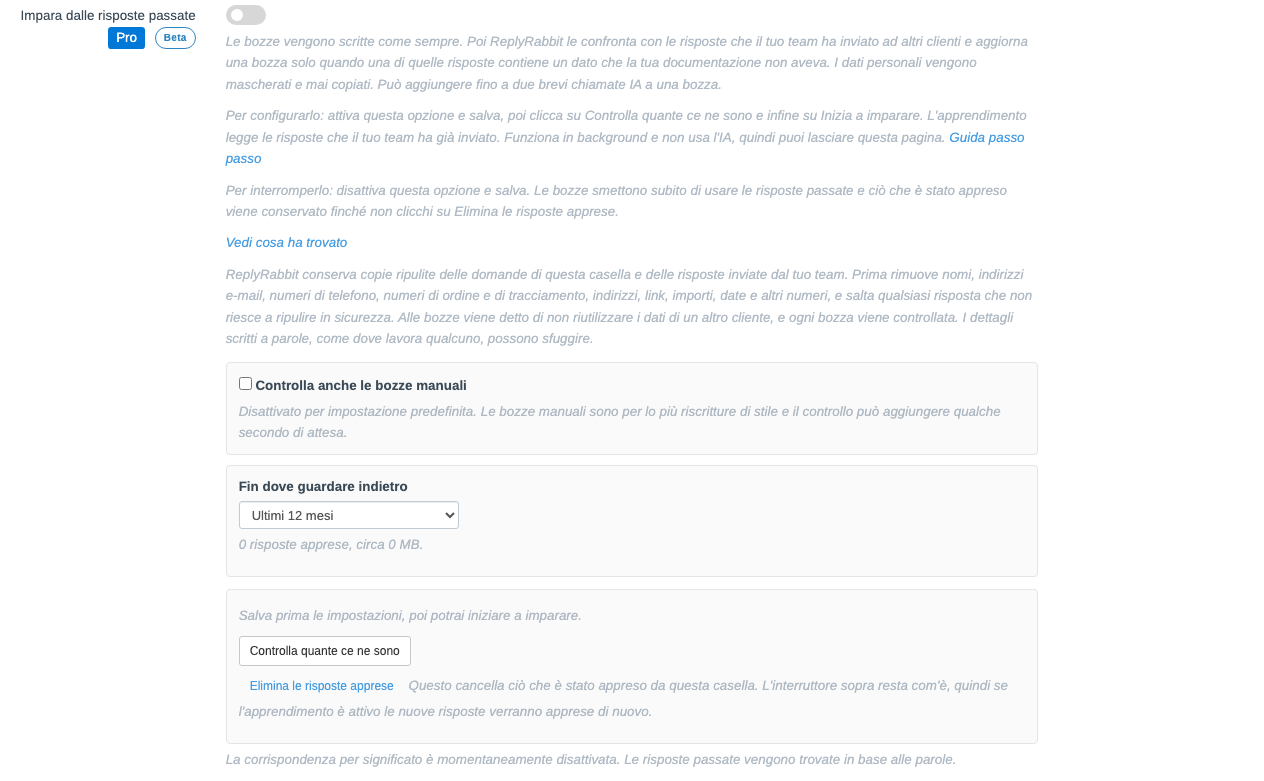
L'apprendimento consiste nel leggere le risposte inviate dal tuo team, ripulire i dettagli personali e memorizzare ogni domanda con la sua risposta. Funziona in background e non usa l'AI, quindi puoi lasciare la pagina. Una barra di avanzamento mostra quante risposte sono state esaminate, apprese e saltate. Puoi metterlo in pausa, riprenderlo o annullarlo. Una volta apprese le risposte, le nuove bozze vengono confrontate con esse e le nuove risposte vengono aggiunte man mano che il tuo team le invia.
Scopri cosa ha trovato
Sotto l'interruttore, See what it's found apre la pagina di attività Past replies. Mostra quante bozze sono state controllate, quante avevano una risposta corrispondente, quante avevano un nuovo fatto e quante sono state modificate, insieme ai token extra usati. Gli amministratori possono anche aprire una riga per confrontare la prima bozza con quella aggiornata. Quel testo viene conservato per 30 giorni.
Per le prime sei settimane dopo l'attivazione, circa una bozza su cinque che conteneva un nuovo fatto viene lasciata invariata di proposito. Questo dà alla pagina delle attività due gruppi da confrontare, così puoi vedere se gli aggiornamenti aiutano.
Disattivalo o ricomincia
- Per fermarti, disattiva Learn from past replies e salva. Le bozze smettono subito di usare le risposte passate. Ciò che è stato appreso viene conservato, così puoi riattivarlo in seguito.
- Per rimuovere ciò che è stato appreso, seleziona Delete learned answers. Questa operazione non può essere annullata. Se l'interruttore è ancora attivo, le nuove risposte vengono apprese di nuovo man mano che vengono inviate.
- Per conservare meno, scegli un periodo più breve sotto How far back to look e salva. Le voci più vecchie vengono rimosse in background.
Cosa viene memorizzato
ReplyRabbit conserva una voce per ogni risposta distinta: la domanda, la risposta inviata dal tuo team e quando. Nomi, indirizzi email, numeri di telefono, numeri d'ordine e di tracciamento, indirizzi, link, importi, date e altri numeri vengono sostituiti con segnaposto prima che qualsiasi cosa venga memorizzata. Una risposta inviata molte volte viene memorizzata una sola volta.
- Vengono conservati solo gli ultimi 3, 6 o 12 mesi.
- Ogni casella di posta contiene al massimo 5.000 voci. Oltre, vengono mantenute le più recenti.
- Le risposte che non possono essere ripulite in sicurezza vengono saltate, e la stima le conta insieme ai motivi.
- Le conversazioni archiviate come Spam, eliminate definitivamente o appartenenti a un cliente che hai cancellato vengono rimosse subito. Le conversazioni spostate nella cartella Eliminati vengono rimosse dalla successiva pulizia giornaliera.
Tutto è memorizzato nel tuo database FreeScout. Solo il testo mascherato di alcune risposte corrispondenti viene inviato al tuo provider AI quando una bozza viene verificata.
Cosa non viene mai trasferito
Dalle risposte passate vengono presi solo fatti generali, come il comportamento di un prodotto o quale impostazione risolve un problema. Un fatto viene scartato se sembra legato all'altro cliente: un nome, un numero, una data, un importo, un prezzo, un codice, un indirizzo o un link. Dopo che una bozza è stata aggiornata, ReplyRabbit la controlla per individuare dettagli dalle risposte passate e, se ne trova uno, mantiene la prima bozza.
I dettagli scritti in parole semplici, come il luogo in cui lavora qualcuno, non possono sempre essere individuati, quindi considera questi controlli come salvaguardie e leggi le bozze prima di inviarle, come già fai.
Lingua e limiti
Questa prima versione è pensata per l'inglese. I messaggi dei clienti in altre lingue vengono confrontati sulle parole che contengono, e la mascheratura dei nomi è più debole fuori dall'inglese: i nomi di battesimo comuni e le grandi città vengono mascherati nelle risposte in tedesco, ma un nome meno comune o una piccola città possono sopravvivere, quindi controlla le caselle tedesche prima di affidarti a questa funzione. Le lingue scritte senza spazi tra le parole, come cinese, giapponese o thai, vengono confrontate su brevi sequenze di caratteri invece che su parole. Quella ricerca è più lenta su caselle molto grandi e meno precisa rispetto all'inglese, e i nomi scritti in questi alfabeti vengono mascherati solo quando sono seguiti da un titolo o da un saluto, quindi controlla queste caselle prima di affidarti a questa funzione.
La mascheratura funziona dalla capitalizzazione e dalle parole usate nelle tue risposte e nei tuoi documenti. Può mancare una persona o un'azienda scritta interamente in minuscolo, e un dettaglio personale che è stato parafrasato invece che nominato, come la descrizione del lavoro di qualcuno. Le risposte che sembrano contenere questo tipo di dettaglio vengono saltate invece che memorizzate.
Correlati
Vedi Come ReplyRabbit impara dalle tue conversazioni passate per le altre fonti che una bozza utilizza. Rivedi Scelta di un provider AI per comprendere il percorso dei dati del provider per la tua casella di posta.