

Aus früheren Antworten an andere Kunden lernen
ReplyRabbit kann jeden Entwurf mit Antworten abgleichen, die Ihr Team bereits an andere Kunden gesendet hat, und eine fehlende Tatsache ergänzen. Aktivieren Sie dies pro Postfach unter ReplyRabbit-Einstellungen, Wissensquellen, Aus vergangenen Antworten lernen. Es ist standardmäßig deaktiviert, befindet sich in der Beta und erfordert einen Pro- oder Team-Plan.
Was es tut
Der Entwurf wird wie gewohnt aus der Konversation und deinen Wissensquellen geschrieben. Dann sucht ReplyRabbit nach früheren Fragen anderer Kunden, die der neuen Nachricht ähneln, und liest die Antworten, die dein Team gesendet hat. Wenn eine dieser Antworten eine nützliche Tatsache enthält, die deine Dokumentation und der Entwurf nicht haben, wird der Entwurf aktualisiert, um sie einzubeziehen. Wenn es nichts Neues gibt, bleibt der Entwurf genau so, wie er war.
- Es fügt nur Fakten hinzu. Ton, Begrüßung und Struktur bleiben wie entworfen.
- Persönliche Details aus der Konversation des anderen Kunden werden maskiert, bevor etwas gespeichert wird, und der aktualisierte Entwurf wird erneut darauf geprüft.
- Es kann bis zu zwei kurze KI-Aufrufe zu einem Entwurf hinzufügen, sodass es etwas mehr von deinem KI-Kontingent verbraucht.
- Manuell angeforderte Entwürfe werden nicht geprüft, es sei denn, Sie aktivieren Auch manuelle Entwürfe prüfen, da die Prüfung einige Sekunden Wartezeit hinzufügen kann.
Der Abgleich erfolgt über Schlüsselwörter. Mit dem Semantic Search Plugin installiert und indexiert ist, gleicht es auch nach Bedeutung ab, sodass eine anders formulierte Frage immer noch die richtige Antwort findet. Ohne das Plugin funktioniert der Keyword-Abgleich eigenständig.
Bevor Sie beginnen
- Ein Pro- oder Team-Plan. Bei Free wird der Schalter angezeigt, kann aber nicht aktiviert werden.
- Ein FreeScout-Administratorkonto. Andere Benutzer können die Einstellung sehen, aber nicht ändern.
- Die FreeScout-Hintergrundwarteschlange läuft, die ReplyRabbit bereits für Entwürfe benötigt.
- Etwas Historie: Das Postfach benötigt Antworten, die Ihr Team in den letzten 3 bis 12 Monaten gesendet hat.
Einschalten

Antworten an andere Kunden öffnen
Öffnen Sie das Postfach und dann die ReplyRabbit-Einstellungen. Wählen Sie im Statuspanel oben Antworten an andere Kunden. Es führt Sie zur Karte Wissensquellen.Aus vergangenen Antworten lernen einschalten
Suchen Sie Learn from past replies in der Karte Knowledge sources und schalten Sie es ein.Auswählen, wie weit zurückgeschaut werden soll
Wählen Sie die letzten 3, 6 oder 12 Monate. 12 ist der Standard.Speichere deine Einstellungen
Die Lern-Schaltflächen funktionieren erst, nachdem der Schalter gespeichert wurde.Prüfen, wie viel vorhanden ist
Wähle Prüfen, wie viel vorhanden ist. Es zählt die Antworten, die es nutzen kann, und teilt dir mit, wie viele übersprungen werden und warum. Dies nutzt keine KI.Lernen beginnen
Wähle Lernen starten und bestätige.
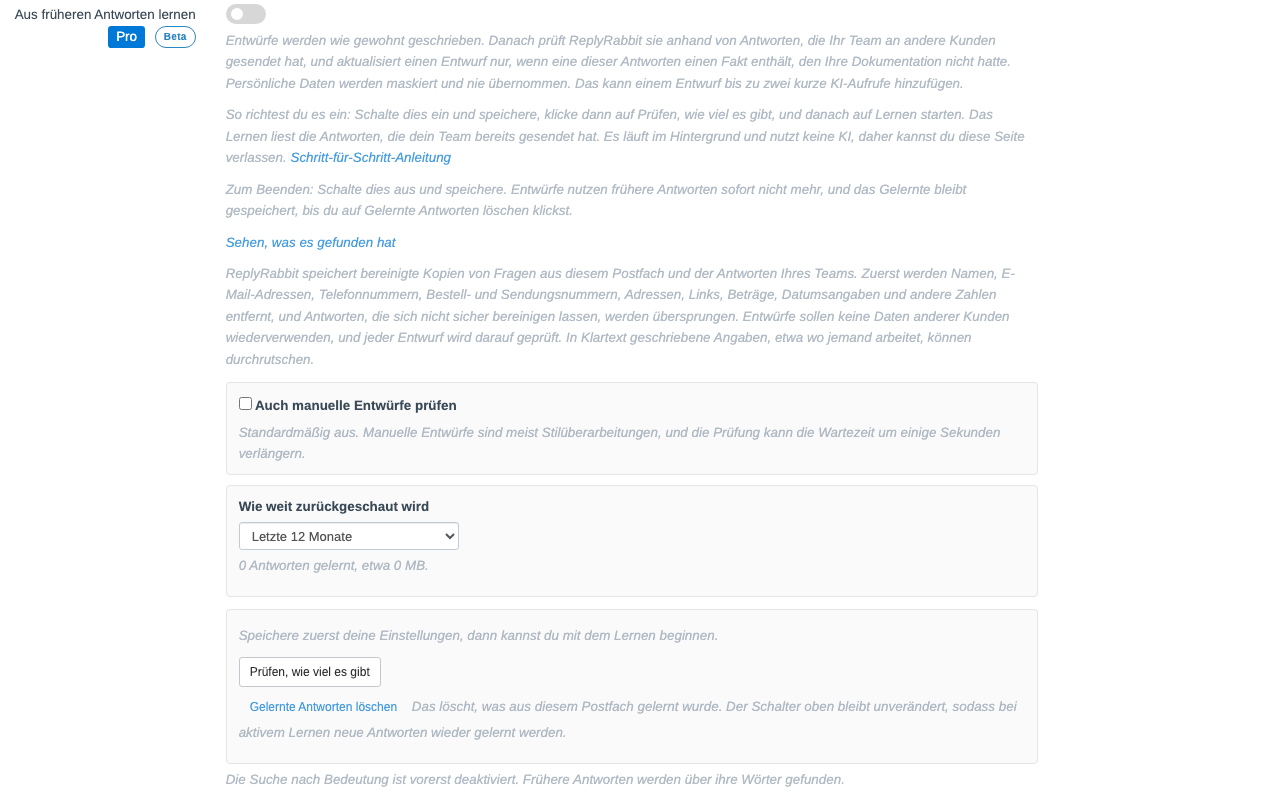
Lernen bedeutet, die gesendeten Antworten deines Teams zu lesen, persönliche Details zu entfernen und jede Frage mit ihrer Antwort zu speichern. Es läuft im Hintergrund und verwendet keine KI, sodass du die Seite verlassen kannst. Eine Fortschrittsanzeige zeigt, wie viele Antworten angesehen, gelernt und übersprungen wurden. Du kannst es pausieren, fortsetzen oder abbrechen. Sobald Antworten gelernt sind, werden neue Entwürfe gegen sie geprüft, und neue Antworten werden hinzugefügt, sobald dein Team sie sendet.
Sieh, was es gefunden hat
Unter dem Schalter öffnet Sehen, was gefunden wurde die Aktivitätsseite Vergangene Antworten. Sie zeigt, wie viele Entwürfe geprüft wurden, wie viele eine passende Antwort hatten, wie viele einen neuen Fakt hatten und wie viele geändert wurden, zusammen mit den zusätzlich verwendeten Tokens. Administratoren können auch eine Zeile öffnen, um den ersten Entwurf mit dem aktualisierten zu vergleichen. Dieser Text wird 30 Tage lang aufbewahrt.
In den ersten sechs Wochen nach dem Einschalten bleibt etwa jeder fünfte Entwurf mit einem neuen Fakt absichtlich unverändert. Das gibt der Aktivitätsseite zwei Gruppen zum Vergleichen, sodass Sie sehen können, ob die Updates helfen.
Ausschalten oder neu beginnen
- Zum Beenden schalten Sie Aus vergangenen Antworten lernen aus und speichern Sie. Entwürfe verwenden sofort keine vergangenen Antworten mehr. Das Gelernte bleibt erhalten, sodass Sie es später wieder einschalten können.
- Um das Gelernte zu entfernen, wählen Sie Gelernte Antworten löschen. Dies kann nicht rückgängig gemacht werden. Wenn der Schalter noch an ist, werden neue Antworten beim Senden wieder gelernt.
- Um weniger zu behalten, wählen Sie einen kürzeren Zeitraum unter Wie weit zurückblicken und speichern Sie. Ältere Einträge werden im Hintergrund entfernt.
Was gespeichert wird
ReplyRabbit speichert einen Eintrag pro unterschiedlicher Antwort: die Frage, die Antwort, die dein Team gesendet hat, und wann. Namen, E-Mail-Adressen, Telefonnummern, Bestell- und Sendungsnummern, Adressen, Links, Beträge, Daten und andere Zahlen werden durch Platzhalter ersetzt, bevor etwas gespeichert wird. Eine mehrfach gesendete Antwort wird einmal gespeichert.
- Nur die letzten 3, 6 oder 12 Monate werden aufbewahrt.
- Jedes Postfach enthält höchstens 5.000 Einträge. Darüber hinaus werden die neuesten behalten.
- Antworten, die nicht sicher bereinigt werden können, werden übersprungen, und die Schätzung zählt sie zusammen mit den Gründen.
- Gespräche, die als Spam eingestuft, dauerhaft gelöscht oder einem von Ihnen gelöschten Kunden zugeordnet sind, werden sofort entfernt. Gespräche, die in den Ordner Gelöscht verschoben wurden, werden durch die nächste tägliche Bereinigung entfernt.
Alles wird in Ihrer eigenen FreeScout-Datenbank gespeichert. Nur der maskierte Text einiger passender Antworten wird an Ihren KI-Anbieter gesendet, wenn ein Entwurf geprüft wird.
Was nie übernommen wird
Aus einer vergangenen Antwort werden nur allgemeine Fakten übernommen, etwa wie sich ein Produkt verhält oder welche Einstellung ein Problem behebt. Ein Fakt wird verworfen, wenn er an den anderen Kunden gebunden zu sein scheint: ein Name, eine Nummer, ein Datum, ein Betrag, ein Preis, ein Code, eine Adresse oder ein Link. Nachdem ein Entwurf aktualisiert wurde, prüft ReplyRabbit ihn auf Details aus den vergangenen Antworten, und wenn es eines findet, behält es stattdessen den ersten Entwurf.
In einfachen Worten geschriebene Details, etwa wo jemand arbeitet, lassen sich nicht immer erkennen. Behandeln Sie diese Prüfungen daher als Schutzmaßnahmen und lesen Sie Entwürfe vor dem Senden, wie Sie es ohnehin tun.
Sprache und Grenzen
Diese erste Version ist für Englisch ausgelegt. Kundennachrichten in anderen Sprachen werden anhand der enthaltenen Wörter abgeglichen, und die Maskierung von Namen ist außerhalb des Englischen schwächer: Häufige Vornamen und große Städte werden in deutschen Antworten maskiert, aber ein seltenerer Name oder eine kleine Stadt kann durchrutschen, prüfen Sie deutsche Mailboxen, bevor Sie sich darauf verlassen. Sprachen, die ohne Leerzeichen zwischen Wörtern geschrieben werden, wie Chinesisch, Japanisch oder Thai, werden anhand kurzer Zeichenfolgen statt Wörtern abgeglichen. Diese Suche ist bei sehr großen Mailboxen langsamer und weniger präzise als für Englisch, und Namen in diesen Schriften werden nur maskiert, wenn ein Titel oder eine Anrede folgt, prüfen Sie diese Mailboxen, bevor Sie sich darauf verlassen.
Die Maskierung funktioniert anhand von Großschreibung und anhand von Wörtern, die Ihre eigenen Antworten und Dokumente verwenden. Sie kann eine Person oder ein Unternehmen übersehen, die vollständig in Kleinbuchstaben geschrieben sind, sowie ein persönliches Detail, das umschrieben statt benannt wurde, etwa eine Beschreibung des Berufs einer Person. Antworten, die solche Details zu enthalten scheinen, werden übersprungen statt gespeichert.
Verwandt
Siehe Wie ReplyRabbit aus Ihren vergangenen Konversationen lernt für die anderen Quellen, die ein Entwurf verwendet. Überprüfen Sie Einen KI-Anbieter auswählen um den Datenpfad des Anbieters für Ihr Postfach zu verstehen.