

Verwenden Sie unterschiedliche KI-Modelle für Entwürfe, Vorschauen und Anhänge
Mit ReplyRabbit können Sie für jede ausgeführte Aufgabe einen KI-Anbieter, ein Modell und einen API-Schlüssel auswählen, statt ein Modell für alles zu verwenden. Behalten Sie Ihr bestes Modell für Antwortentwürfe und richten Sie umfangreiche Hintergrundarbeit wie Postfach-Vorschauzusammenfassungen an ein schnelleres oder günstigeres Modell oder an einen ganz anderen Anbieter. Sie legen all das an einer Stelle fest: die KI-Anbieter Abschnitt Ihrer Postfach-Einstellungen.
Die vier Aufgaben-Unterabschnitte
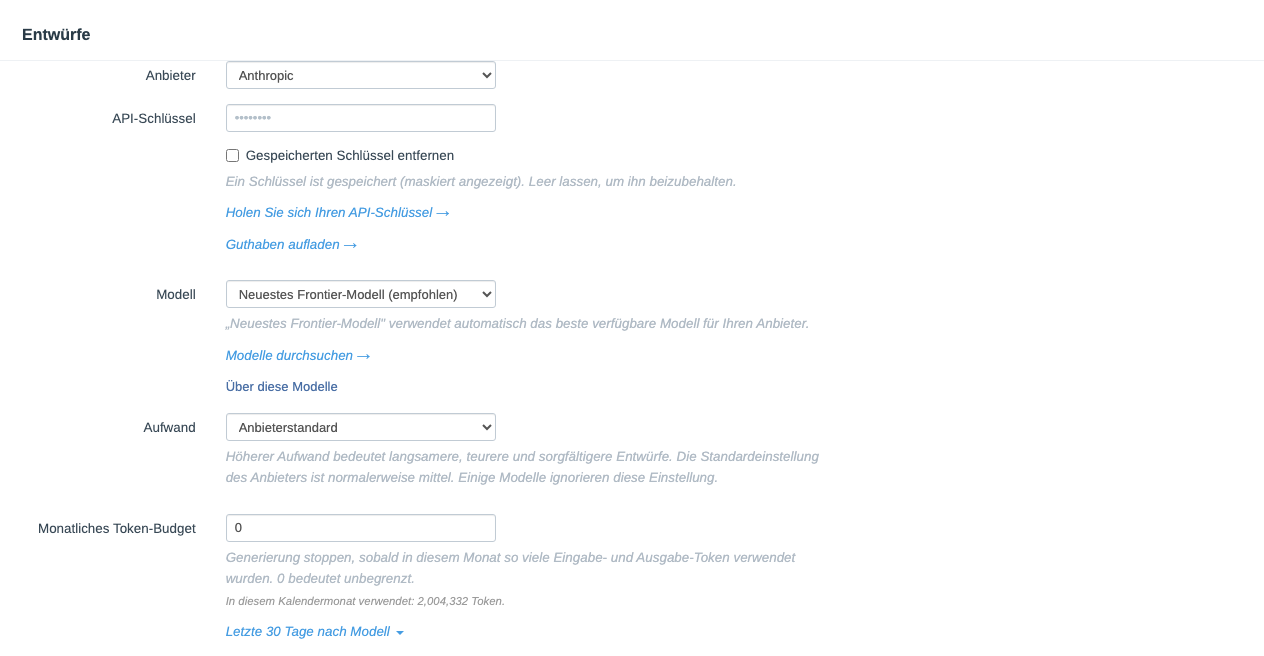
Öffnen Sie das Postfach in FreeScout und wählen Sie Einstellungen, dann ReplyRabbit, und scrollen Sie zu KI-Anbieter. Der Abschnitt hat vier Unterabschnitte, und jeder wählt seinen eigenen Anbieter, sein Modell und einen optionalen API-Schlüssel.
| Aufgabe | Was es unterstützt | Standardverhalten |
|---|---|---|
| Entwürfe | KI-Antwortentwürfe, nächste Aktionen und AI Signals | Der Hauptanbieter und das Modell, die du gewählt hast, als du ReplyRabbit einrichten |
| Embeddings | Semantischer Abruf über deine Wissensdatenbank, Dokumentation und Produkte | Erbt vom Entwurfsanbieter |
| Postfach-Vorschauen | KI-Zusammenfassungen in Mailbox-Konversationslisten (Team-Plan) | Erbt vom Entwurfsanbieter, mit einem günstigen empfohlenen Modell |
| Anhangsanalyse | Bilder und PDFs lesen, die an Konversationen angehängt sind (Team-Plan) | Erbt vom Entwurfsanbieter, mit einem günstigen empfohlenen Modell |
Entwürfe behält auch das Feld für das monatliche Token-Budget, da das Budget jeden KI-Aufruf des Postfachs abdeckt.
Vorschauen und Vision auf ein günstigeres Modell umstellen
Postfach-Vorschauen und Anhangs-Vision laufen viel häufiger als Entwürfe, daher sind sie die Aufgaben, bei denen sich ein günstigeres Modell am schnellsten auszahlt. Beides sind Team-Plan-Funktionen, und beide funktionieren gleich:
Öffnen Sie den Abschnitt KI-Anbieter
Öffnen Sie in FreeScout das Postfach, wählen Sie Einstellungen, dann ReplyRabbit, und finden Sie KI-Anbieter.Wählen Sie einen Anbieter für die Aufgabe
In der Postfach-Vorschauen oder Anhangsanalyse Unterabschnitt, ist der Anbieter standardmäßig Vom Entwurfsanbieter erben. Belassen Sie es, um bei Ihrem Entwurfsanbieter zu bleiben, oder wählen Sie einen anderen Anbieter aus der Liste.Wählen Sie ein Modell
Das Modell ist standardmäßig Günstige Standardeinstellung (empfohlen), ein kostengünstiges Modell, das für Zusammenfassungen und Bildlesen geeignet ist. Wählen Sie ein bestimmtes Modell aus dem Katalog oder geben Sie einen benutzerdefinierten Modellnamen ein, wenn Sie etwas anderes möchten.Speichern
Klicken Speichern. Vorschau-Zusammenfassungen werden im Hintergrund nach einer Anbieter- oder Modelländerung neu generiert, sodass die Postfachliste sich von selbst aktualisiert.
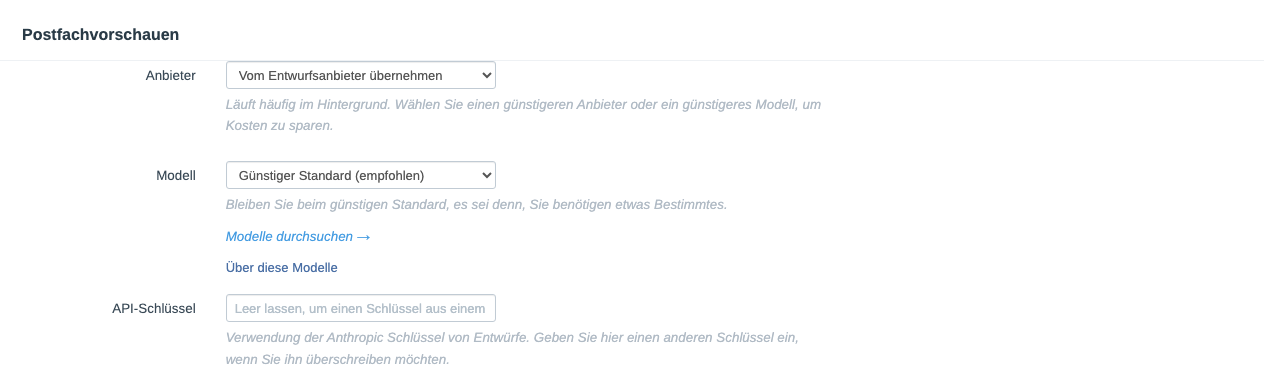
Was Sie hier auswählen, ändert nie, was Ihre Antwortentwürfe schreibt. Entwürfe verwenden weiterhin den Anbieter und das Modell im Unterabschnitt Drafts.
So funktioniert die gemeinsame Nutzung von API-Schlüsseln
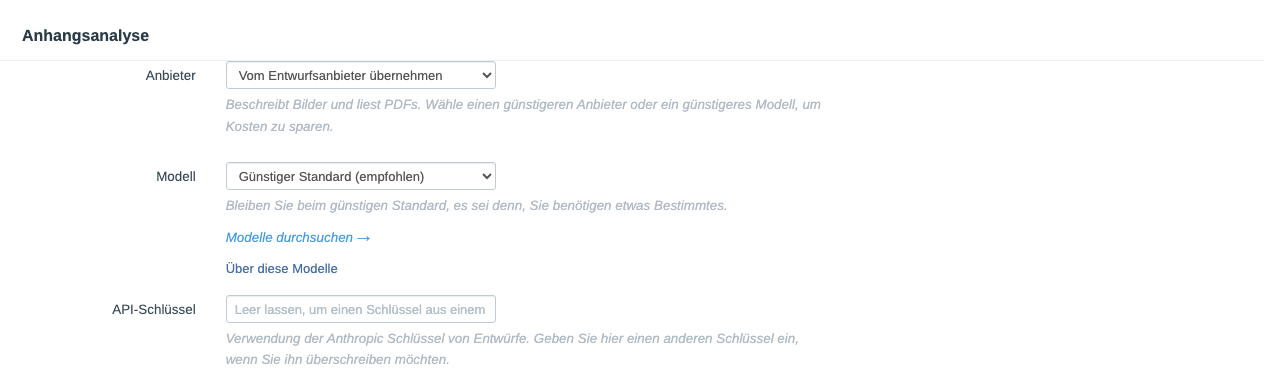
Sie müssen nicht denselben Schlüssel in jeden Unterabschnitt einfügen. Lassen Sie das API-Schlüssel-Feld einer Aufgabe leer, und ReplyRabbit verwendet einen Schlüssel wieder, den Sie bereits in einem anderen Abschnitt gespeichert haben, solange beide Abschnitte auf denselben Anbieter verweisen.
Das leere Feld sagt dir, was es tun wird:
- Wenn ein passender Schlüssel vorhanden ist, zeigt das Feld an, aus welchem Abschnitt der Schlüssel stammt, zum Beispiel dass Vorschauen den OpenAI-Schlüssel aus Entwürfe verwenden. Geben Sie einen Schlüssel nur dann in das Feld ein, wenn diese Aufgabe einen anderen Schlüssel verwenden soll.
- Wenn kein gespeicherter Schlüssel zum Anbieter der Aufgabe passt, warnt Sie das Feld, dass für diesen Anbieter noch kein Schlüssel existiert, sodass Sie einen hinzufügen können, bevor die Aufgabe ihn benötigt.
Die Eingabe eines Schlüssels im eigenen Feld einer Aufgabe überschreibt immer die Freigabe für diese Aufgabe.
Entfernen eines Schlüssels, den andere Aufgaben gemeinsam nutzen
Wenn Sie einen Schlüssel entfernen, den andere Abschnitte ausgeliehen haben, warnt ReplyRabbit Sie beim Speichern. Die Warnung nennt die betroffenen Abschnitte, zum Beispiel Postfachvorschauen oder Anhangsvision, damit Sie wissen, welche Aufgaben ihren Schlüssel verloren haben. Das Speichern wird trotzdem durchgeführt.
Aufgaben ohne Schlüssel pausieren still
Wohin die Embedding-Einstellungen verschwunden sind
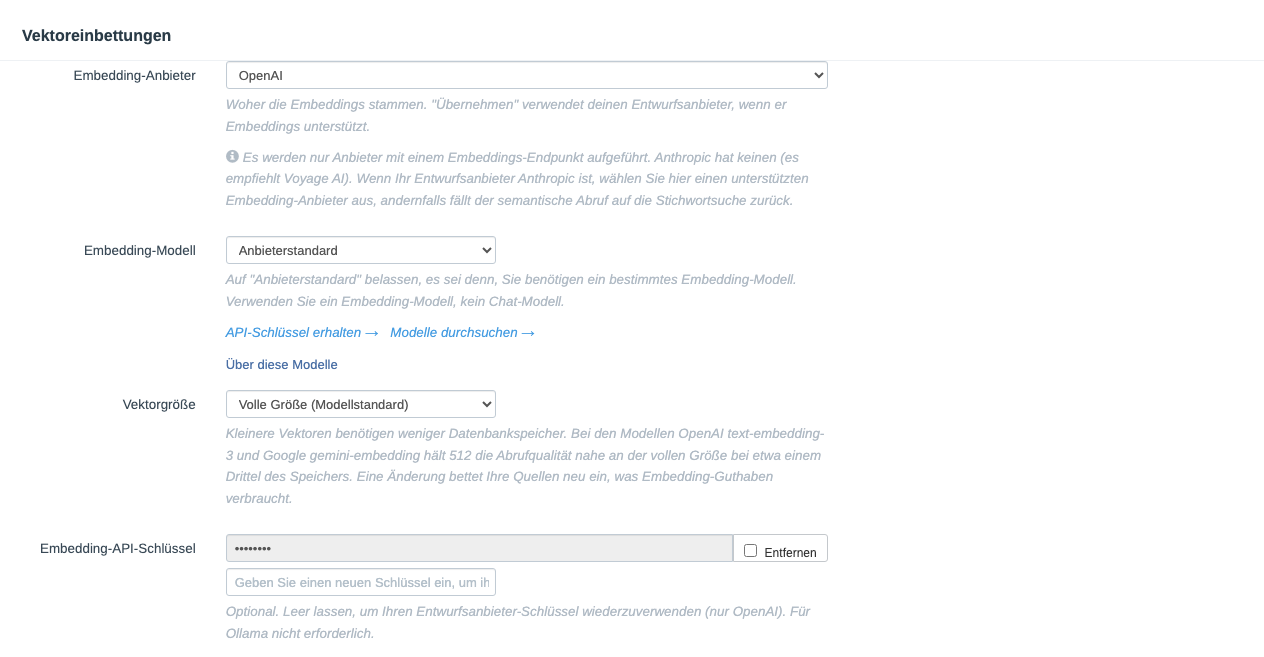
Embedding Provider, Embedding Model und Embedding API Key befanden sich früher im Abschnitt Semantic Retrieval. Sie befinden sich jetzt in der Embeddings Unterabschnitt von AI Provider, sodass jede Modellauswahl in einem Abschnitt liegt. Die Felder verhalten sich genau wie zuvor, einschließlich des Rückfalls auf die Keyword-Suche, wenn Ihr Entwurfsanbieter keine Embeddings anbietet.
Bestehende Postfächer behalten ihre gespeicherten Werte. Wenn Sie die Embedding-Einstellungen nie geändert haben, ändert sich am Retrieval nichts.
Eine Vektorgröße für semantisches Abrufen auswählen
Vektorgröße befindet sich im Embeddings Unterabschnitt, unter Embedding-Modell. Es legt fest, wie groß jeder gespeicherte Suchvektor ist, was bestimmt, wie viel Datenbankspeicher die semantische Abfrage verwendet. Es zeigt sich in der Alle Einstellungen Ansicht oder nachdem Sie geklickt haben Weitere Einstellungen in diesem Abschnitt.
| Option | Wann es verwendet wird |
|---|---|
| Volle Größe (Modellstandard) | Sie möchten die größten Vektoren, die Ihr Embedding-Modell bietet. |
| 256 Dimensionen zu 1024 Dimensionen | Sie möchten Datenbankspeicher sparen. |
Für OpenAI text-embedding-3 und Google gemini-embedding-Modelle, 512 Dimensionen hält die Übereinstimmungsqualität nahe an der vollen Größe bei etwa einem Drittel des Speichers. Neue Einrichtungen starten kleiner, und eine bestehende Einrichtung behält ihre aktuelle Größe, bis Sie sie ändern.
Ändern Vektorgröße bettet Ihre Quellen neu ein, sodass es Embedding-Guthaben einmal verbraucht, während die Indizes neu aufgebaut werden.
Bei aktiviertem semantischem Abruf wird der Indexstatus Panel in Semantischer Abruf zeigt Gespeicherte Vektoren, der von jeder Quelle belegte Speicherplatz in MB. Suchdaten eines früheren Embedding-Modells werden automatisch entfernt.
Weiter