

Usa modelos de IA diferentes para borradores, vistas previas y adjuntos
ReplyRabbit te permite elegir un proveedor de IA, un modelo y una clave de API para cada tarea que ejecuta, en lugar de un solo modelo para todo. Mantén tu mejor modelo en las respuestas redactadas y dirige el trabajo en segundo plano de alto volumen, como los resúmenes de vista previa del buzón, a un modelo más rápido o más económico, o a un proveedor completamente distinto. Configuras todo esto en un solo lugar: el Proveedor de IA sección de la configuración de tu buzón.
Las cuatro subsecciones de tareas
Abre el buzón en FreeScout, elige Configuración, luego ReplyRabbit, y desplázate hasta Proveedor de IA. La sección tiene cuatro subsecciones, y cada una elige su propio proveedor, modelo y clave de API opcional.
| Tarea | Qué impulsa | Comportamiento predeterminado |
|---|---|---|
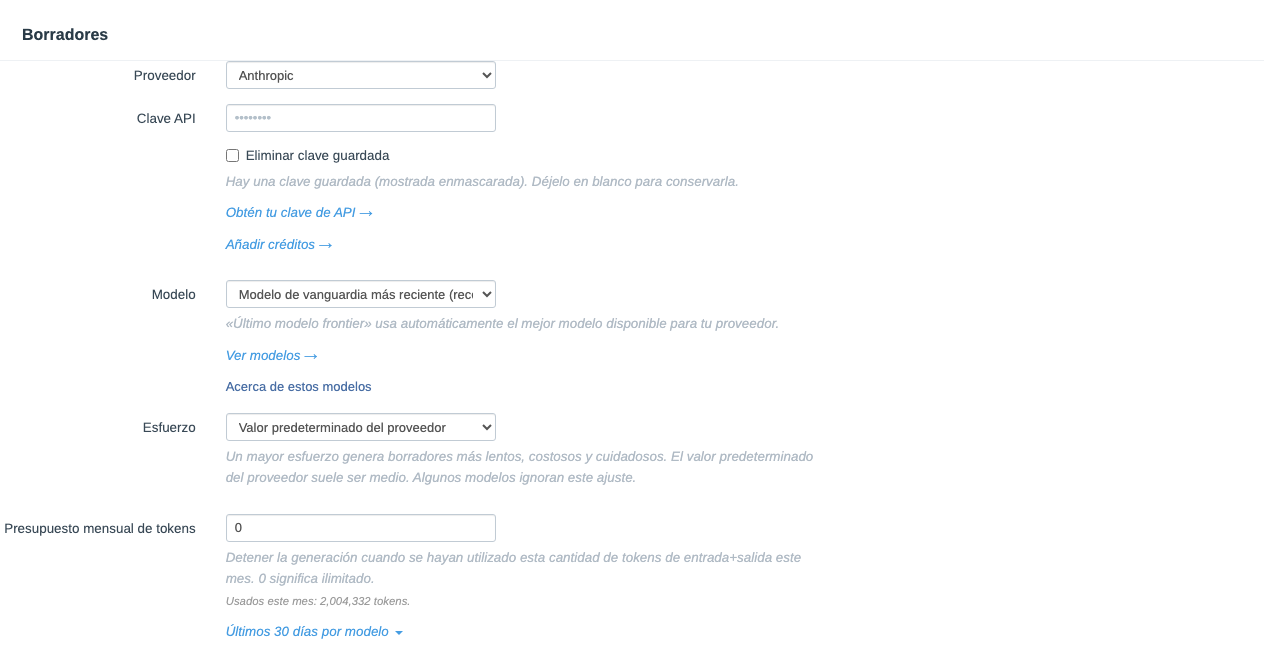
| Borradores | Respuestas en borrador de IA, próximas acciones y Señales de IA | El proveedor y modelo principales que elegiste cuando configurar ReplyRabbit |
| Embeddings | Recuperación semántica sobre tu base de conocimiento, documentación y productos | Hereda del proveedor de borradores |
| Vistas previas del buzón | Resúmenes de IA mostrados en las listas de conversaciones del buzón (plan Team) | Hereda del proveedor de borradores, con un modelo económico recomendado |
| Visión de adjuntos | Lectura de imágenes y PDF adjuntos a las conversaciones (plan Team) | Hereda del proveedor de borradores, con un modelo económico recomendado |
Borradores también conserva el campo Presupuesto mensual de tokens, porque el presupuesto cubre cada llamada de IA que realiza el buzón.
Apunte las vistas previas y la visión a un modelo más económico
Las vistas previas del buzón y la visión de archivos adjuntos se ejecutan con mucha más frecuencia que los borradores, por lo que son las tareas en las que un modelo más económico rinde más rápido. Ambas son funciones del plan Team, y ambas funcionan de la misma manera:
Abre la sección AI Provider
En FreeScout, abre el buzón, elige Configuración, luego ReplyRabbit, y busca Proveedor de IA.Elige un proveedor para la tarea
En el Vistas previas del buzón o Visión de adjuntos subsección, el proveedor predeterminado es Heredar del proveedor de borradores. Déjalo para quedarte con tu proveedor de borradores, o elige cualquier otro proveedor de la lista.Elige un modelo
El modelo predeterminado es Opción predeterminada económica (recomendada), un modelo de bajo coste adecuado para resúmenes y lectura de imágenes. Elige un modelo específico del catálogo, o introduce un nombre de modelo personalizado, si quieres otra cosa.Guardar
Hacer clic Guardar. Los resúmenes de vista previa se regeneran en segundo plano tras un cambio de proveedor o modelo, así que la lista de buzones se actualiza por sí sola.
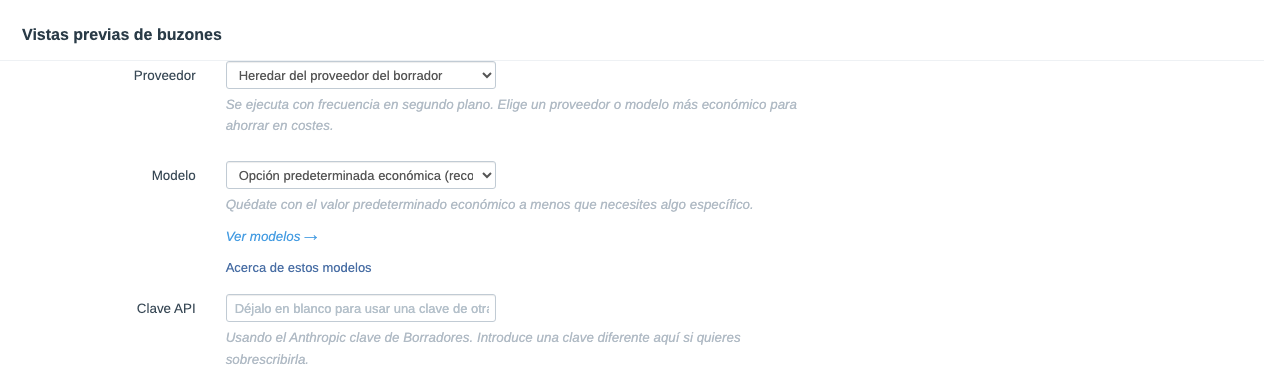
Lo que elijas aquí nunca cambia qué escribe tus respuestas en borrador. Los borradores siguen usando el proveedor y el modelo de la subsección Drafts.
Cómo funciona el uso compartido de claves de API
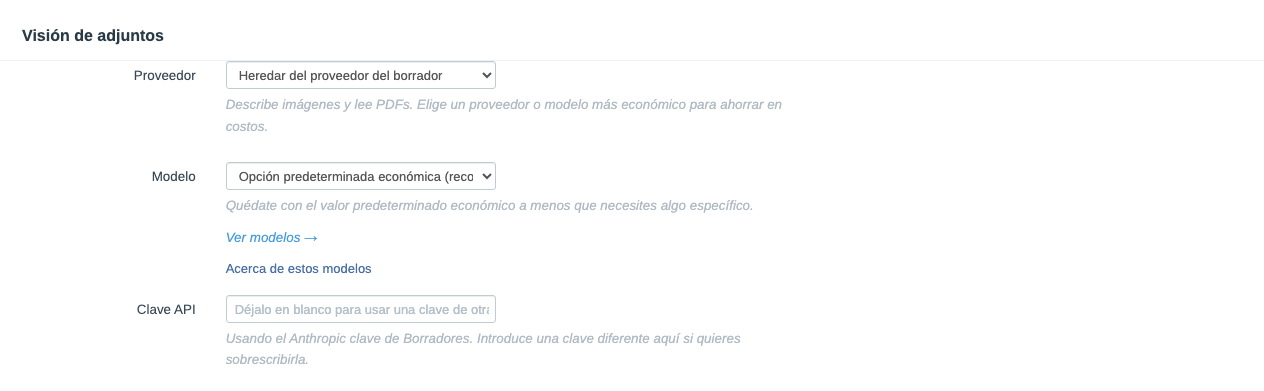
No necesitas pegar la misma clave en cada subsección. Deja en blanco el campo de clave de API de una tarea y ReplyRabbit reutilizará una clave que ya hayas guardado en otra sección, siempre que ambas secciones resuelvan al mismo proveedor.
El campo en blanco te dice lo que hará:
- Si existe una clave coincidente, el campo muestra de qué sección proviene la clave, por ejemplo que las vistas previas usan la clave de OpenAI de Borradores. Introduce una clave en el campo solo cuando quieras que esa tarea use una clave diferente.
- Si ninguna clave guardada coincide con el proveedor de la tarea, el campo te advierte que aún no existe ninguna clave para ese proveedor, para que puedas añadir una antes de que la tarea la necesite.
Introducir una clave en el campo propio de una tarea siempre anula la compartición para esa tarea.
Eliminar una clave que comparten otras tareas
Si eliminas una clave que otras secciones estaban usando, ReplyRabbit te avisa al guardar. El aviso nombra las secciones afectadas, por ejemplo Vistas previas del buzón o Visión de adjuntos, para que sepas qué tareas perdieron su clave. El guardado se realiza igualmente.
Las tareas sin clave se pausan silenciosamente
A dónde fueron los ajustes de embeddings
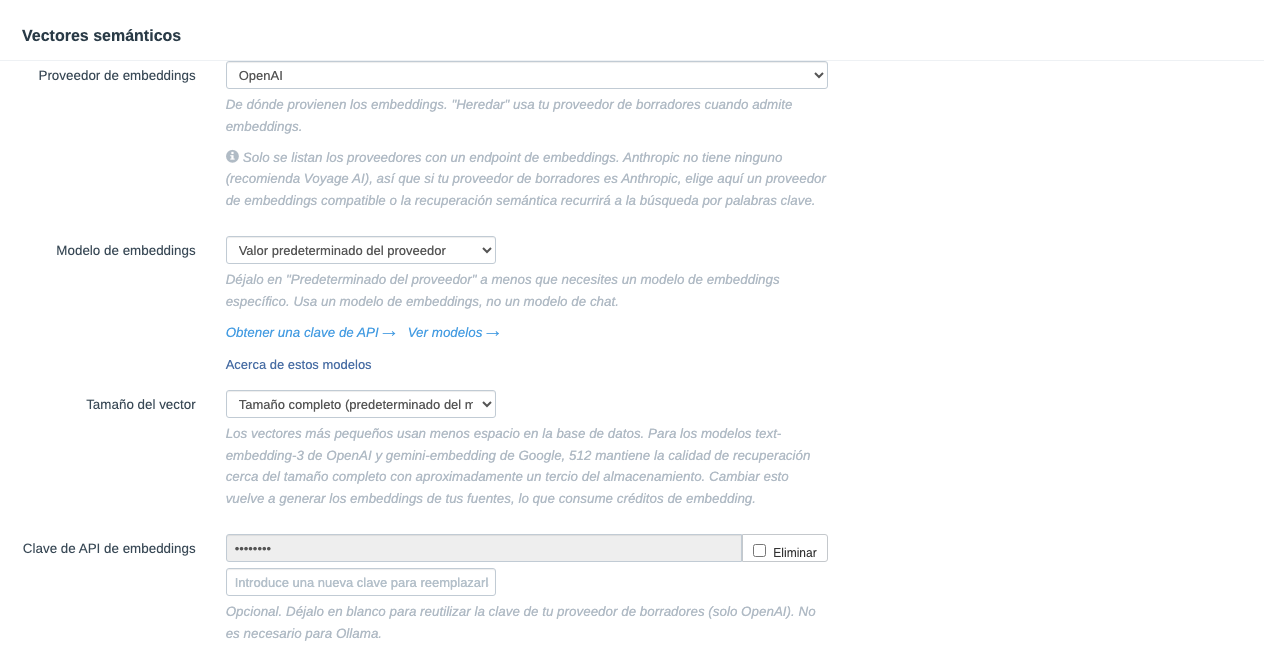
El proveedor de embeddings, el modelo de embeddings y la clave de API de embeddings solían estar en la sección de recuperación semántica. Ahora están en la Embeddings subsección de Proveedor de IA, así que cada elección de modelo está en una sola sección. Los campos se comportan exactamente como antes, incluido el respaldo a la búsqueda por palabras clave cuando tu proveedor de borradores no ofrece embeddings.
Los buzones existentes conservan sus valores guardados. Si nunca cambiaste la configuración de embeddings, nada cambia en la recuperación.
Elegir un tamaño de vector para la recuperación semántica
Tamaño del vector se encuentra en el Embeddings subsección, bajo Modelo de embedding. Define el tamaño de cada vector de búsqueda almacenado, lo que decide cuánto espacio de base de datos usa la recuperación semántica. Aparece en la Todos los ajustes vista, o después de hacer clic en Más ajustes en esta sección.
| Opción | Cuándo usarlo |
|---|---|
| Tamaño completo (predeterminado del modelo) | Quieres los vectores más grandes que ofrece tu modelo de embeddings. |
| 256 dimensiones a 1024 dimensiones | Quieres ahorrar espacio en la base de datos. |
Para los modelos text-embedding-3 de OpenAI y gemini-embedding de Google, 512 dimensiones mantiene la calidad de coincidencia cerca del tamaño completo con aproximadamente un tercio del almacenamiento. Las configuraciones nuevas empiezan más pequeñas, y una configuración existente mantiene su tamaño actual hasta que lo cambies.
Cambiando Tamaño del vector vuelve a generar los embeddings de tus fuentes, así que usa créditos de embeddings una vez mientras se reconstruyen los índices.
Con la recuperación semántica activada, el Estado del índice panel en Recuperación semántica muestra Vectores almacenados, el espacio que usa cada fuente en MB. Los datos de búsqueda de un modelo de embeddings anterior se eliminan automáticamente.
Siguiente