

Använd olika AI-modeller för utkast, förhandsvisningar och bilagor
ReplyRabbit låter dig välja en AI-leverantör, en modell och en API-nyckel för varje uppgift det kör, i stället för en modell för allt. Behåll din bästa modell för utkast till svar och rikta högvolyms bakgrundsarbete, som förhandsgranskningssammanfattningar av brevlådor, mot en snabbare eller billigare modell, eller mot en helt annan leverantör. Du ställer in allt detta på ett ställe: AI-leverantör avsnittet i dina brevlådeinställningar.
De fyra uppgiftsunderavsnitten
Öppna brevlådan i FreeScout och välj Inställningar, sedan ReplyRabbit, och rulla till AI-leverantör. Avsnittet har fyra underavsnitt, och var och en väljer sin egen leverantör, modell och valfria API-nyckel.
| Uppgift | Vad det driver | Standardbeteende |
|---|---|---|
| Utkast | AI-utkast till svar, nästa åtgärder och AI Signals | Huvudleverantören och modellen du valde när du ställ in ReplyRabbit |
| Embeddings | Semantisk hämtning över din kunskapsbas, dokumentation och produkter | Ärver från utkastleverantören |
| Förhandsgranskningar av postlåda | AI-sammanfattningar som visas i brevlådans konversationslistor (Team-plan) | Ärver från utkastleverantören, med en billig rekommenderad modell |
| Bilagornas visuella innehåll | Läser bilder och PDF-filer som bifogats konversationer (Team-plan) | Ärver från utkastleverantören, med en billig rekommenderad modell |
Utkast behåller också fältet Månatlig tokenbudget, eftersom budgeten täcker varje AI-anrop som brevlådan gör.
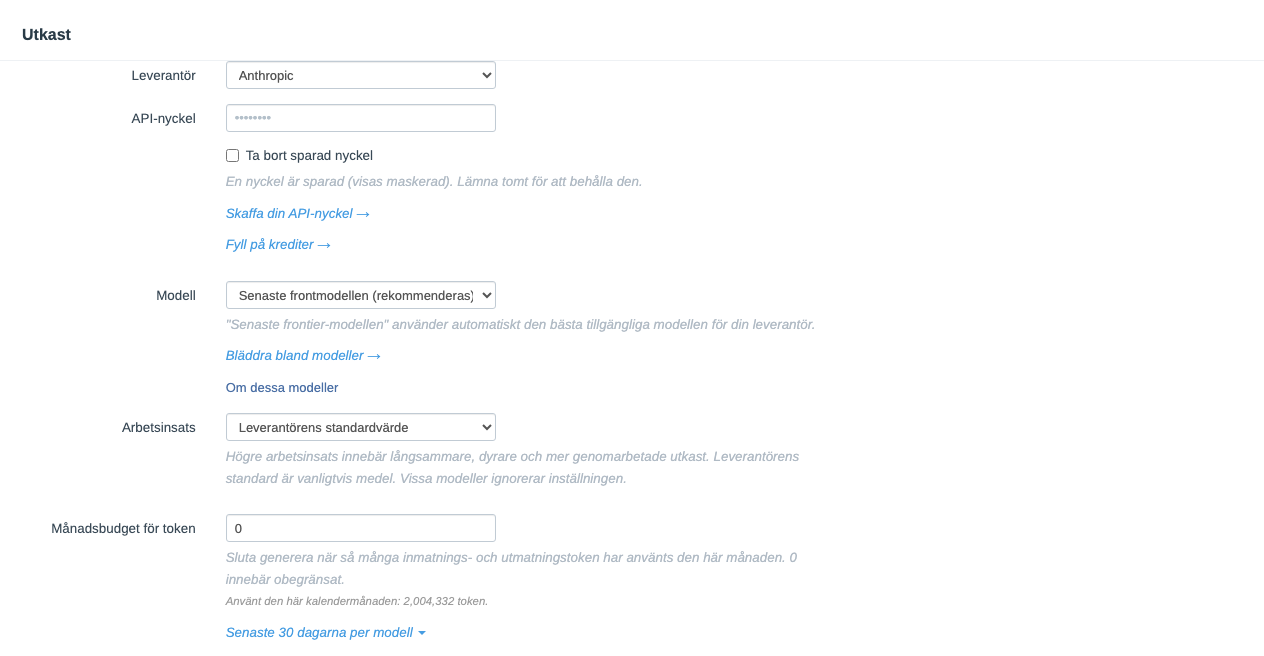
Peka förhandsvisningar och vision mot en billigare modell
Förhandsgranskningar av postlåda och bilagornas syn körs mycket oftare än utkast, så det är uppgifterna där en billigare modell lönar sig snabbast. Båda är funktioner i Team-planen och båda fungerar på samma sätt:
Öppna avsnittet AI-leverantör
I FreeScout, öppna brevlådan, välj Inställningar, sedan ReplyRabbit, och hitta AI-leverantör.Välj en leverantör för uppgiften
I Förhandsgranskningar av postlåda eller Bilagornas visuella innehåll underavsnittet, leverantören är som standard Ärv från utkastleverantör. Lämna det för att stanna kvar hos din utkastleverantör, eller välj vilken annan leverantör som helst från listan.Välj en modell
Modellen är som standard Billig standard (rekommenderas), en lågkostnadsmodell lämpad för sammanfattningar och bildläsning. Välj en specifik modell från katalogen, eller ange ett anpassat modellnamn, om du vill ha något annat.Spara
Klicka Spara. Förhandsvisningssammanfattningar genereras om i bakgrunden efter ett byte av leverantör eller modell, så brevlådelistan kommer ikapp av sig själv.
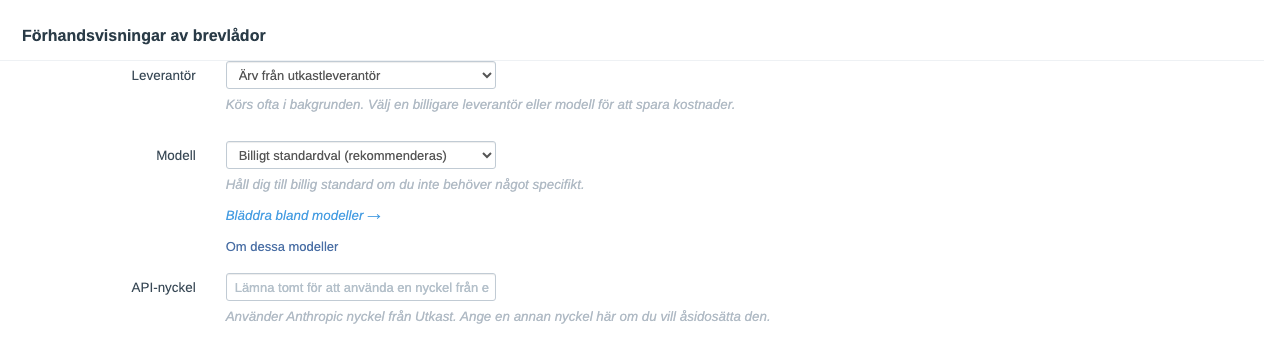
Det du väljer här ändrar aldrig vad som skriver dina utkast. Utkast fortsätter att använda leverantören och modellen i underavsnittet Drafts.
Hur API-nyckeldelning fungerar
Du behöver inte klistra in samma nyckel i varje underavsnitt. Lämna en uppgifts API-nyckelfält tomt och ReplyRabbit återanvänder en nyckel du redan har sparat i ett annat avsnitt, så länge båda avsnitten motsvarar samma leverantör.
Det tomma fältet berättar vad det kommer att göra:
- Om en matchande nyckel finns visar fältet vilket avsnitt nyckeln kommer från, till exempel att förhandsvisningar använder OpenAI-nyckeln från Utkast. Ange en nyckel i fältet endast när du vill att den uppgiften ska använda en annan nyckel.
- Om ingen sparad nyckel matchar uppgiftens leverantör varnar fältet dig om att ingen nyckel finns för den leverantören än, så att du kan lägga till en innan uppgiften behöver den.
Att ange en nyckel i en uppgifts eget fält åsidosätter alltid delningen för den uppgiften.
Ta bort en nyckel som andra uppgifter delar
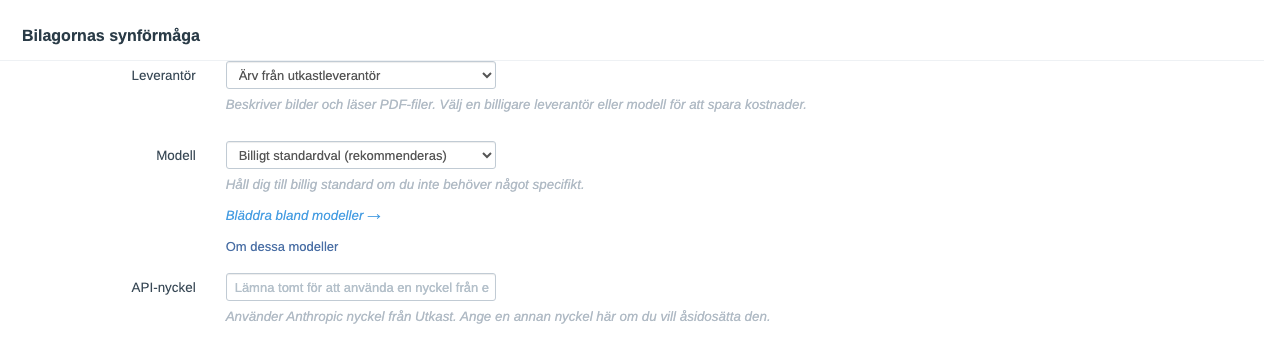
Om du tar bort en nyckel som andra avsnitt lånade varnar ReplyRabbit dig när du sparar. Varningen namnger de berörda avsnitten, till exempel Brevlådeförhandsvisningar eller Bilagornas synförmåga, så att du vet vilka uppgifter som förlorade sin nyckel. Sparningen går fortfarande igenom.
Uppgifter utan nyckel pausas tyst
Vart inställningarna för inbäddning tog vägen
Embedding Provider, Embedding Model och Embedding API Key låg tidigare i avsnittet Semantic Retrieval. De finns nu i Embeddings underavsnittet i AI Provider, så varje modellval finns i ett avsnitt. Fälten fungerar precis som tidigare, inklusive återgången till nyckelordssökning när din utkastleverantör inte erbjuder inbäddningar.
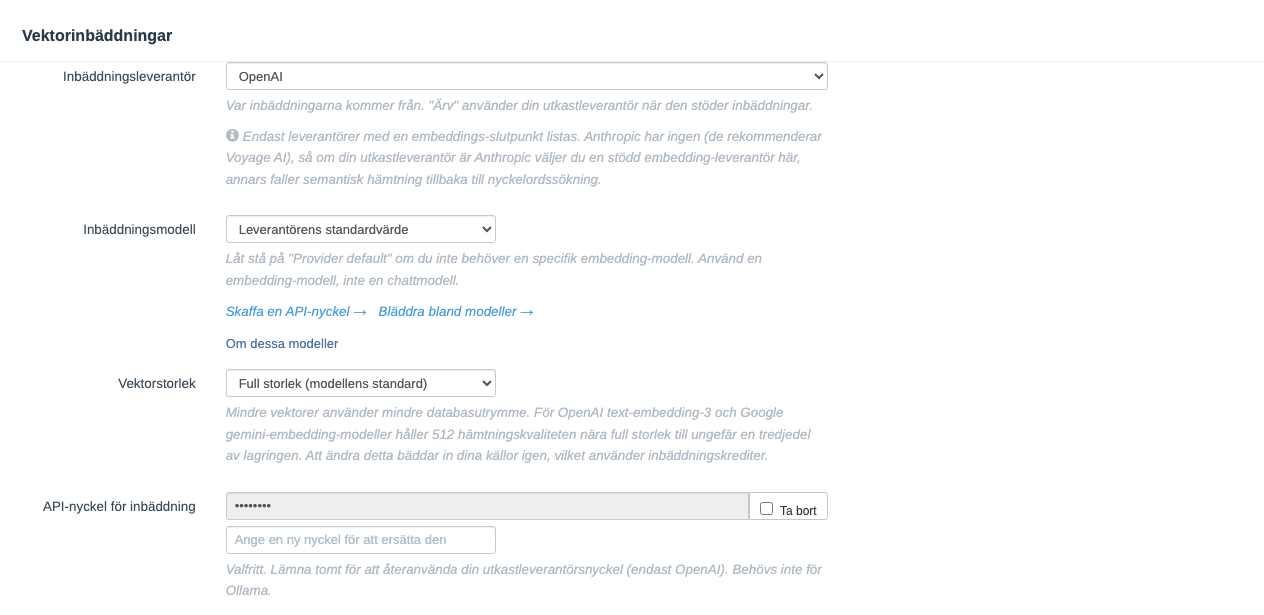
Befintliga brevlådor behåller sina sparade värden. Om du aldrig ändrade embedding-inställningarna ändras inget i hämtningen.
Välj en vektorstorlek för semantisk hämtning
Vektorstorlek finns i Embeddings underavsnittet, under Inbäddningsmodell. Det anger hur stor varje lagrad sökvektor är, vilket avgör hur mycket databasutrymme semantisk hämtning använder. Det visas i Alla inställningar vy, eller efter att du klickar på Fler inställningar i det här avsnittet.
| Alternativ | När du ska använda det |
|---|---|
| Full storlek (modellstandard) | Du vill ha de största vektorerna din inbäddningsmodell erbjuder. |
| 256 dimensioner till 1024 dimensioner | Du vill spara databasutrymme. |
För OpenAI text-embedding-3 och Google gemini-embedding-modeller, 512 dimensioner håller matchningskvaliteten nära full storlek vid ungefär en tredjedel av lagringen. Nya installationer börjar mindre, och en befintlig installation behåller sin nuvarande storlek tills du ändrar den.
Ändrar Vektorstorlek bäddar in dina källor på nytt, så den använder inbäddningskrediter en gång medan indexen byggs om.
Med semantisk hämtning påslagen, den Indexstatus panelen i Semantisk hämtning visar Lagrade vektorer, det utrymme varje källa använder i MB. Sökdata från en tidigare embedding-modell tas bort automatiskt.
Nästa