

Używaj różnych modeli AI do odpowiedzi roboczych, podglądów i załączników
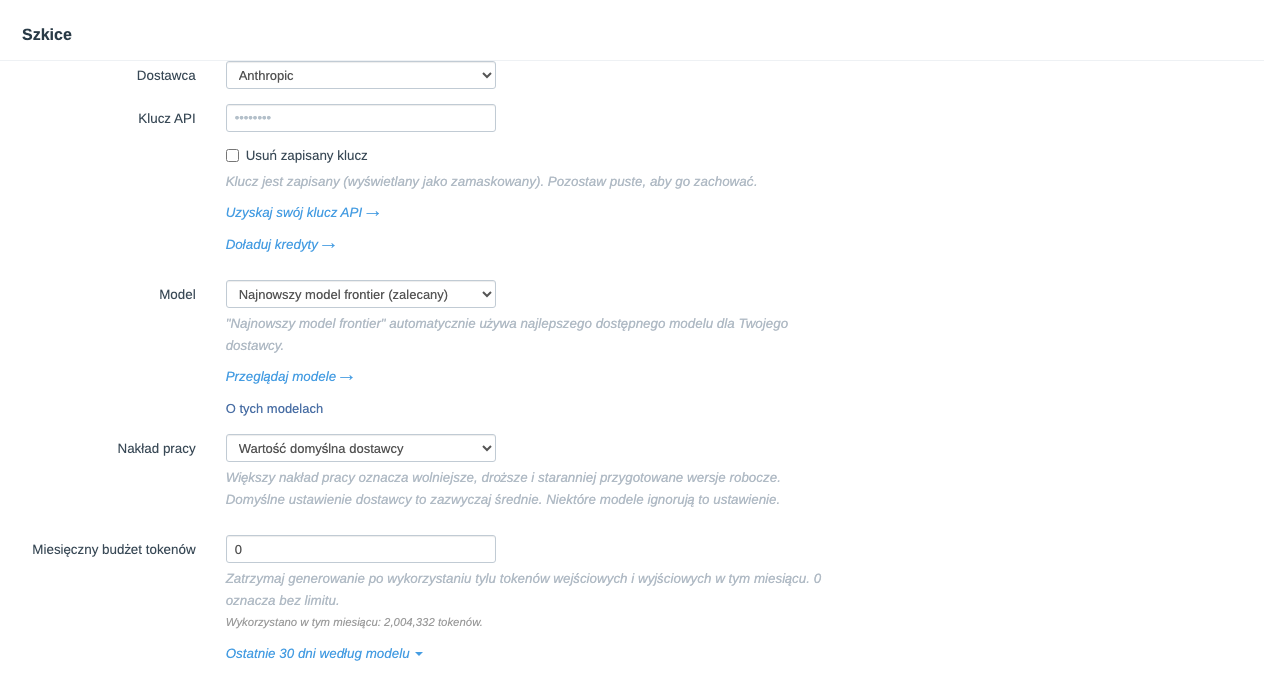
ReplyRabbit pozwala wybrać dostawcę AI, model i klucz API dla każdego zadania, które wykonuje, zamiast jednego modelu do wszystkiego. Zachowaj swój najlepszy model do wersji roboczych odpowiedzi, a intensywną pracę w tle, taką jak podsumowania podglądu skrzynki, kieruj do szybszego lub tańszego modelu albo zupełnie innego dostawcy. Wszystko to ustawiasz w jednym miejscu: Dostawca AI sekcja ustawień Twojej skrzynki.
Cztery podsekcje zadań
Otwórz skrzynkę w FreeScout, wybierz Ustawienia, następnie ReplyRabbit, i przewiń do Dostawca AI. Sekcja ma cztery podsekcje, a każda z nich wybiera własnego dostawcę, model i opcjonalny klucz API.
| Zadanie | Co zasila | Domyślne zachowanie |
|---|---|---|
| Szkice | Szkice odpowiedzi AI, następne działania i AI Signals | Główny dostawca i model wybrany podczas skonfiguruj ReplyRabbit |
| Osadzenia | Pozyskiwanie semantyczne z bazy wiedzy, dokumentacji i produktów | Dziedziczy od dostawcy szkiców |
| Podglądy skrzynki | Podsumowania AI wyświetlane na listach rozmów skrzynki (plan Team) | Dziedziczy od dostawcy szkiców, z tanim zalecanym modelem |
| Wizja załączników | Odczytywanie obrazów i plików PDF dołączonych do rozmów (plan Team) | Dziedziczy od dostawcy szkiców, z tanim zalecanym modelem |
Szkice zachowują też pole miesięcznego budżetu tokenów, ponieważ budżet obejmuje każde wywołanie AI wykonywane przez skrzynkę.
Podglądy i wizja na tańszym modelu
Podglądy skrzynki i analiza obrazu załączników działają znacznie częściej niż szkice, więc to zadania, w których tańszy model zwraca się najszybciej. Obie funkcje są dostępne w planie Team i działają tak samo:
Otwórz sekcję AI Provider
W FreeScout otwórz skrzynkę, wybierz Ustawienia, następnie ReplyRabbit, i znajdź Dostawca AI.Wybierz dostawcę dla zadania
W Podglądy skrzynki lub Wizja załączników podsekcja, dostawca domyślnie ustawiony na Dziedzicz od dostawcy szkiców. Pozostaw, aby zachować dostawcę szkiców, lub wybierz dowolnego innego dostawcę z listy.Wybierz model
Model domyślnie ustawia się na Tani domyślny (zalecany), niedrogi model odpowiedni do podsumowań i odczytywania obrazów. Wybierz konkretny model z katalogu lub wpisz własną nazwę modelu, jeśli chcesz czegoś innego.Zapisz
Kliknij Zapisz. Podsumowania podglądu są generowane ponownie w tle po zmianie dostawcy lub modelu, więc lista skrzynek aktualizuje się sama.
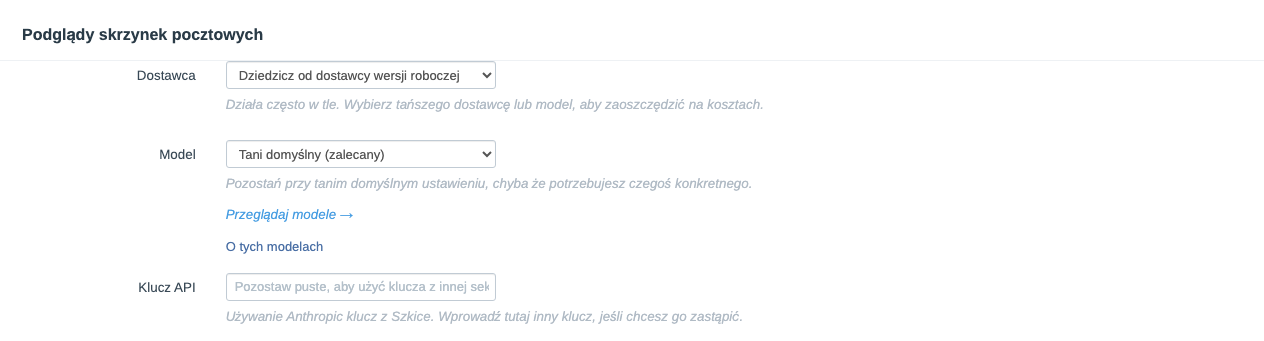
To, co tutaj wybierzesz, nigdy nie zmienia tego, co zapisuje Twoje odpowiedzi robocze. Odpowiedzi robocze nadal używają dostawcy i modelu z podsekcji Drafts.
Jak działa udostępnianie klucza API
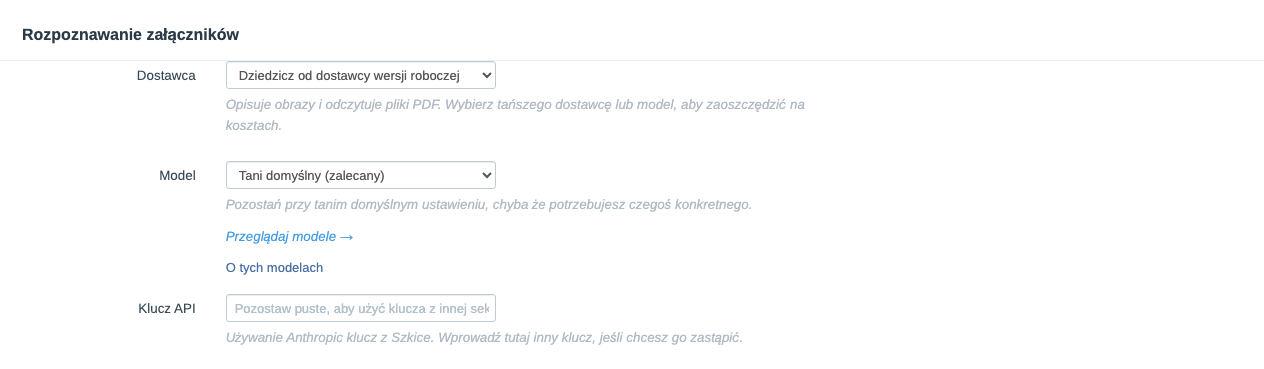
Nie musisz wklejać tego samego klucza do każdej podsekcji. Pozostaw pole klucza API zadania puste, a ReplyRabbit użyje klucza już zapisanego w innej sekcji, o ile obie sekcje wskazują tego samego dostawcę.
Puste pole informuje, co będzie robić:
- Jeśli istnieje pasujący klucz, pole pokazuje, z której sekcji pochodzi klucz, na przykład że podglądy używają klucza OpenAI z sekcji Szkice. Wpisz klucz w polu tylko wtedy, gdy chcesz, aby to zadanie używało innego klucza.
- Jeśli żaden zapisany klucz nie pasuje do dostawcy zadania, pole ostrzega, że nie ma jeszcze klucza dla tego dostawcy, więc możesz go dodać, zanim zadanie będzie go potrzebować.
Wprowadzenie klucza w polu zadania zawsze zastępuje udostępnianie dla tego zadania.
Usuwanie klucza współdzielonego przez inne zadania
Jeśli usuniesz klucz, który inne sekcje pożyczały, ReplyRabbit ostrzeże Cię przy zapisie. Ostrzeżenie wymienia dotknięte sekcje, na przykład Podglądy skrzynki lub Rozpoznawanie załączników, abyś wiedział, które zadania utraciły klucz. Zapis nadal przechodzi.
Zadania bez klucza wstrzymują się po cichu
Gdzie przeniesiono ustawienia osadzania
Dostawca osadzeń, model osadzeń i klucz API osadzeń znajdowały się w sekcji Semantic Retrieval. Teraz znajdują się w Osadzenia podsekcja AI Provider, więc każdy wybór modelu znajduje się w jednej sekcji. Pola działają dokładnie jak wcześniej, w tym przełączanie na wyszukiwanie słów kluczowych, gdy dostawca szkiców nie oferuje osadzania.
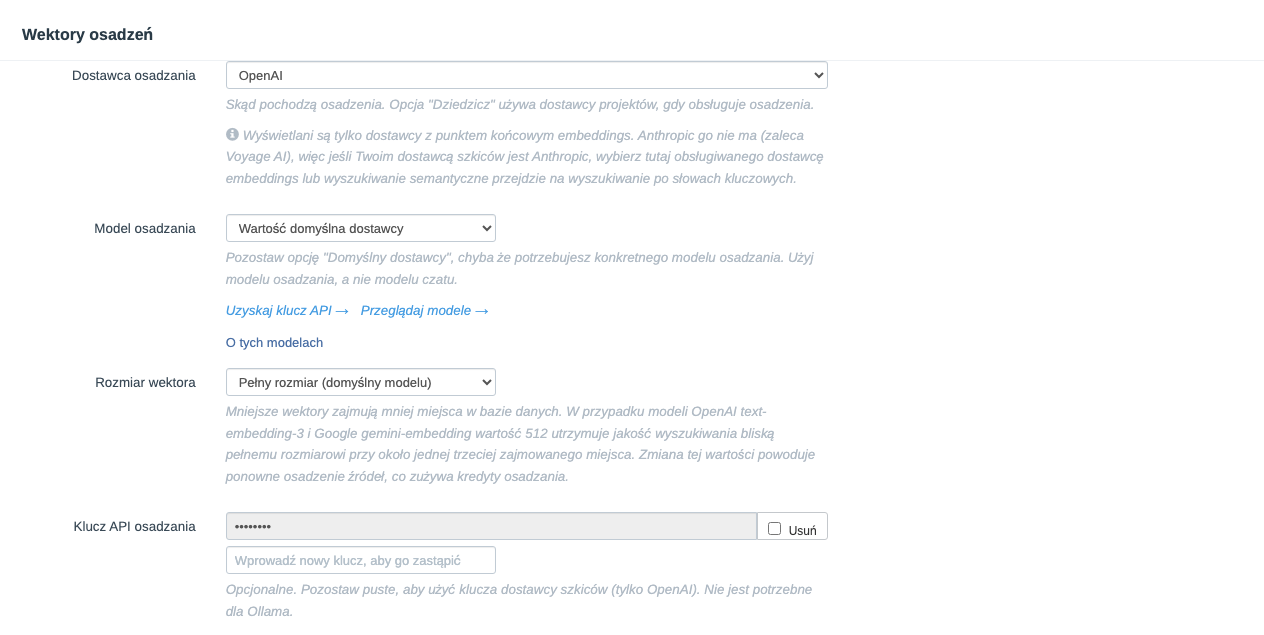
Istniejące skrzynki zachowują zapisane wartości. Jeśli nigdy nie zmieniałeś ustawień osadzeń, nic w wyszukiwaniu się nie zmienia.
Wybierz rozmiar wektora do wyszukiwania semantycznego
Rozmiar wektora znajduje się w Osadzenia podsekcja, pod Model embeddingów. Określa, jak duży jest każdy przechowywany wektor wyszukiwania, co decyduje o tym, ile miejsca w bazie danych zajmuje wyszukiwanie semantyczne. Jest wyświetlane w Wszystkie ustawienia widok lub po kliknięciu Więcej ustawień w tej sekcji.
| Opcja | Kiedy tego używać |
|---|---|
| Pełny rozmiar (domyślny modelu) | Chcesz największe wektory, jakie oferuje Twój model osadzeń. |
| 256 wymiarów do 1024 wymiary | Chcesz zaoszczędzić miejsce w bazie danych. |
Dla modeli OpenAI text-embedding-3 i Google gemini-embedding, 512 wymiarów zachowuje jakość dopasowania bliską pełnemu rozmiarowi przy około jednej trzeciej pamięci. Nowe konfiguracje zaczynają od mniejszego rozmiaru, a istniejąca konfiguracja zachowuje bieżący rozmiar, dopóki go nie zmienisz.
Zmiana Rozmiar wektora ponownie osadza Twoje źródła, więc zużywa kredyty osadzania raz podczas przebudowy indeksów.
Przy włączonym wyszukiwaniu semantycznym, Status indeksu panel w Pozyskiwanie semantyczne pokazuje Przechowywane wektory, miejsce zajmowane przez każde źródło w MB. Dane wyszukiwania z wcześniejszego modelu embeddingów są usuwane automatycznie.
Dalej