

استخدم نماذج AI مختلفة للمسودات والمعاينات والمرفقات
يتيح لك ReplyRabbit اختيار مزود ذكاء اصطناعي ونموذج ومفتاح API لكل مهمة ينفذها، بدلاً من نموذج واحد لكل شيء. احتفظ بأفضل نموذج لديك لمسودات الردود، ووجّه الأعمال الخلفية عالية الحجم، مثل ملخصات معاينة صندوق البريد، إلى نموذج أسرع أو أرخص، أو إلى مزود مختلف تماماً. تضبط كل هذا في مكان واحد: AI Provider قسم إعدادات صندوق البريد الخاص بك.
الأقسام الفرعية الأربعة للمهام
افتح صندوق البريد في FreeScout، واختر الإعدادات، ثم ReplyRabbit، ومرّر إلى AI Provider. يحتوي القسم على أربعة أقسام فرعية، ويختار كل منها مزوّده ونموذجه ومفتاح API الاختياري الخاص به.
| المهمة | ما الذي يشغله | السلوك الافتراضي |
|---|---|---|
| المسودات | مسودات ردود الذكاء الاصطناعي والإجراءات التالية وAI Signals | المزود والنموذج الرئيسيان اللذان اخترتهما عند قم بإعداد ReplyRabbit |
| التضمينات | استرجاع دلالي عبر قاعدة معرفتك ومستنداتك ومنتجاتك | يرث من مزود المسودات |
| معاينات صندوق البريد | ملخصات الذكاء الاصطناعي المعروضة في قوائم محادثات صندوق البريد (خطة Team) | يرث من مزود المسودات، مع نموذج رخيص موصى به |
| رؤية المرفقات | قراءة الصور وملفات PDF المرفقة بالمحادثات (خطة Team) | يرث من مزود المسودات، مع نموذج رخيص موصى به |
تحتفظ المسودات أيضًا بحقل ميزانية الرموز الشهرية، لأن الميزانية تغطي كل استدعاء ذكاء اصطناعي يقوم به صندوق البريد.
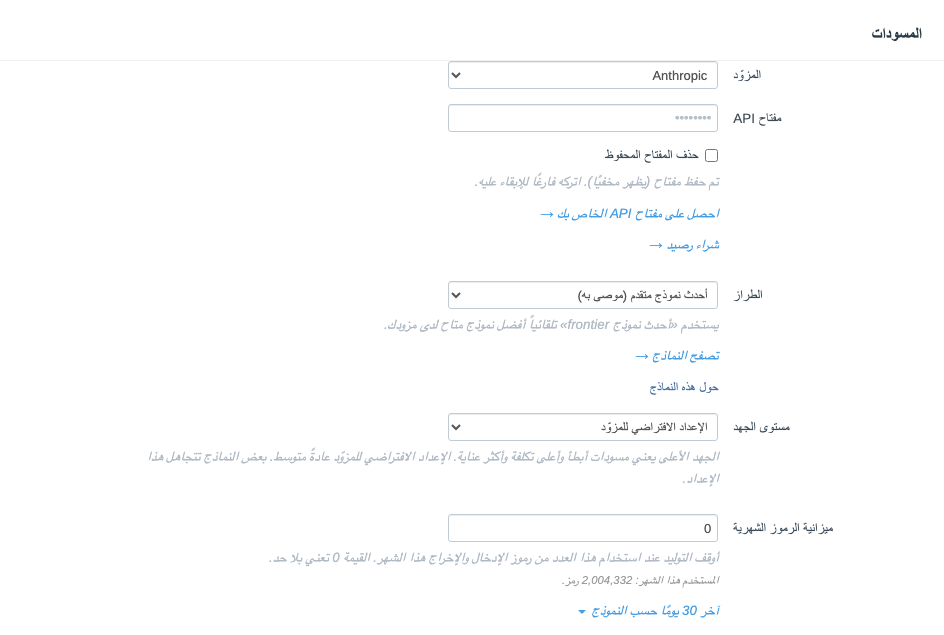
وجّه المعاينات والرؤية إلى نموذج أرخص
تعمل معاينات صندوق البريد ورؤية المرفقات أكثر بكثير من المسودات، لذا فهي المهام التي يُجدي فيها النموذج الأرخص أسرع. كلاهما ميزتان في خطة Team، وكلاهما يعمل بالطريقة نفسها:
افتح قسم مزود الذكاء الاصطناعي
في FreeScout، افتح صندوق البريد، واختر الإعدادات، ثم ReplyRabbit، وابحث عن AI Provider.اختر مزوداً للمهمة
في معاينات صندوق البريد أو رؤية المرفقات القسم الفرعي، يكون المزود افتراضيًا على الوراثة من مزود المسودات. اتركه للبقاء مع مزوّد مسوداتك، أو اختر أي مزوّد آخر من القائمة.اختر طرازاً
يُعيّن النموذج افتراضيًا إلى الافتراضي منخفض التكلفة (موصى به)، نموذج منخفض التكلفة مناسب للملخصات وقراءة الصور. اختر نموذجاً محدداً من الكتالوج، أو أدخل اسم نموذج مخصص، إذا أردت شيئاً آخر.حفظ
انقر حفظ. تُعاد ملخصات المعاينة إنشاؤها في الخلفية بعد تغيير المزوّد أو النموذج، بحيث تلحق قائمة صناديق البريد من تلقاء نفسها.
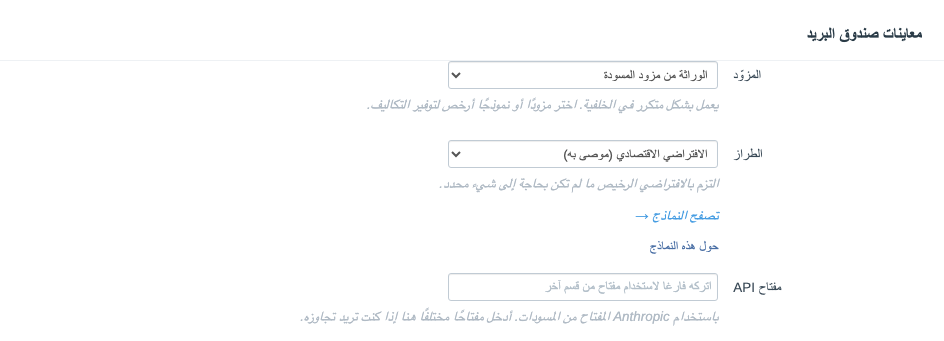
ما تختاره هنا لا يغيّر أبداً ما يكتب ردود مسوداتك. تستمر المسودات في استخدام المزود والنموذج في قسم Drafts.
كيفية عمل مشاركة مفتاح API
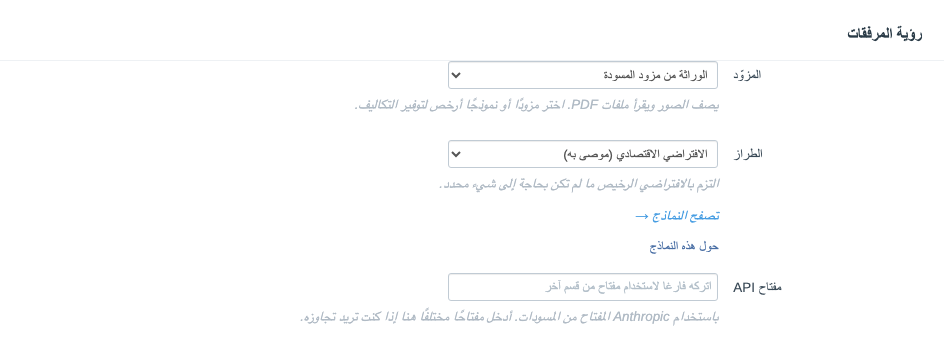
لا تحتاج إلى لصق نفس المفتاح في كل قسم فرعي. اترك حقل مفتاح API لمهمة فارغاً وسيعيد ReplyRabbit استخدام مفتاح حفظته بالفعل في قسم آخر، ما دام القسمان يشيران إلى نفس المزود.
يخبرك الحقل الفارغ بما سيفعله:
- إذا وُجد مفتاح مطابق، يعرض الحقل القسم الذي يأتي منه المفتاح، مثلاً أن المعاينات تستخدم مفتاح OpenAI من Drafts. أدخل مفتاحاً في الحقل فقط عندما تريد أن تستخدم تلك المهمة مفتاحاً مختلفاً.
- إذا لم يتطابق أي مفتاح محفوظ مع مزود المهمة، يحذرك الحقل من عدم وجود مفتاح لذلك المزود بعد، حتى تتمكن من إضافة واحد قبل أن تحتاجه المهمة.
إدخال مفتاح في حقل المهمة نفسه يتجاوز دائمًا المشاركة لتلك المهمة.
إزالة مفتاح تشترك فيه مهام أخرى
إذا أزلت مفتاحاً كانت أقسام أخرى تستعيره، يحذرك ReplyRabbit عند الحفظ. يذكر التحذير الأقسام المتأثرة، مثل معاينات صندوق البريد أو رؤية المرفقات، حتى تعرف المهام التي فقدت مفتاحها. لا يزال الحفظ يتم.
المهام بدون مفتاح تتوقف بهدوء
أين ذهبت إعدادات التضمين
كانت موفّر التضمين ونموذج التضمين ومفتاح API للتضمين موجودة في قسم الاسترجاع الدلالي. أصبحت الآن موجودة في التضمينات قسم فرعي من AI Provider، لذا فإن كل اختيار نموذج يقع في قسم واحد. تتصرف الحقول تمامًا كما كان من قبل، بما في ذلك الرجوع إلى البحث بالكلمات المفتاحية عندما لا يقدم مزود المسودة الخاص بك عمليات التضمين.
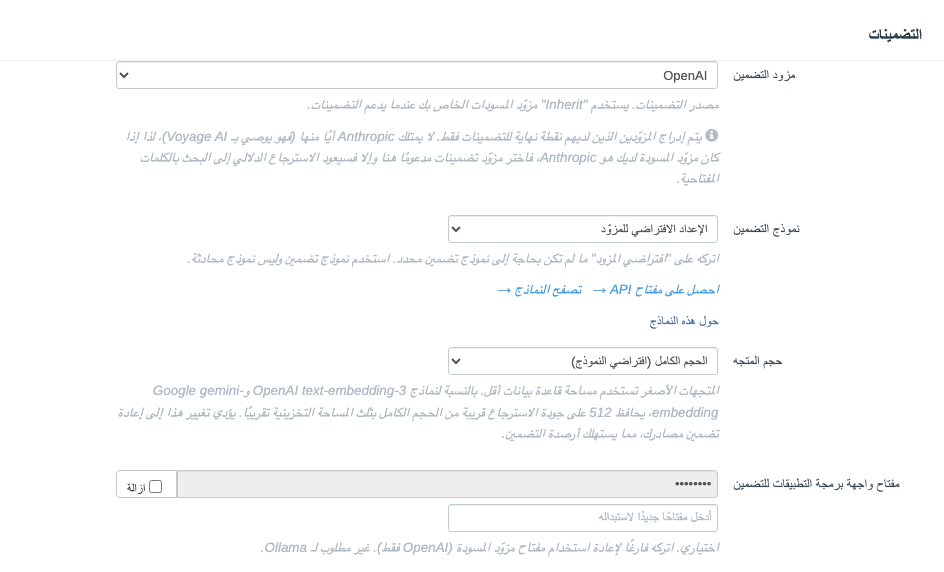
تحتفظ صناديق البريد الحالية بقيمها المحفوظة. إذا لم تغيّر إعدادات التضمين أبدًا، فلا يتغير شيء في الاسترجاع.
اختر حجم متجه للاسترجاع الدلالي
حجم المتجه يقع في التضمينات القسم الفرعي، تحت نموذج التضمين. يحدد حجم كل متجه بحث مخزّن، وهو ما يحدد مقدار مساحة قاعدة البيانات التي يستخدمها الاسترجاع الدلالي. يظهر في كل الإعدادات عرض، أو بعد النقر على مزيد من الإعدادات في هذا القسم.
| الخيار | متى تستخدمه |
|---|---|
| الحجم الكامل (الافتراضي للنموذج) | تريد أكبر المتجهات التي يوفرها نموذج التضمين لديك. |
| 256 بُعدًا إلى 1024 بُعداً | تريد توفير مساحة قاعدة البيانات. |
بالنسبة لنماذج OpenAI text-embedding-3 وGoogle gemini-embedding، 512 بُعدًا يحافظ على جودة المطابقة قريبة من الحجم الكامل بحوالي ثلث التخزين. تبدأ الإعدادات الجديدة أصغر، ويحتفظ الإعداد الموجود بحجمه الحالي حتى تغيره.
التغيير حجم المتجه يعيد تضمين مصادرك، لذا فإنه يستخدم أرصدة التضمين مرة واحدة أثناء إعادة بناء الفهارس.
مع تشغيل الاسترجاع الدلالي، حالة الفهرس لوحة في استرجاع دلالي يُظهر المتجهات المخزنة، المساحة التي يستخدمها كل مصدر بالميغابايت. تُزال بيانات البحث من نموذج تضمين أقدم تلقائياً.
التالي