اربط ويكي Outline الخاص بك (مستضاف ذاتيًا أو سحابة getoutline.com) بـ ReplyRabbit حتى تتمكن مسودات الذكاء الاصطناعي من الاعتماد على قاعدة معرفة فريقك. تبقى صفحات Outline داخلية افتراضيًا: تُستخدم للمساعدة في كتابة الردود لكنها لا تُعرض أو تُربط بالعملاء أبدًا، إلا إذا حددت الصفحات صراحةً كقابلة للعرض للعملاء.
استخدم هذا عندما يحتفظ فريقك بالمعرفة في Outline بدلاً من وحدة FreeScout Knowledge Base. إذا كنت تستخدم وحدة FreeScout، فراجع كيفية ربط قاعدة معرفة FreeScout الخاصة بك. يعمل Outline جيداً إلى جانب ReplyRabbit لأن:
أنت تتحكم في الوصول إلى الصفحات عبر أذونات Outline، ولا يقرأ ReplyRabbit إلا ما يمكن لمستخدم الخدمة الخاص بك الوصول إليه.
تبقى الصفحات خارج ردود العملاء افتراضياً، لذا لا تتسرب أدلة التشغيل الداخلية ومعلومات الموردين أبداً إلى المسودات.
مزامنة واحدة يوميًا بالإضافة إلى "Sync now" اليدوي تبقي ReplyRabbit محدثًا دون webhooks في الوقت الفعلي.
إذا كان Outline الخاص بك خلف وكيل SSO (Cloudflare Access أو Authentik أو oauth2-proxy)، فقد تحتاج إلى تعديل إعدادات الوكيل أو استخدام العنوان الداخلي لـ Outline.
مسار الإعداد
إنشاء مستخدم خدمة
في مزود الهوية الخاص بك (نظام SSO الخاص بك)، أنشئ حساب مستخدم مخصصاً مثل replyrabbit@yourcompany.com. يصبح هذا الحساب "عيون" ReplyRabbit داخل Outline.
سجّل الدخول مرة واحدة إلى Outline
اجعل مستخدم الخدمة هذا يسجل الدخول إلى Outline عبر تدفق SSO العادي لديك. يجب أن يكون الحساب موجودًا في Outline قبل أن يتمكن من إنشاء مفتاح API.
منح الوصول في Outline
شارك مجموعات Outline أو الصفحات التي تريد أن يستخدمها ReplyRabbit مع مستخدم الخدمة هذا. شاركها بالطريقة نفسها التي تمنح بها الوصول إلى أي أداة مثل Onyx أو الويكي الداخلي. لا تجعل المستخدم مسؤولًا؛ يكفي عضو عادي لديه وصول إلى مجموعات محددة.
إنشاء مفتاح API
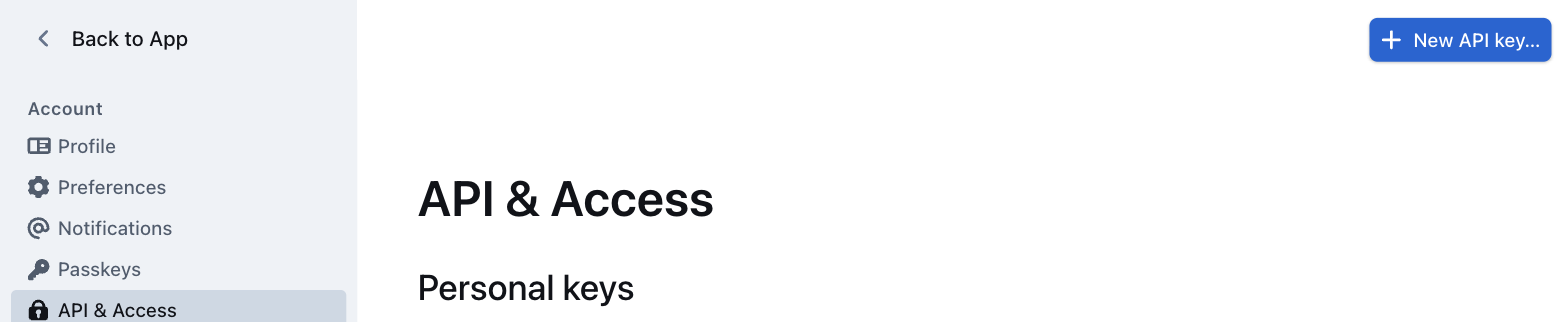
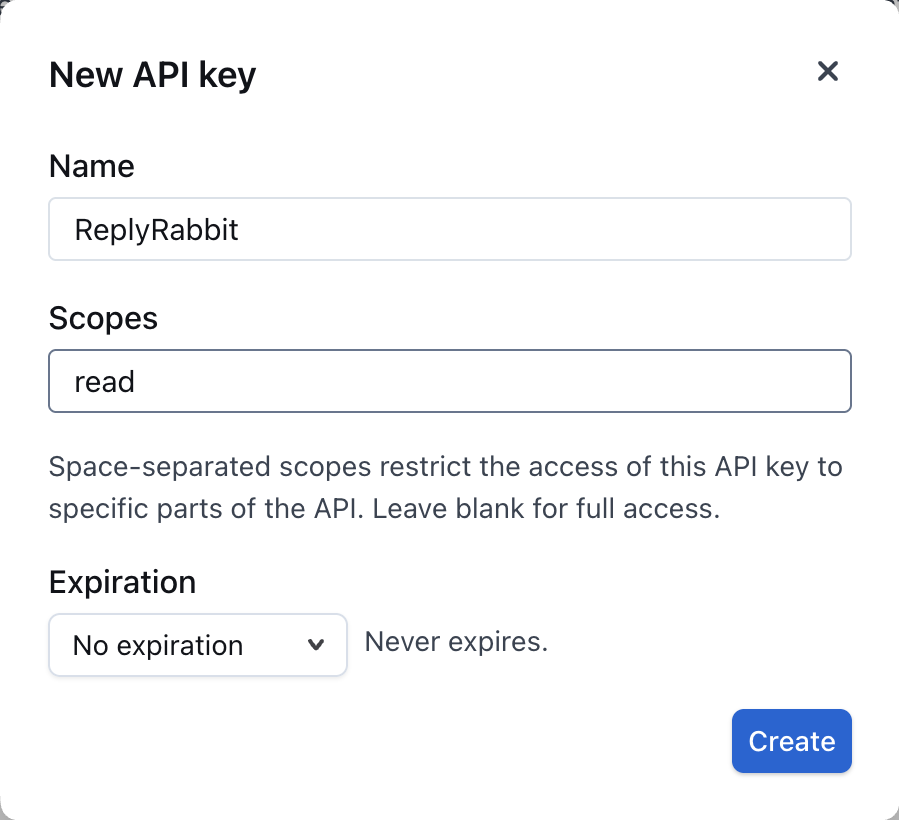
سجّل الدخول إلى Outline كمستخدم الخدمة هذا. افتح الإعدادات، ثم API & Access ضمن Account، وانقر مفتاح API جديد. Older self-hosted versions call this page "API" or "API and Apps".The screenshots below show Outline's English interface; labels may be translated in your Outline workspace.توجد مفاتيح API الشخصية ضمن إعدادات حسابك الخاص، وليس إعدادات مساحة العمل.سمِّ المفتاح ReplyRabbit، اكتب read في النطاقات، واضبط انتهاء الصلاحية إلى "No expiration". الافتراضي في Outline هو 30 يومًا، وتتوقف المزامنة عند انتهاء صلاحية المفتاح. انقر إنشاء وانسخ المفتاح.يغطي نطاق القراءة كل ما يحتاجه ReplyRabbit ويمنع أي عمليات كتابة.
فتح إعدادات ReplyRabbit
في FreeScout، انتقل إلى إعدادات صندوق البريد وابحث عن "مصادر الوثائق" ضمن ReplyRabbit.
إضافة مصدر Outline
انقر على "Add Outline source". الصق URL الخاص بـ Outline (على سبيل المثال، https://wiki.company.com أو عنوان URL لمساحة عمل getoutline.com الخاصة بك) ومفتاح API الذي نسخته للتو.
اختر ما تريد مزامنته
بعد لصق عنوان URL والمفتاح، انقر "Test connection". يعرض مستخدم Outline الذي ينتمي إليه المفتاح، لتتحقق من أنه مستخدم الخدمة وليس مفتاح شخص. ثم اختر إما "Everything this key can read" (موصى به، يطابق صلاحيات Outline نفسها) أو "Only specific collections or pages"، وحدّدها في الشجرة أو ألصق رابط مجموعة أو صفحة.
زامن واختبر
احفظ إعداداتك. حفظ مصدر جديد أو تغيير عنوانه أو مفتاحه أو نطاقه يبدأ مزامنة فوراً. بعد ذلك تتم المزامنة يومياً، ويشغّل "Sync now" على المصدر واحدة وقتما تشاء. ثم اختبر مسودة للتأكد من أن ReplyRabbit يمكنه استخدام المحتوى.
الخصوصية والأمان
صفحات Outline داخلية افتراضياً. يُخزَّن نص الصفحة في FreeScout ويُرسَل إلى مزود الذكاء الاصطناعي ومزود التضمينات (عادةً نفس المزود الذي تستخدمه للمسودات). لا يتم اقتباس الصفحات حرفياً أو ربطها في ردود العملاء إلا إذا فعّلت "يمكن للعملاء رؤية هذه الصفحات" للمصادر التي تكون فيها كل صفحة محددة آمنة للمشاركة.
فعّل "Customers can see these pages" فقط إذا:
كل صفحة محددة تُفتح وتُعرض بشكل صحيح دون الحاجة إلى تسجيل الدخول.
المحتوى مناسب للعملاء (لا تفاصيل عمليات داخلية أو معلومات بائعين أو تعليمات للموظفين).
شارك فقط ما هو مطلوب. إذا شاركت مساحة عمل Outline بأكملها مع ReplyRabbit، يصبح كل ما يمكن لمستخدم الخدمة قراءته متاحاً للذكاء الاصطناعي ومخزناً في FreeScout. شارك مجموعات أو صفحات محددة بدلاً من ذلك، بنفس الطريقة التي تحدّ بها الوصول لأي أداة أخرى.
التعامل مع عناوين الشبكة الداخلية
إذا كان Outline الخاص بك يعمل على عنوان IP خاص أو اسم مضيف داخلي (مثل outline.internal.company.com(، شغّل "Outline is on our internal network" عند إضافة المصدر. يتيح ذلك لـ ReplyRabbit:
الوصول إلى عناوين IP الخاصة (10.x.x.x، 192.168.x.x، 172.16.x.x إلى 172.31.x.x)
حل أسماء المضيفين الداخلية عبر DNS شبكتك
استخدم HTTP (غير مشفر) على العناوين الخاصة فقط
لا تزال العناوين العامة تتطلب HTTPS، حتى مع تفعيل هذا الخيار. إذا كان Outline لديك يستخدم HTTPS مع شهادة من CA داخلي خاص بك، فيجب أن يتضمن مخزن الثقة في خادم FreeScout لديك شهادة CA تلك.
التعامل مع وكلاء SSO
تسجيل الدخول الخاص بـ Outline: إذا كان فريقك يسجل الدخول إلى Outline عبر Google أو Microsoft أو Slack أو OIDC أو روابط البريد الإلكتروني التي يديرها Outline نفسه، فلا حاجة إلى إعداد إضافي. يتجاوز مفتاح API تدفق تسجيل الدخول.
وكيل SSO أمام Outline: إذا كان شيء مثل Cloudflare Access أو Authentik أو oauth2-proxy أمام Outline ويعترض الطلبات، فلن يتمكن ReplyRabbit من الوصول إلى API. سترى رسالة خطأ تقول "هناك شيء أمام Outline يطلب تسجيل الدخول."
أصلح هذا باختيار أحد هذه الأساليب:
تجاوز proxy لـ /api/ فقط. هيّئ الوكيل الخاص بك للسماح لخادم FreeScout بالوصول إلى /api/* مباشرة دون فحص تسجيل الدخول. تدعم معظم الوكلاء قواعد التجاوز المستندة إلى المسار أو IP. راجع وثائق الوكيل الخاص بك للحصول على الإعداد.
استخدم العنوان الداخلي لـ Outline. إذا كان Outline الخاص بك لديه عنوان IP خاص أو اسم مضيف داخلي يتجاوز الوكيل، استخدم ذلك في ReplyRabbit بدلاً من ذلك. ستحتاج إلى تفعيل "Outline على شبكتنا الداخلية" للعناوين الخاصة.
إذا لم تتمكن من تجاوز الوكيل، اتصل بالمسؤول لديك لتفعيل أحد هذه الخيارات لخادم ReplyRabbit.
استكشاف الأخطاء وإصلاحها
"Outline يحدّ من الطلبات. سيعيد المحاولة في التشغيل المجدول التالي." طلب Outline من ReplyRabbit التباطؤ. انتظرت المزامنة بالفعل طالما طلب Outline وأعادت المحاولة، وكان Outline لا يزال مشغولاً، لذا ستحاول مرة أخرى في المزامنة اليومية التالية. تبقى الصفحات المفهرسة بالفعل متاحة في هذه الأثناء. لإعادة المحاولة عاجلاً، انقر على "مزامنة الآن" مرة أخرى بعد بضع دقائق.
"إصدار Outline هذا قديم جداً. حدّث Outline إلى 0.87 أو أحدث، ثم اختبر الاتصال مرة أخرى." يفتقد Outline المستضاف ذاتياً لديك إلى طريقة API يحتاجها ReplyRabbit. قم بترقيته إلى الإصدار 0.87 أو أحدث، ثم انقر "Test connection" مرة أخرى.
"هذا المصدر معطّل. شغّل "Use this source"، واحفظ، وزامن." مصدر Outline مُعطّل. ضع علامة على "Use this source"، واحفظ الإعدادات، ثم انقر "Sync now".
"رفض Outline مفتاح API هذا." مفتاح API غير صالح أو تم إلغاؤه. أنشئ مفتاحاً جديداً في Outline Settings > API باستخدام read النطاق.
"تعذّر الوصول إلى Outline. تحقق من عنوان URL وحاول مرة أخرى." عنوان URL خاطئ، أو لا يستطيع ReplyRabbit الوصول إلى الخادم. تأكد من:
عنوان URL صحيح (على سبيل المثال، https://wiki.company.com، وليس الصفحة الرئيسية أو صفحة محددة).
إذا كان Outline على عنوان IP خاص أو اسم مضيف داخلي، فعّل "Outline على شبكتنا الداخلية".
إذا كان Outline خلف وكيل SSO، راجع قسم "التعامل مع وكلاء SSO" أعلاه.
"أدخل مفتاح Outline API أولاً." الصق مفتاح API في الحقل قبل الاختبار أو المزامنة.
"مصدر المعرفة Outline ميزة في خطة Team." خطتك الحالية لا تتضمن تكامل Outline. قم بالترقية إلى خطة Team لاستخدام هذه الميزة.
الحد الأدنى لإصدار Outline
يحتاج Outline المستضاف ذاتياً إلى الإصدار 0.87 أو أحدث (تم اختباره على 1.0 إلى 1.10). تفتقد الإصدارات الأقدم جزءاً من API الذي يستخدمه ReplyRabbit لقراءة أشجار الصفحات. يتحقق Test connection من API شجرة الصفحات المفقود. إذا أبلغ عن إصدار قديم، فحدّث Outline أولاً.
النسخة السحابية على getoutline.com محدثة دائمًا ومدعومة.
تبديل المصادر لاحقاً
الانتقال إلى موقع وثائق عام: إذا أردت لاحقاً التبديل إلى موقع ويب عام (بدلاً من إبقاء Outline داخلياً)، أضف مصدر وثائق Website وعطّل أو أزل مصدر Outline عندما تكون مستعداً. يمكن تشغيل كليهما جنباً إلى جنب أثناء الانتقال. إزالة مصدر Outline تخفي صفحاته من المسودات وتحذفها من تخزين ReplyRabbit.
التخفيض من Team: إذا خفّضت من خطة Team، تبقى مصادر Outline وإعدادات API في قاعدة البيانات لكن الصفحات المتزامنة تُحذف وتصبح غير متاحة لاسترجاع المسودات. يبقى إعداد المصدر محفوظاً، لذا عند الترقية مرة أخرى إلى Team، يمكنك مزامنتها مجدداً دون إعادة إدخال URL ومفتاح API.