

كيفية إعداد ReplyRabbit
بعد تثبيت الوحدة، افتح إعدادات ReplyRabbit لصندوق بريد، واختر مزوّد ذكاء اصطناعي، وألصق مفتاح API الخاص بك، وأضف سياق شركتك. يبدأ ReplyRabbit بعد ذلك في صياغة الردود واقتراح الإجراءات التالية لصندوق البريد ذلك. يمكنك أيضًا تفعيل AI Signals عندما تريد شرائح في قائمة صندوق البريد للمحادثات التي تحتاج إلى انتباه أسرع، وWorkflow Tags عندما تريد وسوم FreeScout المملوكة لـ ReplyRabbit لوصفات سير العمل.
قبل أن تبدأ
فتح إعدادات ReplyRabbit
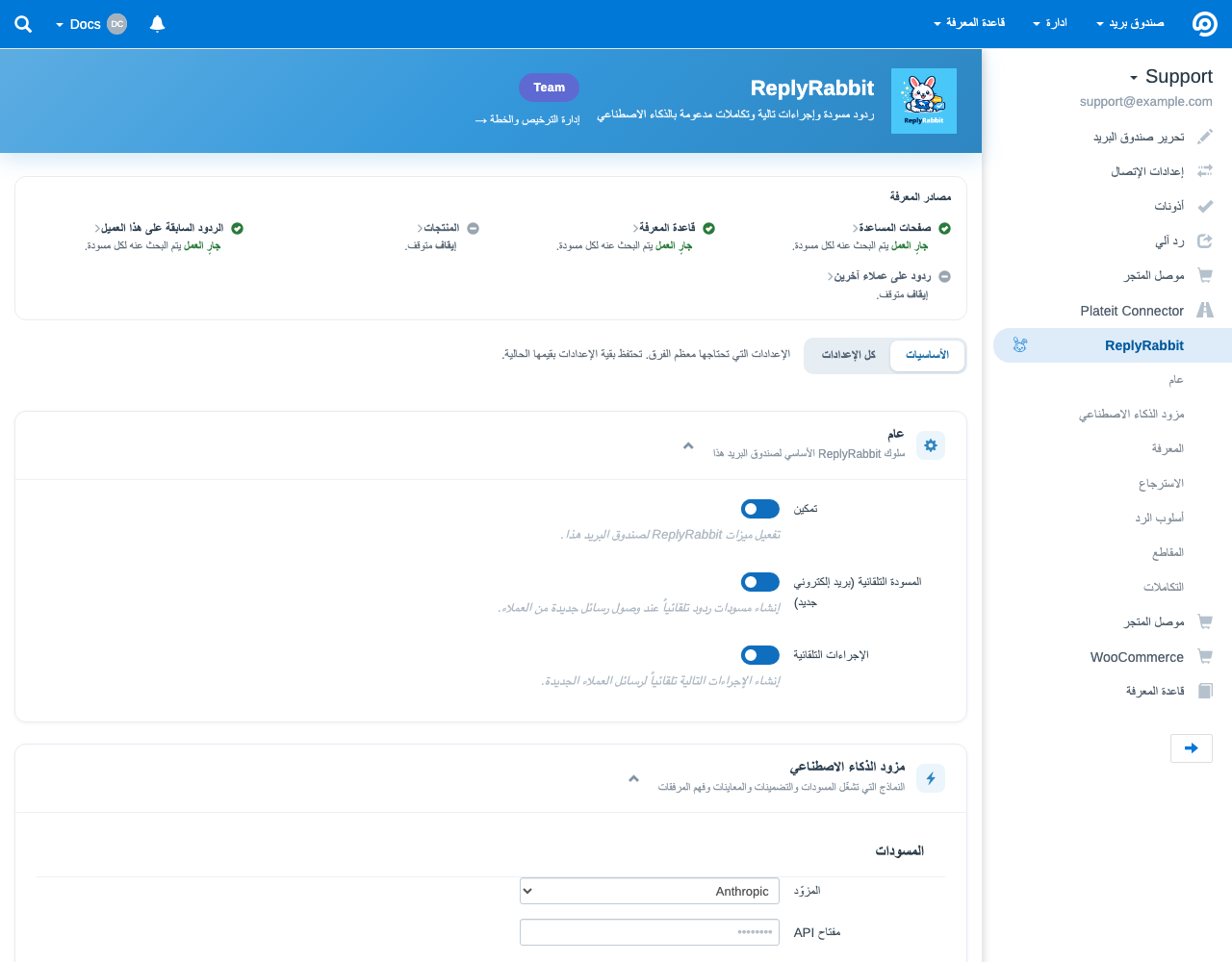
يُهيأ ReplyRabbit لكل صندوق بريد، لذا توجد إعداداته داخل شاشة إعدادات كل صندوق بريد. في FreeScout، افتح صندوق البريد الذي تريد إعداده، وانتقل إلى الإعدادات، واختر ReplyRabbit من قائمة الإعدادات. يتم حفظ كل حقل أدناه لصندوق البريد هذا فقط، لذا يمكن لصناديق الوارد المختلفة استخدام مزودين وسياق ووسوم وتكاملات مختلفة.
الأساسيات وجميع الإعدادات
افتح إعدادات صندوق البريد
في FreeScout، حدد صندوق البريد الذي تريد تكوينه وافتح الإعدادات.اختر ReplyRabbit
في قائمة إعدادات صندوق البريد، انقر على ReplyRabbit لفتح صفحة التكوين الخاصة به.شغّله
تبديل تفعيل قيد التشغيل لتنشيط ReplyRabbit لصندوق البريد هذا. يمكنك أيضًا تشغيل مسودة تلقائية (بريد جديد) لصياغة الردود تلقائيًا عند وصول رسائل عملاء جديدة، و إجراءات تلقائية لإنشاء قائمة مراجعة للإجراءات التالية تلقائيًا.
اختر مزود ذكاء اصطناعي ونموذجًا
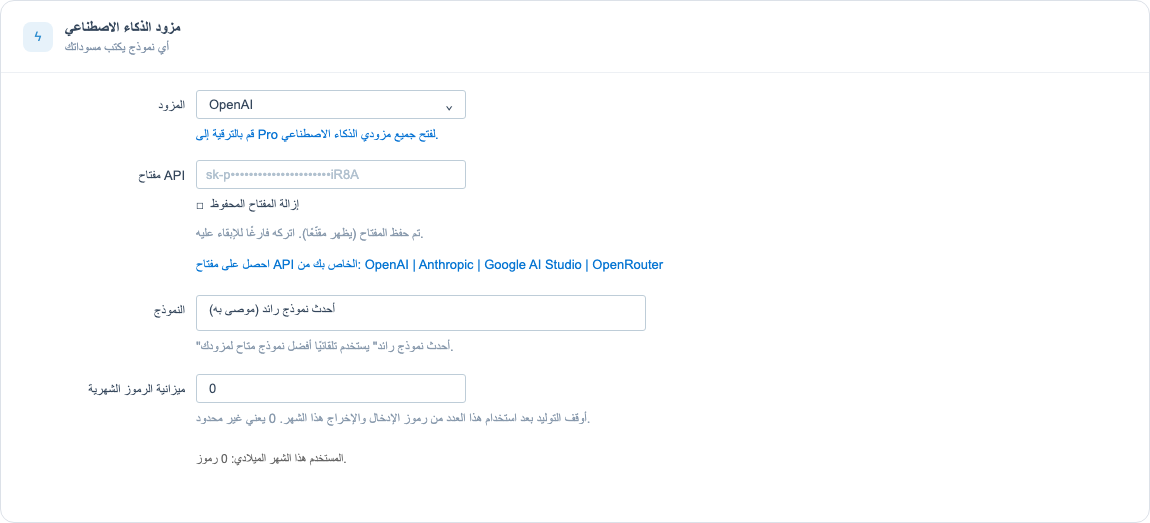
في AI Provider البطاقة، اختر المزوّد، الصق API Key، واختر النموذج. يدعم ReplyRabbit سبعة مزوّدين:
- OpenAI
- Anthropic
- Google AI Studio
- OpenRouter
- Z.AI
- Ollama (محلي)
- LM Studio (محلي)
تستخدم الطبقة المجانية OpenAI فقط. تفتح الطبقات المدفوعة (Pro وTeam) المزودين الستة الآخرين، بما في ذلك الخيارات المحلية التي تُبقي كل البيانات على عتادك الخاص. للمساعدة في الاختيار، راجع اختيار مزود ذكاء اصطناعي.
من أين تحصل على مفتاح
التخزين المؤقت للمطالبات تلقائي
أضف سياق شركتك
الـ أسلوب الرد البطاقة تضبط نبرة كل مسودة. املأ ما تستطيع حتى تبدو الردود مثل فريقك:
- اسم الشركة هي الشركة التي يذكرها الذكاء الاصطناعي في الردود (تعود إلى اسم صندوق البريد إذا تركتها فارغة).
- اسمك يخصص التوقيع في كل مسودة.
- دورك يمنح الذكاء الاصطناعي سياقًا حول من يرد.
- موقع الأعمال يمكنه ملء الحقول أدناه تلقائياً: أدخل عنوان URL الخاص بك وانقر Fetch.
- سياق الشركة خلفية واقعية عن عملك، مضمنة في كل مطالبة.
- أسلوب الرد يصف الصوت والنبرة والقواعد التي يجب أن يتبعها الذكاء الاصطناعي.
- أمثلة هي بعض الردود النموذجية التي تعرض نمطك المفضل دون نسخها كلمة بكلمة.
تفعيل إشارات الذكاء الاصطناعي
في خطتي Pro وTeam، AI Signals المفتاح يصنف محادثات العملاء الجديدة والردود من حيث الأولوية والمشاعر والنوايا والمراجعة البشرية وفرصة البيع. تظهر النتائج الجديرة بالملاحظة كرقائق مدمجة في قائمة صندوق البريد، مثل Critical أو High Priority أو Upset أو Human Review أو Sales Lead.
AI Signals معطّل افتراضيًا. يستخدم مزوّد الذكاء الاصطناعي نفسه المُهيّأ لصندوق البريد. مع المزوّدين السحابيين، يُرسل محتوى المحادثة اللازم للتصنيف إلى ذلك المزوّد. مع المزوّدين المحليين مثل Ollama أو LM Studio، يبقى التصنيف على خادمك. اترك AI Signals معطّلًا لأي صندوق بريد تريد فيه فقط مسودات الردود والإجراءات التالية.
اختياري: وسوم سير العمل
الـ علامات سير العمل القسم يحول حالة ReplyRabbit إلى علامات FreeScout. قم بتشغيل تفعيل مزامنة سير العمل و تطبيق وسوم FreeScout عندما تريد أن يضع ReplyRabbit وسومًا على المحادثات من AI Signals وجاهزية المسودة وقرارات عدم الرد وحالة مشكلة Linear.
بادئة الوسم الافتراضية هي rr_. يمكنك تغيير البادئة، والتحكم في إنشاء الوسوم تلقائياً، واختيار ما إذا كانت وسوم ReplyRabbit القديمة تُزال، وتحديد عدد المحادثات الحديثة التي تُزامن بعد تغيير الإعدادات، وتحرير JSON خريطة وسوم الأتمتة.
إذا كانت وحدة FreeScout Workflows مثبتة وتتفاعل مع تغييرات الوسوم البرمجية، يمكنك بناء وصفات Workflows حول تلك الوسوم. بدون تلك الوحدة، تظل الوسوم تظهر على المحادثات وفي الشريط الجانبي لـ ReplyRabbit لاطلاع الوكلاء. لتفاصيل الإعداد، راجع تكامل سير عمل FreeScout.
اختياري: متتبعات المشكلات وSlack
إعدادات متتبع المشكلات والإشعارات موجودة في التكاملات القسم. اختر متتبع المشكلات النشط لصندوق البريد، ثم قم بتكوين الإعدادات المطابقة:
- Linear: الصق مفتاح Linear API الخاص بك، وحمّل واختر فريقًا، واختر الحالة الافتراضية للتذاكر الجديدة.
- GitHub Issues: الصق رمز وصول شخصي من GitHub، وحمّل المستودعات، واختر المستودع الافتراضي للمشكلات الجديدة.
- Jira: الصق عنوان URL لموقع Jira Cloud الخاص بك، وبريد الحساب الإلكتروني، ورمز API، ثم اختر المشروع الافتراضي ونوع المشكلة.
- Slack: الصق عنوان URL لـ Webhook لنشر إشعار عند حدوث أحداث المتتبع المدعومة.
يستخدم صندوق البريد متتبّع مشكلات نشطًا واحدًا في كل مرة. اختر لا شيء, Linear, GitHub Issues، أو Jira. يؤدي تبديل المحدد إلى تغيير إعدادات المتتبع النشطة لصندوق البريد ذلك.
متتبعات المشكلات وخطتك
أنشئ مسودتك الأولى
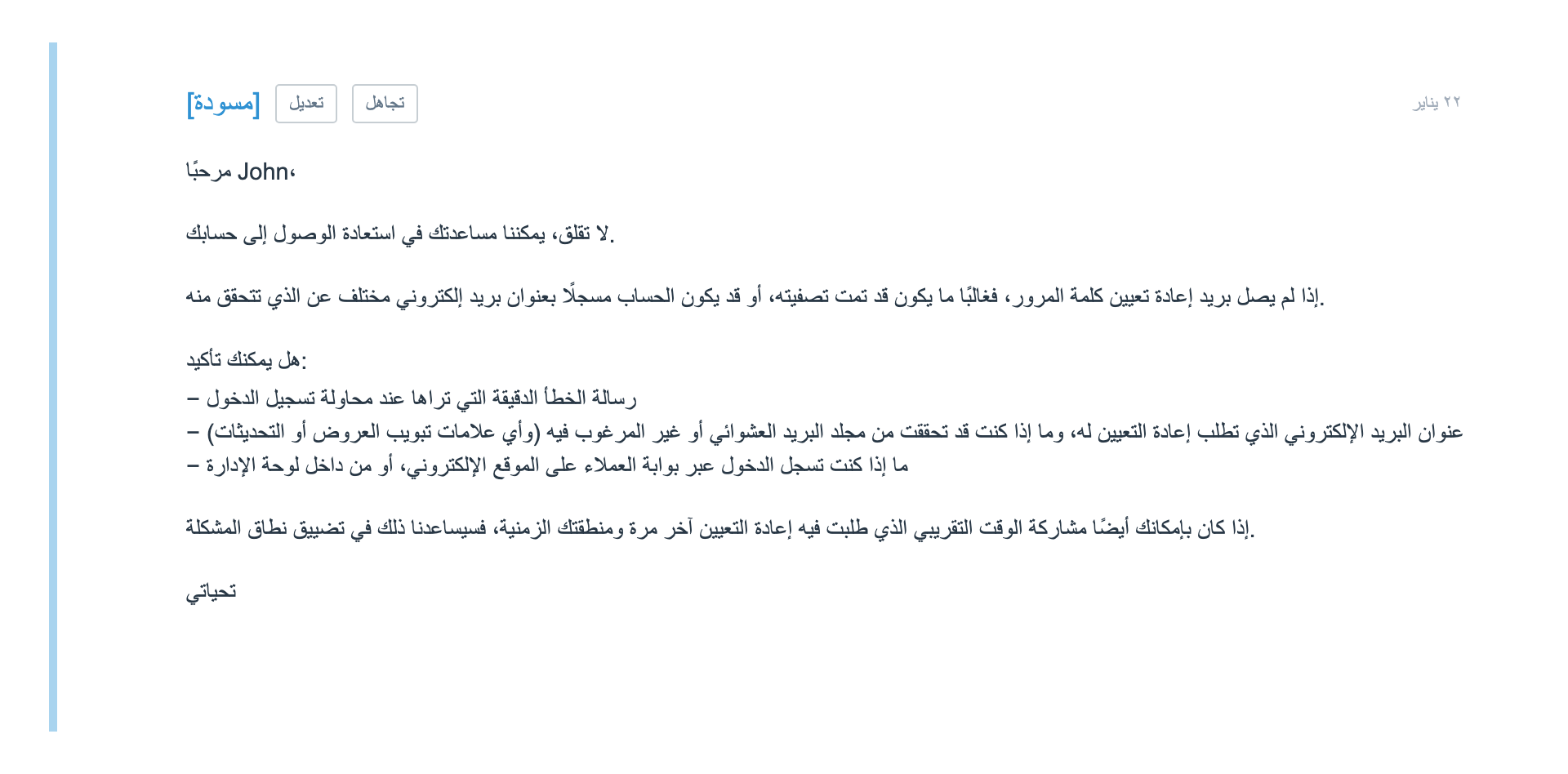
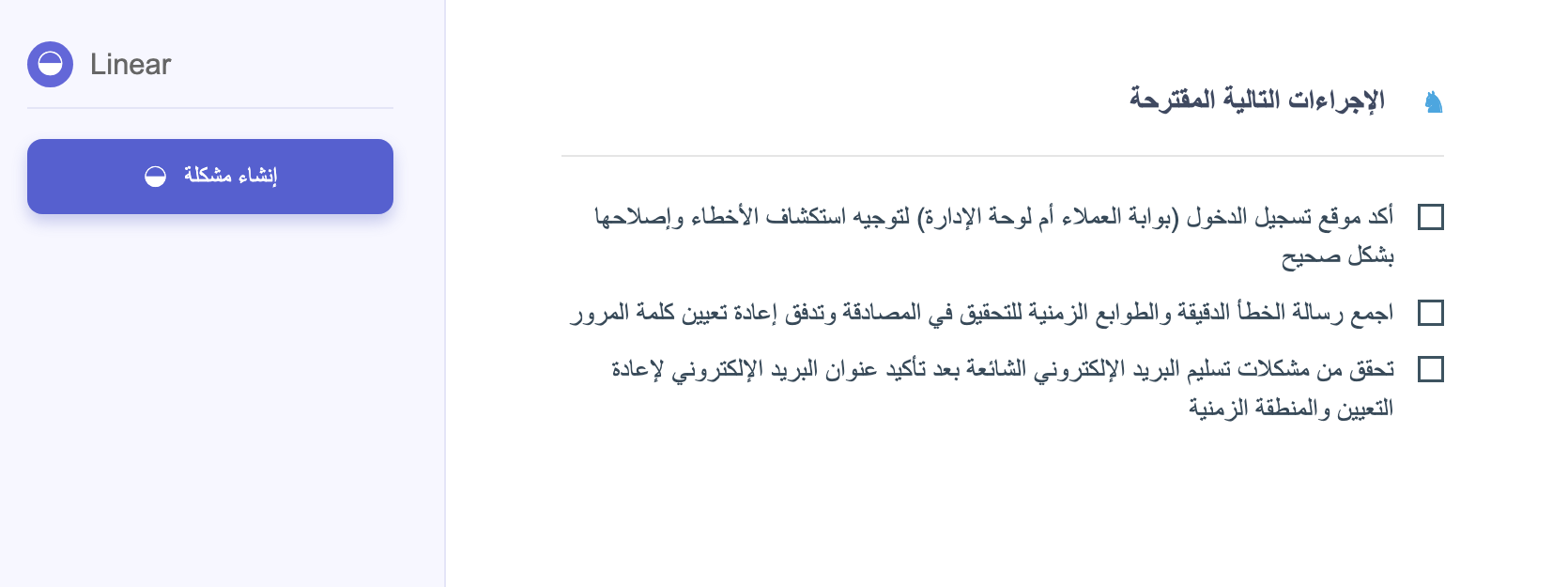
مع توصيل مزود، افتح أي محادثة في صندوق البريد. يقرأ ReplyRabbit الموضوع ويكتب مسودة رد لمراجعتها وتحريرها وإرسالها. كما يقترح قائمة قصيرة بالإجراءات التالية للمحادثة. لا يتم إرسال أي شيء تلقائيًا أبدًا: تبقى مسيطرًا على كل رسالة.
التالي