

Як налаштувати ReplyRabbit
Після встановлення модуля відкрийте налаштування ReplyRabbit поштової скриньки, виберіть постачальника ШІ, вставте ключ API та додайте контекст вашої компанії. Потім ReplyRabbit починає створювати чернетки відповідей і пропонувати наступні дії для цієї поштової скриньки. Ви також можете ввімкнути Сигнали ШІ, коли хочете чипи в списку поштових скриньок для розмов, що потребують швидшої уваги, і Workflow Tags, коли хочете теги FreeScout, якими керує ReplyRabbit, для рецептів робочого процесу.
Перед початком
Відкрити налаштування ReplyRabbit
ReplyRabbit налаштовується для кожної поштової скриньки, тому його налаштування розміщені на екрані налаштувань кожної поштової скриньки. У FreeScout відкрийте поштову скриньку, яку хочете налаштувати, перейдіть до її Налаштування, і виберіть ReplyRabbit з меню налаштувань. Кожне поле нижче зберігається для цієї однієї поштової скриньки, тож різні скриньки можуть використовувати різних провайдерів, контекст, теги та інтеграції.
Основне та всі налаштування
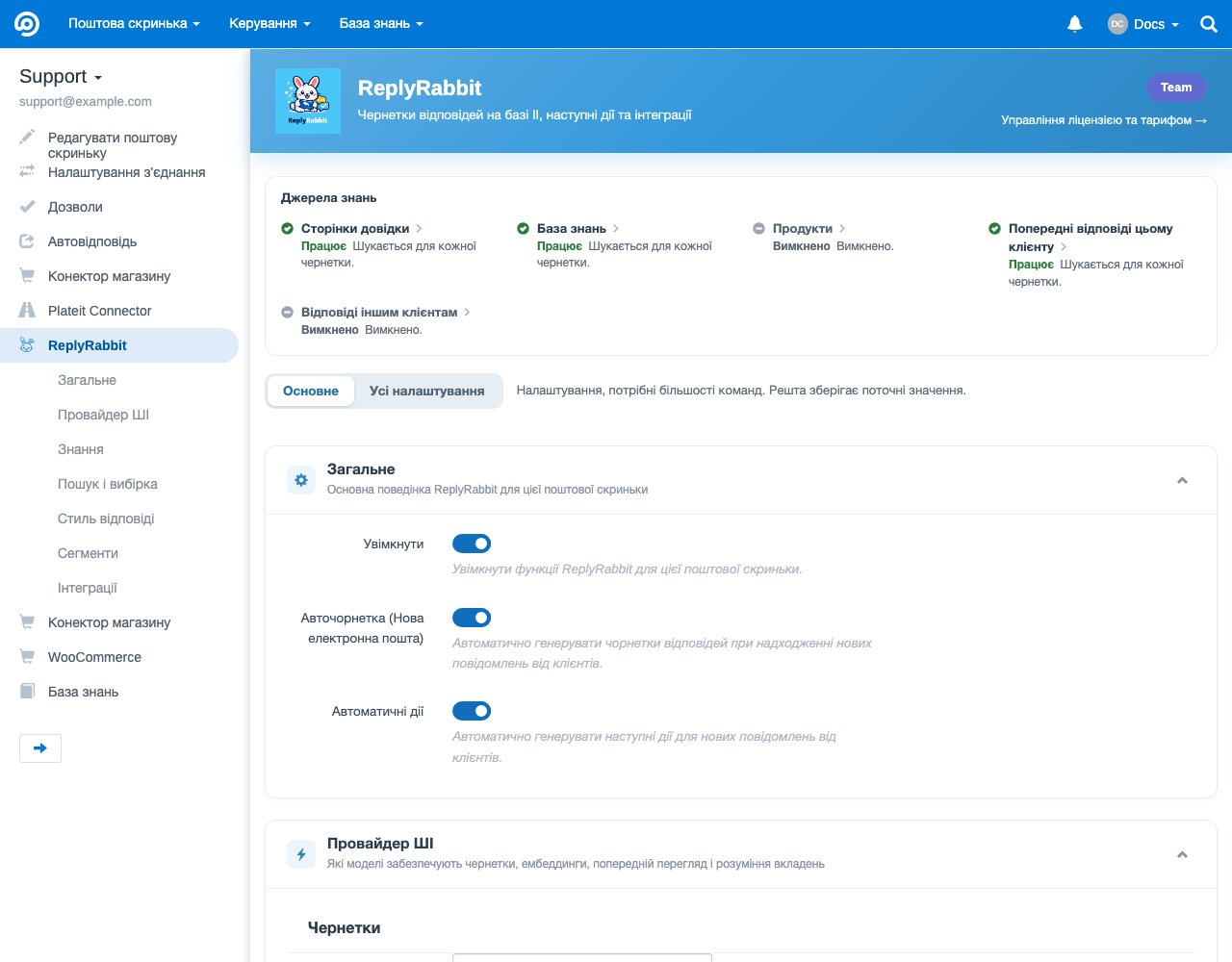
Відкрийте налаштування поштової скриньки
У FreeScout виберіть поштову скриньку, яку хочете налаштувати, і відкрийте її Налаштування.Вибрати ReplyRabbit
У меню налаштувань поштової скриньки натисніть ReplyRabbit щоб відкрити сторінку його конфігурації.Увімкніть це
Перемкнути Увімкнути увімкніть, щоб активувати ReplyRabbit для цієї поштової скриньки. Ви також можете ввімкнути Автоматична чернетка (новий лист) щоб автоматично створювати чернетки відповідей, коли надходять нові повідомлення клієнтів, і Автоматичні дії щоб автоматично згенерувати контрольний список наступних дій.
Вибрати провайдера ШІ та модель
У Постачальник ШІ картці виберіть Постачальник, вставте ваш Ключ API, і виберіть Модель. ReplyRabbit підтримує сім провайдерів:
- OpenAI
- Anthropic
- Google AI Studio
- OpenRouter
- Z.AI
- Ollama (локальна)
- LM Studio (локально)
Безкоштовний рівень використовує лише OpenAI. Платні рівні (Pro і Team) розблоковують інших шість провайдерів, включаючи локальні опції, які зберігають усі дані на вашому власному обладнанні. Для допомоги у виборі дивіться Вибір провайдера ШІ.
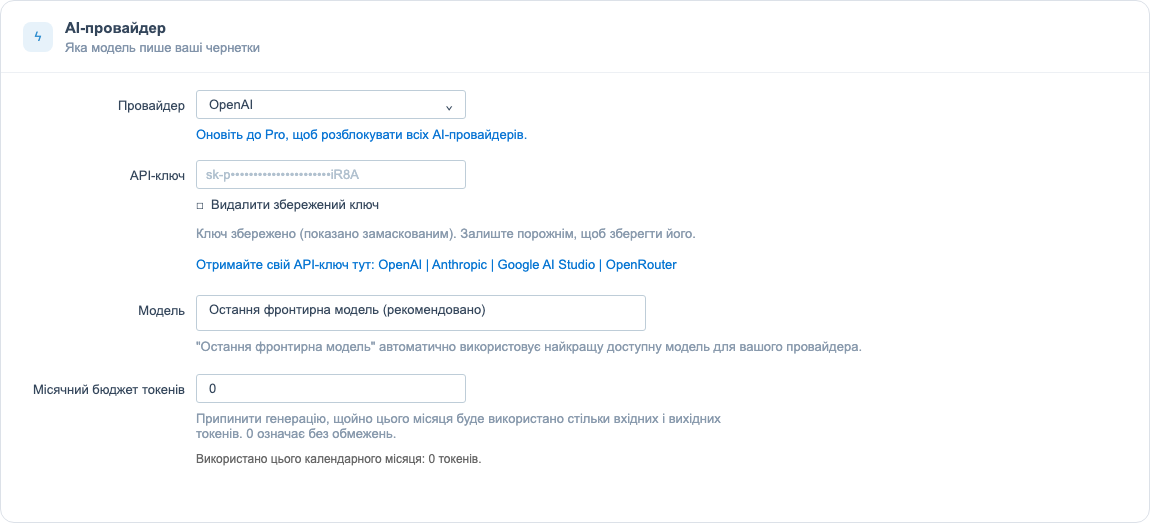
Де отримати ключ
Кешування підказок відбувається автоматично
Додайте контекст вашої компанії
The Стиль відповіді картка налаштовує голос кожної чернетки. Заповніть якомога більше, щоб відповіді звучали як ваша команда:
- Назва компанії є бізнес, який ШІ згадує у відповідях (він повертається до назви поштової скриньки, якщо ви залишите поле порожнім).
- Ваше ім'я персоналізує підпис у кожному чернетці.
- Ваша роль надає ШІ контекст про те, хто відповідає.
- Бізнес-сайт може автоматично заповнити поля нижче: введіть свою URL-адресу й натисніть Fetch.
- Контекст компанії є фактичним фоном про ваш бізнес, включеним у кожен запит.
- Стиль відповіді описує голос, тон і правила, яких має дотримуватися ШІ.
- Приклади кілька зразкових відповідей, які показують ваш бажаний стиль, не копіюючись слово в слово.
Увімкнути AI Signals
На планах Pro та Team, Сигнали ШІ switch класифікує нові розмови з клієнтами та відповідає за пріоритет, тональність, намір, перевірку людиною та можливість продажу. Помітні результати відображаються як компактні чіпи у списку поштової скриньки, наприклад Critical, High Priority, Upset, Human Review або Sales Lead.
Сигнали ШІ вимкнено за замовчуванням. Вони використовують той самий постачальник ШІ, налаштований для поштової скриньки. З хмарними постачальниками вміст розмови, потрібний для класифікації, надсилається цьому постачальнику. З локальними постачальниками, як-от Ollama або LM Studio, класифікація залишається на вашому власному сервері. Залишайте Сигнали ШІ вимкненими для будь-якої поштової скриньки, де ви хочете лише чернетки відповідей і наступні дії.
Необов'язково: Workflow Tags
The Теги робочих процесів розділ перетворює стан ReplyRabbit на теги FreeScout. Увімкніть Увімкнути синхронізацію робочих процесів і Застосувати теги FreeScout коли ви хочете, щоб ReplyRabbit позначав розмови тегами з AI Signals, готовності чернетки, рішень про відсутність відповіді та стану задачі Linear.
Типовий префікс тегу: rr_. Ви можете змінити префікс, керувати тим, чи теги створюються автоматично, вибрати, чи видаляються застарілі теги, що належать ReplyRabbit, встановити, скільки нещодавніх розмов синхронізується після зміни налаштувань, і редагувати JSON Карта тегів автоматизації.
Якщо модуль FreeScout Workflows встановлено і він реагує на програмні зміни тегів, ви можете створювати рецепти Workflows навколо цих тегів. Без цього модуля теги все одно з'являються в розмовах і на бічній панелі ReplyRabbit для видимості агентами. Щодо деталей налаштування дивіться Інтеграція з робочими процесами FreeScout.
Необов'язково: трекери задач і Slack
Налаштування трекера задач і сповіщень розташовані в Інтеграції розділ. Виберіть активний трекер задач для поштової скриньки, потім налаштуйте відповідні параметри:
- Linear: вставте ваш ключ API Linear, завантажте та виберіть команду, а також виберіть типовий статус для нових тікетів.
- GitHub Issues: вставте GitHub Personal Access Token, завантажте репозиторії та виберіть типовий репозиторій для нових задач.
- Jira: вставте URL вашого сайту Jira Cloud, електронну адресу облікового запису та токен API, потім виберіть типовий проєкт і тип задачі.
- Slack: вставте Webhook URL, щоб надсилати сповіщення, коли відбуваються підтримувані події трекера.
Поштова скринька використовує один активний трекер задач одночасно. Виберіть Немає, Linear, GitHub Issues, або Jira. Перемикання селектора змінює, які налаштування трекера активні для цієї поштової скриньки.
Трекери задач і ваш тариф
Згенеруйте свою першу чернетку
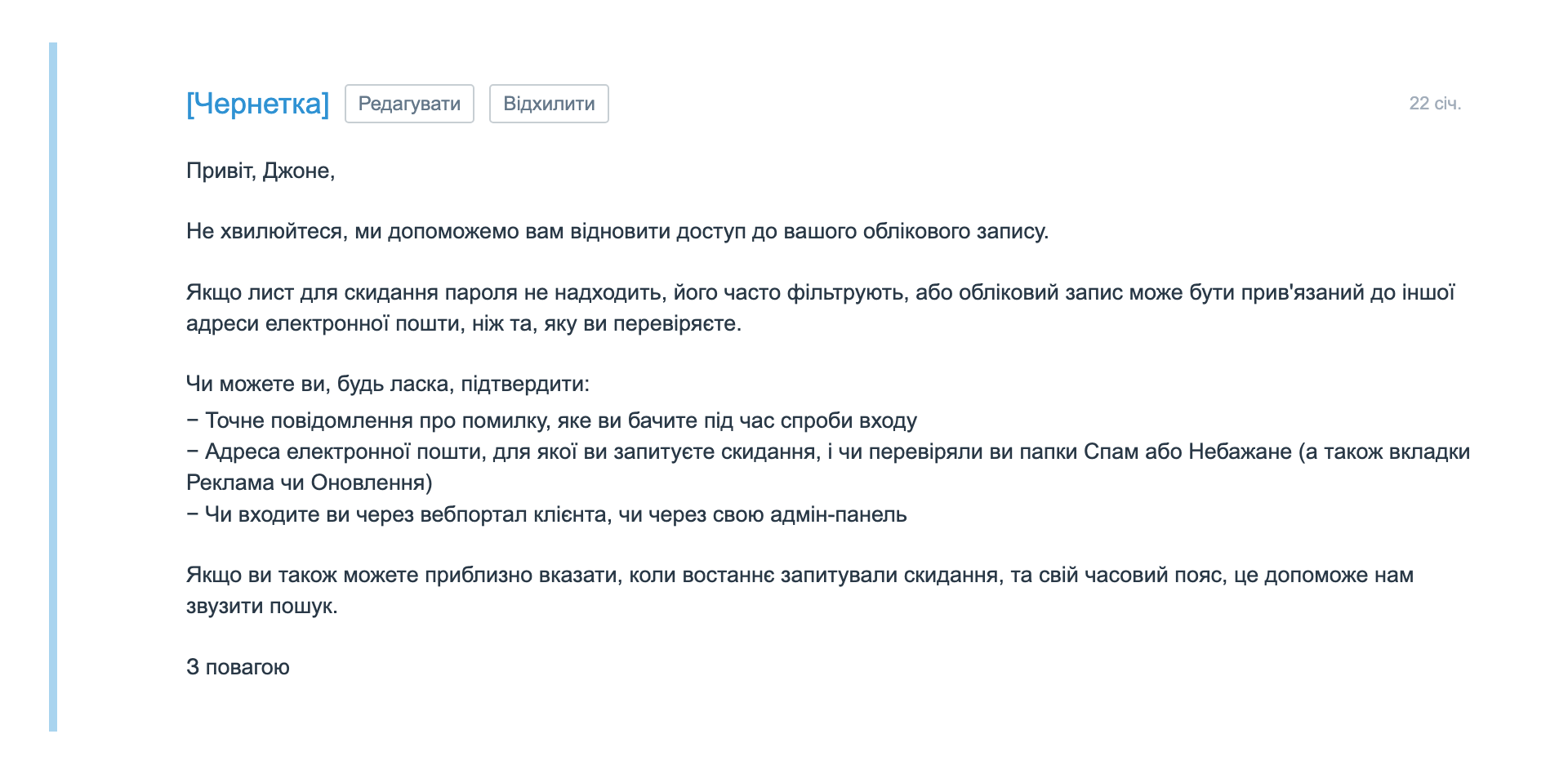
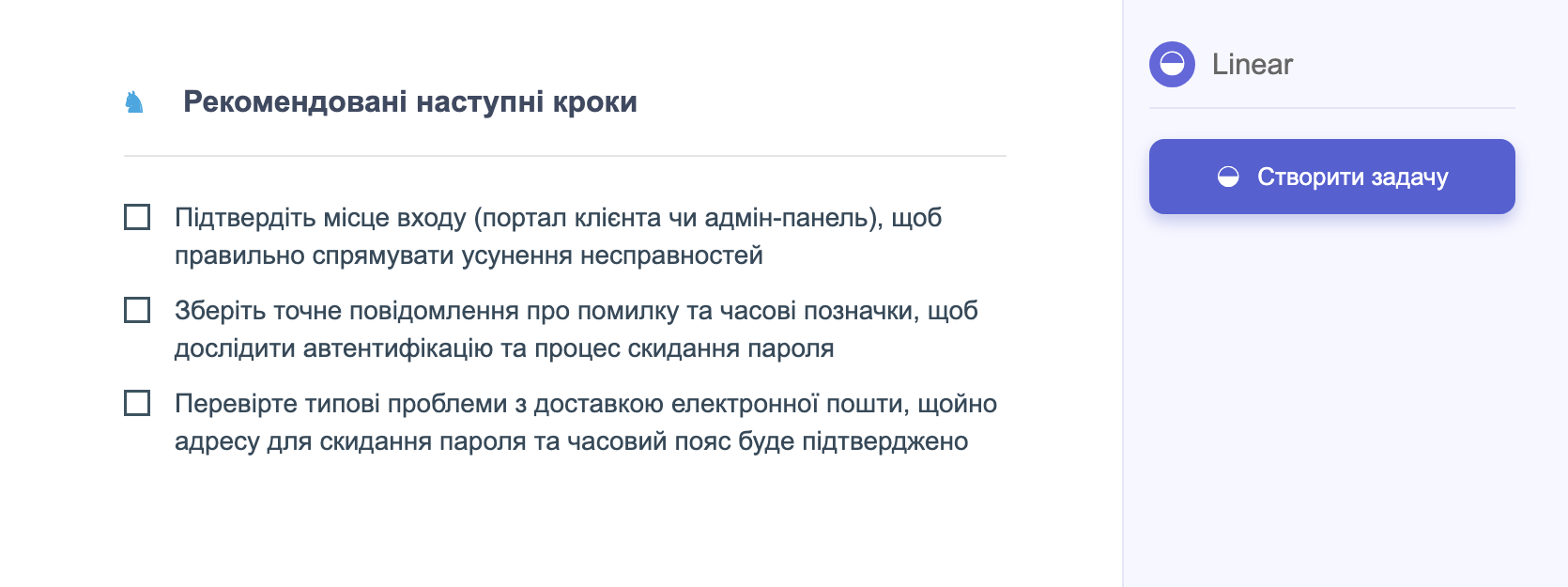
Коли постачальника підключено, відкрийте будь-яку розмову в поштовій скриньці. ReplyRabbit читає ланцюжок і створює чернетку відповіді для вашого перегляду, редагування й надсилання. Він також пропонує короткий список наступних дій для розмови. Нічого ніколи не надсилається автоматично: ви контролюєте кожне повідомлення.
Далі