

Comment configurer ReplyRabbit
Après avoir installé le module, ouvrez les paramètres ReplyRabbit d'une boîte aux lettres, choisissez un fournisseur d'IA, collez votre clé API et ajoutez le contexte de votre entreprise. ReplyRabbit commence alors à rédiger des brouillons de réponse et à suggérer les prochaines actions pour cette boîte aux lettres. Vous pouvez également activer les signaux IA lorsque vous voulez des pastilles dans la liste des boîtes aux lettres pour les conversations nécessitant une attention plus rapide, et les étiquettes de flux de travail lorsque vous voulez des étiquettes FreeScout gérées par ReplyRabbit pour les recettes de flux de travail.
Avant de commencer
Ouvrir les paramètres ReplyRabbit
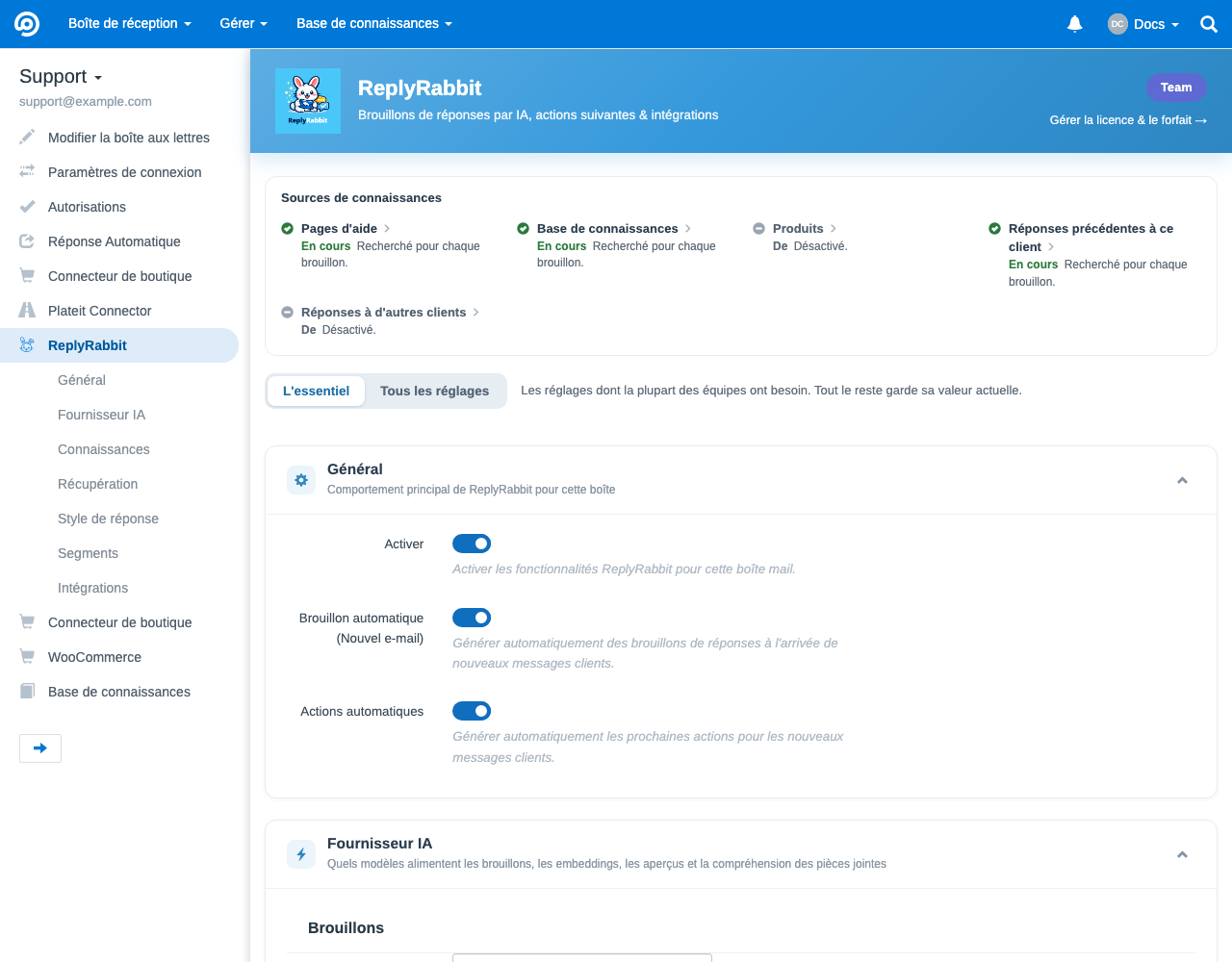
ReplyRabbit est configuré par boîte aux lettres, ses paramètres se trouvent donc dans l'écran de paramètres de chaque boîte aux lettres. Dans FreeScout, ouvrez la boîte aux lettres que vous souhaitez configurer, allez dans son Paramètres, et choisissez ReplyRabbit depuis le menu de paramètres. Chaque champ ci-dessous est enregistré pour cette seule boîte aux lettres, afin que différentes boîtes de réception puissent utiliser différents fournisseurs, contextes, tags et intégrations.
Essentiels et Tous les paramètres
Ouvrez les paramètres de la boîte aux lettres
Dans FreeScout, sélectionnez la boîte aux lettres que vous souhaitez configurer et ouvrez ses Paramètres.Choisir ReplyRabbit
Dans le menu des paramètres de la boîte aux lettres, cliquez sur ReplyRabbit pour ouvrir sa page de configuration.Activez-le
Basculer Activer activé pour activer ReplyRabbit pour cette boîte aux lettres. Vous pouvez aussi activer Brouillon automatique (nouvel e-mail) pour rédiger automatiquement des réponses lorsque de nouveaux messages clients arrivent, et Actions automatiques pour générer automatiquement une liste de contrôle des prochaines actions.
Choisir un fournisseur d'IA et un modèle
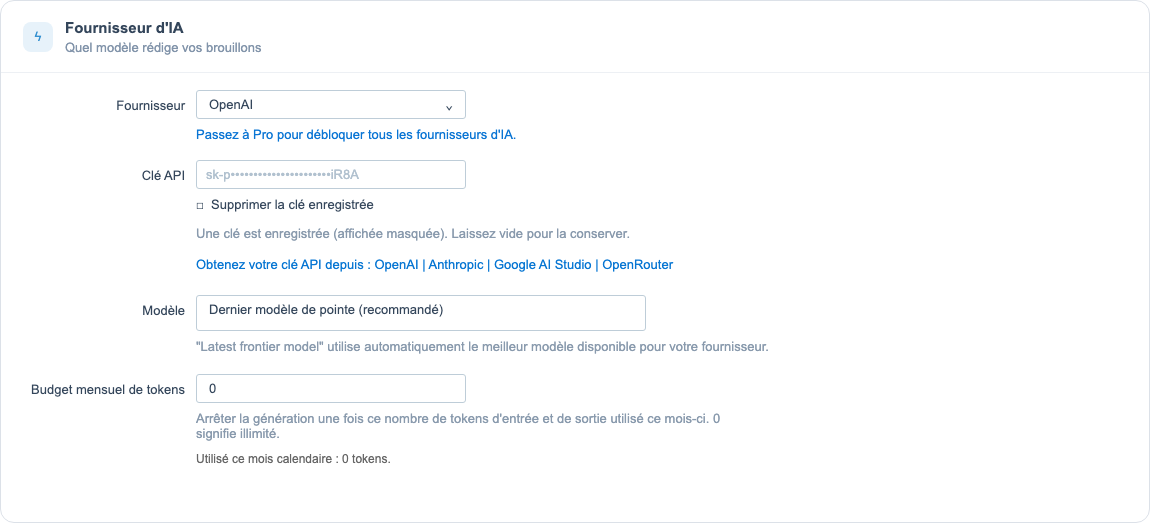
Dans le Fournisseur d'IA carte, choisissez un Fournisseur, collez votre Clé API, et sélectionnez un Modèle. ReplyRabbit prend en charge sept fournisseurs :
- OpenAI
- Anthropic
- Google AI Studio
- OpenRouter
- Z.AI
- Ollama (Local)
- LM Studio (local)
Le niveau gratuit utilise uniquement OpenAI. Les niveaux payants (Pro et Équipe) débloquent les six autres fournisseurs, y compris les options locales qui gardent toutes les données sur votre propre matériel. Pour vous aider à décider, voir Choix d'un fournisseur d'IA.
Où obtenir une clé
La mise en cache des prompts est automatique
Ajoutez le contexte de votre entreprise
Le Style de réponse carte ajuste la voix de chaque brouillon. Remplissez autant que possible pour que les réponses ressemblent à votre équipe :
- Nom de l'entreprise est l'entreprise que l'IA mentionne dans les réponses (elle revient au nom de la boîte aux lettres si vous laissez vide).
- Votre nom personnalise la signature dans chaque brouillon.
- Votre rôle donne à l'IA le contexte de qui répond.
- Site web professionnel peut préremplir automatiquement les champs ci-dessous : saisissez votre URL et cliquez sur Fetch.
- Contexte de l'entreprise est un contexte factuel sur votre entreprise, inclus dans chaque prompt.
- Style de réponse décrit la voix, le ton et les règles que l'IA doit suivre.
- Exemples sont quelques exemples de réponses qui montrent votre style préféré sans être copiées mot pour mot.
Activer les signaux IA
Sur les forfaits Pro et Team, le Signaux IA commutateur classe les nouvelles conversations clients et les réponses selon la priorité, le sentiment, l'intention, la revue humaine et l'opportunité commerciale. Les résultats notables apparaissent sous forme de puces compactes dans la liste de la boîte aux lettres, telles que Critique, Priorité haute, Contrarié, Revue humaine ou Piste commerciale.
Les signaux IA sont désactivés par défaut. Ils utilisent le même fournisseur d'IA configuré pour la boîte aux lettres. Avec les fournisseurs cloud, le contenu de la conversation nécessaire à la classification est envoyé à ce fournisseur. Avec les fournisseurs locaux comme Ollama ou LM Studio, la classification reste sur votre propre serveur. Laissez les signaux IA désactivés pour toute boîte aux lettres où vous ne voulez que des brouillons de réponse et des prochaines actions.
Facultatif : Workflow Tags
Le Étiquettes de workflow section transforme l'état de ReplyRabbit en étiquettes FreeScout. Activez Activer la synchronisation des workflows et Appliquer les tags FreeScout lorsque vous souhaitez que ReplyRabbit étiquette les conversations à partir des AI Signals, de la préparation des brouillons, des décisions de non-réponse et de l'état des tickets Linear.
Le préfixe de balise par défaut est rr_. Vous pouvez modifier le préfixe, contrôler si les étiquettes sont créées automatiquement, choisir si les étiquettes obsolètes appartenant à ReplyRabbit sont supprimées, définir combien de conversations récentes sont synchronisées après un changement de paramètres, et modifier le JSON Table de correspondance des tags d'automatisation.
Si le module FreeScout Workflows est installé et réagit aux changements d'étiquettes programmatiques, vous pouvez créer des recettes Workflows autour de ces étiquettes. Sans ce module, les étiquettes apparaissent tout de même sur les conversations et dans la barre latérale ReplyRabbit pour la visibilité des agents. Pour les détails de configuration, consultez Intégration Workflows FreeScout.
Facultatif : gestionnaires de tickets et Slack
Les paramètres du gestionnaire de tickets et des notifications se trouvent dans le Intégrations section. Choisissez le gestionnaire de tickets actif pour la boîte aux lettres, puis configurez les paramètres correspondants :
- Linear : collez votre clé API Linear, chargez et sélectionnez une équipe, et choisissez un statut par défaut pour les nouveaux tickets.
- GitHub Issues : collez un jeton d'accès personnel GitHub, chargez les dépôts et choisissez le dépôt par défaut pour les nouveaux tickets.
- Jira : collez l'URL de votre site Jira Cloud, l'e-mail du compte et le jeton API, puis choisissez le projet et le type de ticket par défaut.
- Slack : collez une URL de Webhook pour publier une notification lorsque des événements de suivi pris en charge se produisent.
Une boîte aux lettres utilise un seul outil de suivi de tickets actif à la fois. Choisissez Aucun, Linear, GitHub Issues, ou Jira. Le changement de sélecteur modifie les paramètres de suivi actifs pour cette boîte aux lettres.
Gestionnaires de tickets et votre offre
Générez votre premier brouillon
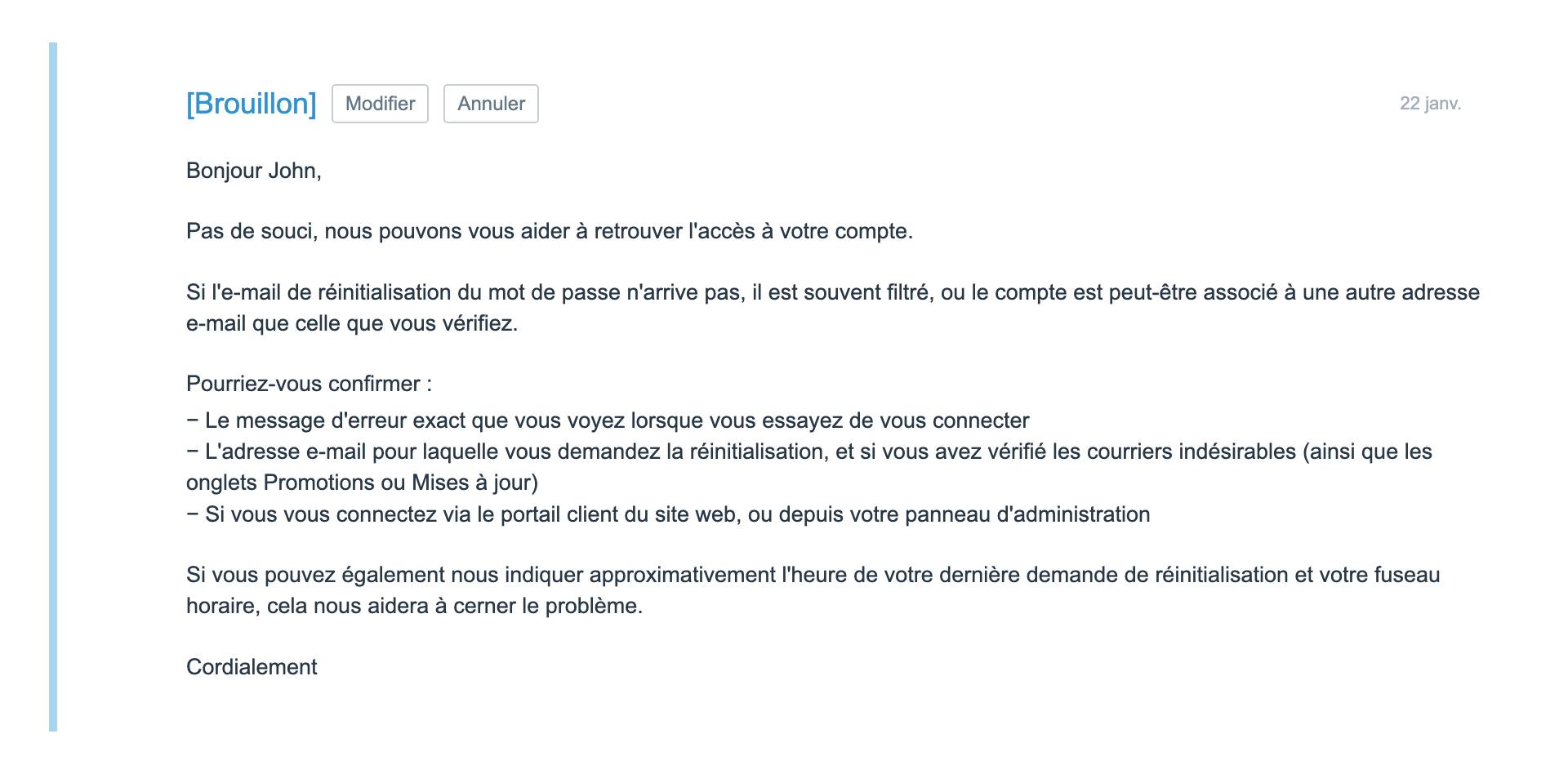
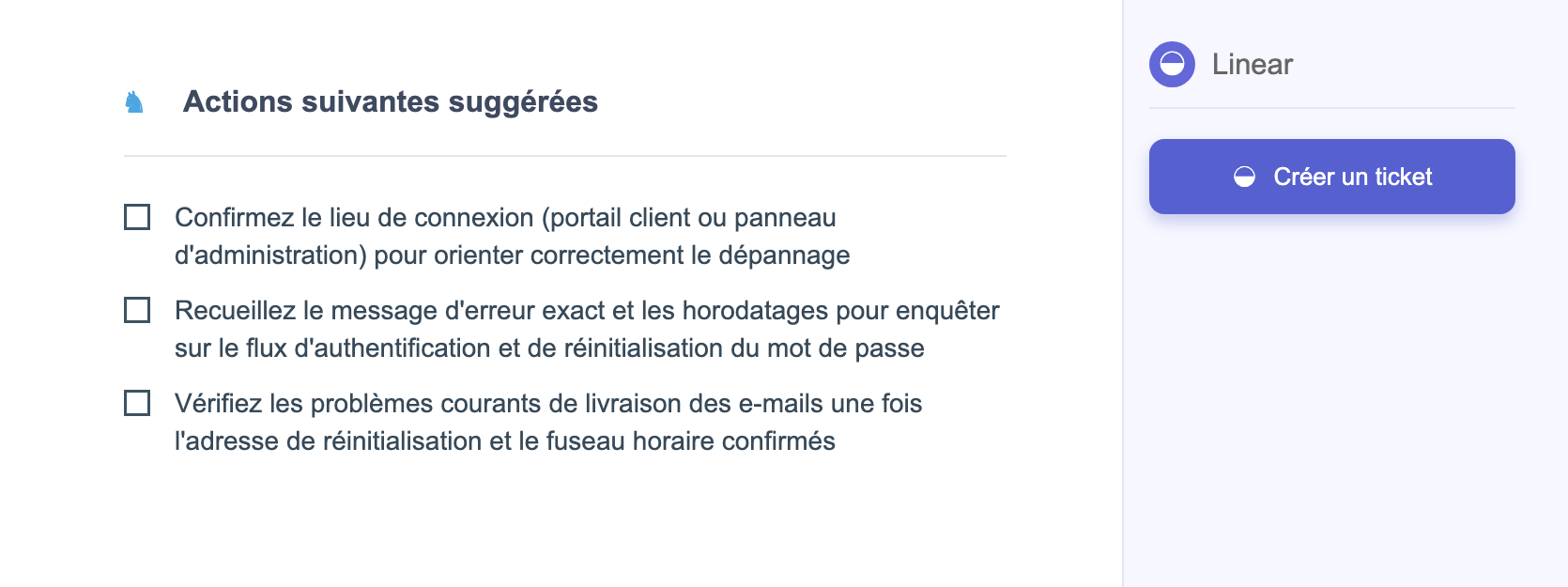
Une fois un fournisseur connecté, ouvrez n'importe quelle conversation de la boîte aux lettres. ReplyRabbit lit le fil et rédige une réponse que vous pouvez relire, modifier et envoyer. Il suggère aussi une courte liste de prochaines actions pour la conversation. Rien n'est jamais envoyé automatiquement : vous gardez le contrôle de chaque message.
Suivant