

Miten ReplyRabbit määritetään
Kun moduuli on asennettu, avaa postilaatikon ReplyRabbit-asetukset, valitse AI-palveluntarjoaja, liitä API-avaimesi ja lisää yrityksesi konteksti. ReplyRabbit alkaa sitten laatia vastausluonnoksia ja ehdottaa seuraavia toimia kyseiselle postilaatikolle. Voit myös ottaa AI Signalsin käyttöön, kun haluat postilaatikkoluettelon tunnisteita keskusteluille, jotka vaativat nopeampaa huomiota, ja Workflow Tagsin, kun haluat ReplyRabbitin hallitsemia FreeScout-tunnisteita työnkulkuohjeita varten.
Ennen kuin aloitat
Avaa ReplyRabbit-asetukset
ReplyRabbit määritetään postilaatujen kohtaisesti, joten sen asetukset sijaitsevat kunkin postilaatikon asetusnäkymässä. Avaa FreeScoutissa postilaatikko, jonka haluat määrittää, ja siirry sen Asetukset, ja valitse ReplyRabbit asetusvalikosta. Jokainen alla oleva kenttä tallennetaan kyseiselle postilaatikolle, joten eri postilaatikot voivat käyttää eri tarjoajia, kontekstia, tunnisteita ja integraatioita.
Perusasiat ja kaikki asetukset
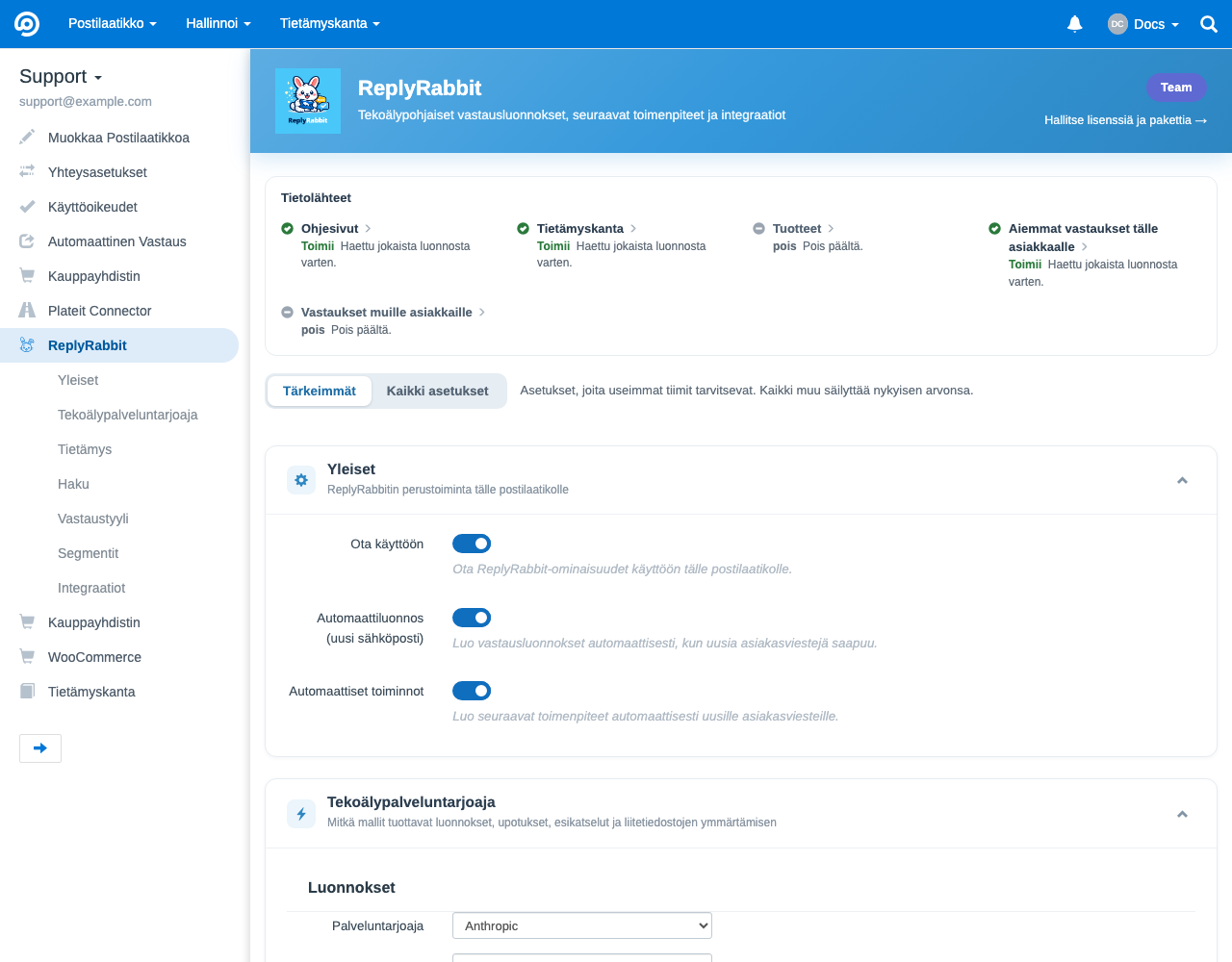
Avaa postilaatikon asetukset
Valitse FreeScoutissa postilaatikko, jonka haluat määrittää, ja avaa sen Asetukset.Valitse ReplyRabbit
Napsauta postilaatikon asetusvalikossa ReplyRabbit avata sen määrityssivun.Kytke se päälle
Vaihda Ota käyttöön päälle aktivoidaksesi ReplyRabbitin tälle postilaatikolle. Voit myös ottaa käyttöön Automaattinen luonnos (uusi sähköposti) luonnostella vastauksia automaattisesti, kun uusia asiakasviestejä saapuu, ja Automaattiset toiminnot luoda seuraavien toimien tarkistuslista automaattisesti.
Valitse tekoälypalveluntarjoaja ja malli
Kohdassa AI-palveluntarjoaja kortti, valitse Tarjoaja, liitä API-avain, ja valitse Malli. ReplyRabbit tukee seitsemää palveluntarjoajaa:
- OpenAI
- Anthropic
- Google AI Studio
- OpenRouter
- Z.AI
- Ollama (paikallinen)
- LM Studio (paikallinen)
Ilmaistaso käyttää vain OpenAI:ta. Maksulliset tasot (Pro ja Team) avaavat muut kuusi tarjoajaa, mukaan lukien paikalliset vaihtoehdot, jotka pitävät kaikki tiedot omalla laitteistollasi. Apua päätöksentekoon, katso Tekoälypalveluntarjoajan valitseminen.
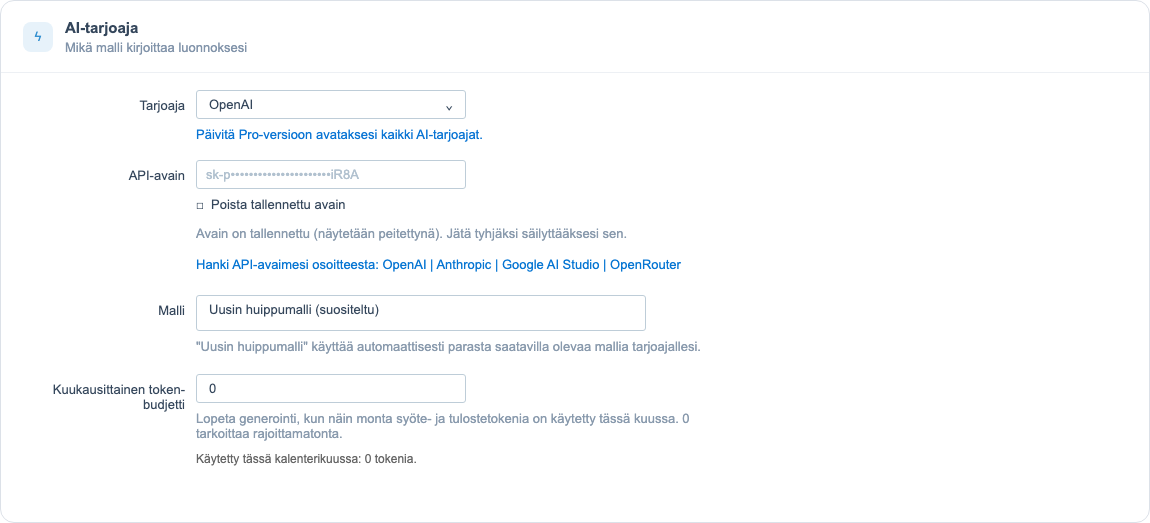
Mistä saan avaimen
Kehotevälimuistitus on automaattinen
Lisää yrityksesi konteksti
The Vastauksen tyyli kortti säätää jokaisen luonnoksen ääntä. Täytä niin paljon kuin voit, jotta vastaukset kuulostavat tiimiltäsi:
- Yrityksen nimi on yritys, jonka tekoäly mainitsee vastauksissa (se palaa postilaatikon nimeen, jos jätät sen tyhjäksi).
- Nimesi personoi allekirjoituksen jokaisessa luonnoksessa.
- Roolisi antaa tekoälylle kontekstia siitä, kuka vastaa.
- Yrityksen verkkosivusto voi täyttää alla olevat kentät automaattisesti: anna URL-osoitteesi ja napsauta Fetch.
- Yrityskonteksti on faktapohjaista taustatietoa yrityksestäsi, ja se sisällytetään jokaiseen kehotteeseen.
- Vastauksen tyyli kuvaa äänen, sävyn ja säännöt, joita tekoälyn tulee noudattaa.
- Esimerkkejä ovat muutamia esimerkkivastauksia, jotka näyttävät haluamasi tyylin kopioimatta niitä sanasta sanaan.
Ota AI Signals käyttöön
Pro- ja Team-suunnitelmissa AI-signaalit switch luokittelee uudet asiakaskeskustelut ja vastaa prioriteetin, sävyn, aikomuksen, ihmistarkistuksen ja myyntimahdollisuuden osalta. Huomionarvoiset tulokset näkyvät kompakteina merkkeinä postilaatikkoluettelossa, kuten Kriittinen, Korkea prioriteetti, Ärsyyntynyt, Ihmistarkistus tai Myyntiliidi.
AI Signals on oletuksena pois päältä. Se käyttää samaa AI-palveluntarjoajaa, joka on määritetty postilaatikolle. Pilvipalveluntarjoajien kanssa luokitteluun tarvittava keskustelusisältö lähetetään kyseiselle palveluntarjoajalle. Paikallisten palveluntarjoajien, kuten Ollaman tai LM Studion, kanssa luokittelu pysyy omalla palvelimellasi. Jätä AI Signals pois päältä jokaisessa postilaatikossa, jossa haluat vain vastausluonnoksia ja seuraavia toimia.
Valinnainen: Workflow Tags
The Workflow-tagit osio muuntaa ReplyRabbitin tilan FreeScout-tageiksi. Ota käyttöön Ota työnkulun synkronointi käyttöön ja Käytä FreeScout-tunnisteita kun haluat ReplyRabbitin merkitsevän keskustelut AI Signals -signaaleista, luonnoksen valmiudesta, vastaamattomuuspäätöksistä ja Linear-ongelman tilasta.
Oletusarvoinen tagietuliite on rr_. Voit muuttaa etuliitettä, hallita tunnisteiden automaattista luontia, valita poistetaanko vanhentuneet ReplyRabbitin omistamat tunnisteet, asettaa kuinka monta viimeaikaista keskustelua synkronoidaan asetusten muuttamisen jälkeen ja muokata JSON- Automaatiotunnisteiden kartta.
Jos FreeScout Workflows -moduuli on asennettu ja reagoi ohjelmallisiin tunnisteen muutoksiin, voit rakentaa Workflows-reseptejä näiden tunnisteiden ympärille. Ilman kyseistä moduulia tunnisteet näkyvät silti keskusteluissa ja ReplyRabbit-sivupalkissa asiakaspalvelijoiden näkyvyyttä varten. Määritystiedot löydät kohdasta FreeScout-työnkulkujen integraatio.
Valinnainen: issue-trackerit ja Slack
Tehtävien seurannan ja ilmoitusten asetukset sijaitsevat kohdassa Integraatiot osio. Valitse postilaatikon aktiivinen tikettien seuranta-työkalu ja määritä sitten vastaavat asetukset:
- Linear: liitä Linear API -avaimesi, lataa ja valitse tiimi sekä valitse uusien tikettien oletustila.
- GitHub Issues: liitä GitHub Personal Access Token, lataa repositoriot ja valitse oletusrepositorio uusille tiketeille.
- Jira: liitä Jira Cloud -sivustosi URL, tilin sähköposti ja API-token, valitse sitten oletusprojekti ja tikettityyppi.
- Slack: liitä Webhook URL lähettääksesi ilmoituksen, kun tuetut seurantatyökalun tapahtumat tapahtuvat.
Postilaatikko käyttää yhtä aktiivista ongelmaseurantaa kerrallaan. Valitse Ei mitään, Linear, GitHub Issues, tai Jira. Valitsimen vaihtaminen muuttaa, mitkä seuranta-asetukset ovat aktiivisia kyseiselle postilaatikolle.
Tehtävien seuranta ja tilauksesi
Luo ensimmäinen luonnoksesi
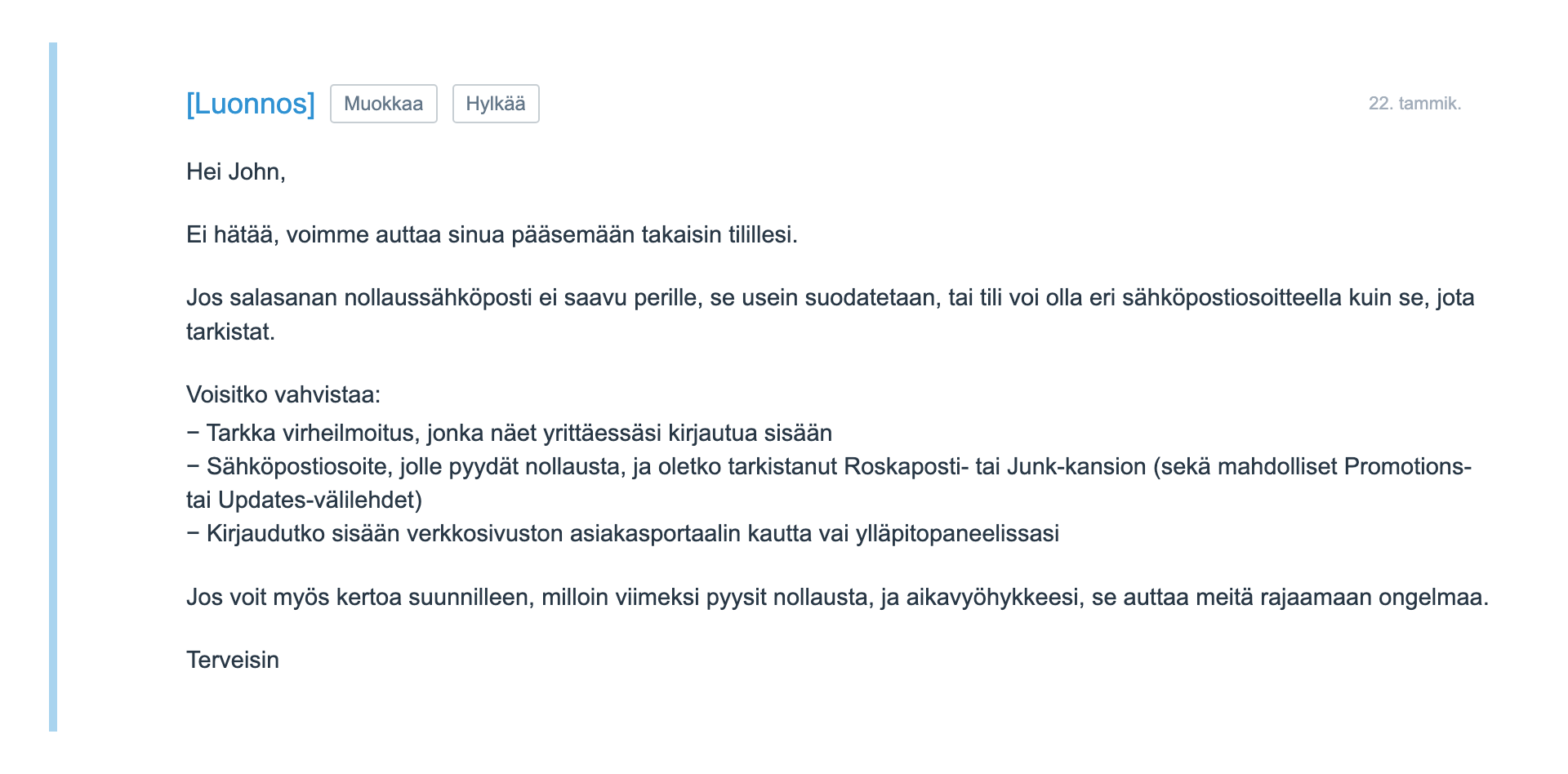
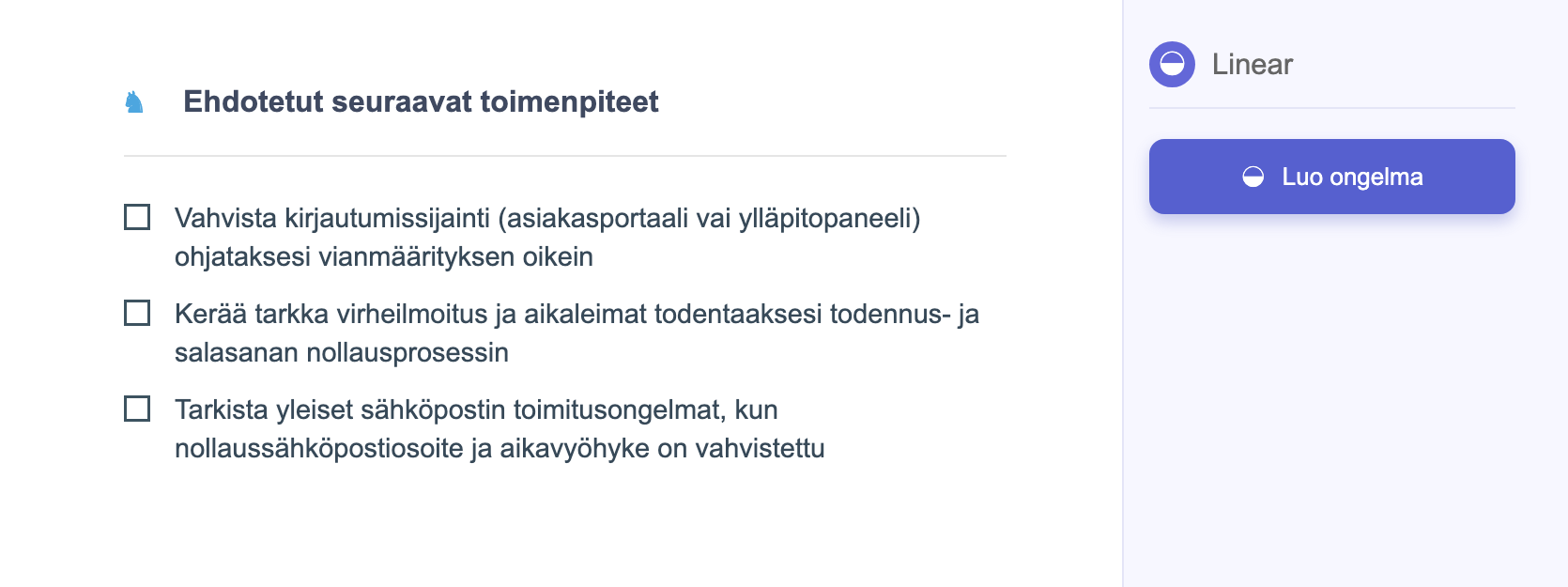
Kun palveluntarjoaja on yhdistetty, avaa mikä tahansa keskustelu postilaatikossa. ReplyRabbit lukee ketjun ja luonnostelee vastauksen, jonka voit tarkistaa, muokata ja lähettää. Se ehdottaa myös lyhyttä luetteloa keskustelun seuraavista toimista. Mitään ei koskaan lähetetä automaattisesti: sinä hallitset jokaista viestiä.
Seuraava