

Como configurar o ReplyRabbit
Após instalar o módulo, abra as configurações do ReplyRabbit de uma caixa de correio, escolha um provedor de IA, cole sua chave de API e adicione o contexto da sua empresa. O ReplyRabbit então começa a elaborar respostas em rascunho e sugerir próximas ações para essa caixa de correio. Você também pode ativar os Sinais de IA quando quiser chips na lista de caixas de correio para conversas que precisam de atenção mais rápida, e as Tags de Fluxo de Trabalho quando quiser tags do FreeScout de propriedade do ReplyRabbit para receitas de fluxo de trabalho.
Antes de começar
Abrir configurações do ReplyRabbit
O ReplyRabbit é configurado por caixa de correio, então suas configurações ficam dentro da tela de configurações de cada caixa de correio. No FreeScout, abra a caixa de correio que deseja configurar, vá até suas Configurações, e escolha ReplyRabbit do menu de configurações. Cada campo abaixo é salvo para aquela caixa de correio específica, então caixas de entrada diferentes podem usar provedores, contexto, tags e integrações diferentes.
Essenciais e Todas as configurações
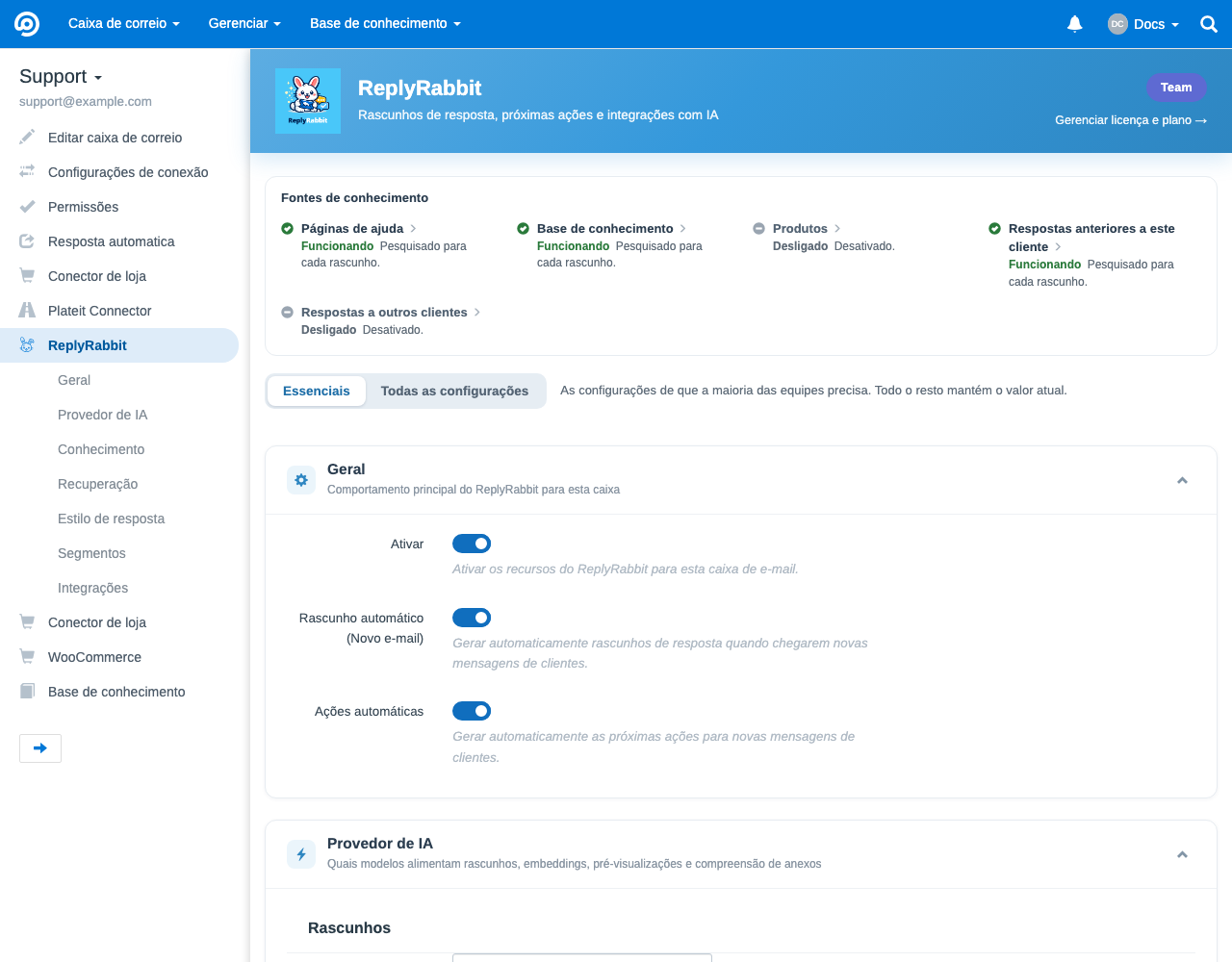
Abra as configurações da caixa de correio
No FreeScout, selecione a caixa de correio que você deseja configurar e abra o seu Configurações.Escolha ReplyRabbit
No menu de configurações da caixa de correio, clique em ReplyRabbit para abrir sua página de configuração.Ative
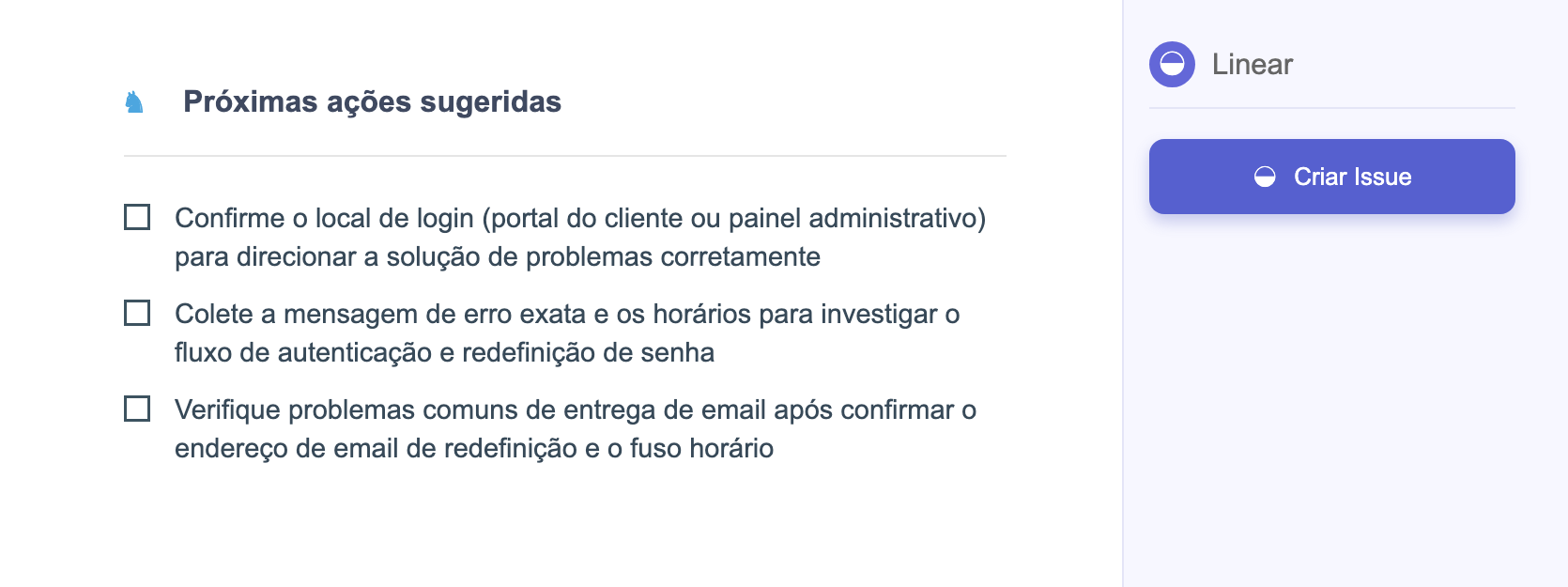
Alternar Ativar ativado para ativar o ReplyRabbit para esta caixa de correio. Você também pode ativar Rascunho automático (novo e-mail) para redigir respostas automaticamente quando novas mensagens de clientes chegam, e Ações automáticas para gerar automaticamente uma lista de verificação de próximas ações.
Escolha um provedor de IA e um modelo
No Provedor de IA cartão, escolha um Provedor, cole sua Chave de API, e selecione um Modelo. O ReplyRabbit oferece suporte a sete provedores:
- OpenAI
- Anthropic
- Google AI Studio
- OpenRouter
- Z.AI
- Ollama (Local)
- LM Studio (Local)
O nível gratuito usa apenas a OpenAI. Os níveis pagos (Pro e Team) desbloqueiam os outros seis provedores, incluindo as opções locais que mantêm todos os dados no seu próprio hardware. Para ajuda na decisão, consulte Escolhendo um provedor de IA.
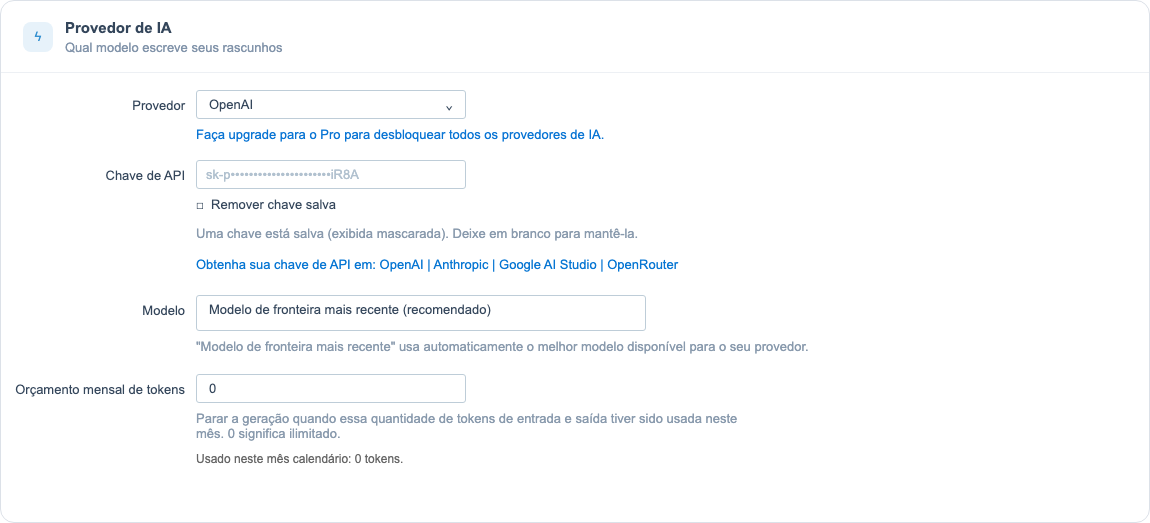
Onde obter uma chave
O cache de prompt é automático
Adicione o contexto da sua empresa
O Estilo de Resposta cartão ajusta a voz de cada rascunho. Preencha o máximo que puder para que as respostas soem como sua equipe:
- Nome da empresa é o negócio que a IA menciona nas respostas (usa o nome da caixa de correio como fallback se você deixar em branco).
- Seu Nome personaliza a assinatura em cada rascunho.
- Seu Cargo fornece à IA contexto sobre quem está respondendo.
- Site da empresa pode preencher automaticamente os campos abaixo: insira sua URL e clique em Fetch.
- Contexto da empresa é um contexto factual sobre o seu negócio, incluído em cada prompt.
- Estilo de Resposta descreve a voz, o tom e as regras que a IA deve seguir.
- Exemplos são alguns exemplos de respostas que mostram seu estilo preferido sem serem copiadas palavra por palavra.
Ativar AI Signals
Nos planos Pro e Team, o Sinais de IA switch classifica novas conversas de clientes e respostas por prioridade, sentimento, intenção, revisão humana e oportunidade de vendas. Resultados notáveis aparecem como chips compactos na lista da caixa de correio, como Critical, High Priority, Upset, Human Review ou Sales Lead.
Os Sinais de IA ficam desativados por padrão. Eles usam o mesmo provedor de IA configurado para a caixa de correio. Com provedores de nuvem, o conteúdo da conversa necessário para a classificação é enviado a esse provedor. Com provedores locais como Ollama ou LM Studio, a classificação permanece no seu próprio servidor. Deixe os Sinais de IA desativados para qualquer caixa de correio em que você queira apenas respostas em rascunho e próximas ações.
Opcional: Tags de Fluxo de Trabalho
O Tags de Workflow seção transforma o estado do ReplyRabbit em tags do FreeScout. Ative Ativar sincronização de workflow e Aplicar tags do FreeScout quando você quer que o ReplyRabbit marque conversas a partir de AI Signals, prontidão de rascunho, decisões de não responder e estado de issue no Linear.
O prefixo de tag padrão é rr_. Você pode alterar o prefixo, controlar se as tags são criadas automaticamente, escolher se as tags obsoletas pertencentes ao ReplyRabbit são removidas, definir quantas conversas recentes são sincronizadas após a mudança de configurações e editar o JSON Mapa de tags de automação.
Se o módulo FreeScout Workflows estiver instalado e reagir a alterações programáticas de tags, você pode criar receitas do Workflows em torno dessas tags. Sem esse módulo, as tags ainda aparecem nas conversas e na barra lateral do ReplyRabbit para visibilidade dos agentes. Para detalhes de configuração, consulte Integração com Fluxos de trabalho do FreeScout.
Opcional: rastreadores de chamados e Slack
As configurações de rastreador de issues e notificações ficam em Integrações seção. Escolha o rastreador de issues ativo para a caixa de correio e configure as opções correspondentes:
- Linear: cole sua chave de API do Linear, carregue e selecione um Team e escolha um Default Status para novos tickets.
- Problemas do GitHub: cole um GitHub Personal Access Token, carregue os repositórios e escolha o repositório padrão para novas issues.
- Jira: cole a URL do seu site Jira Cloud, o e-mail da conta e o token de API, depois escolha o projeto e o tipo de issue padrão.
- Slack: cole uma Webhook URL para postar uma notificação quando ocorrerem eventos suportados do rastreador.
Uma caixa de correio usa um rastreador de issues ativo por vez. Escolha Nenhum, Linear, Problemas do GitHub, ou Jira. Mudar o seletor altera quais configurações de rastreador estão ativas para essa caixa de correio.
Rastreadores de issues e seu plano
Gere seu primeiro rascunho
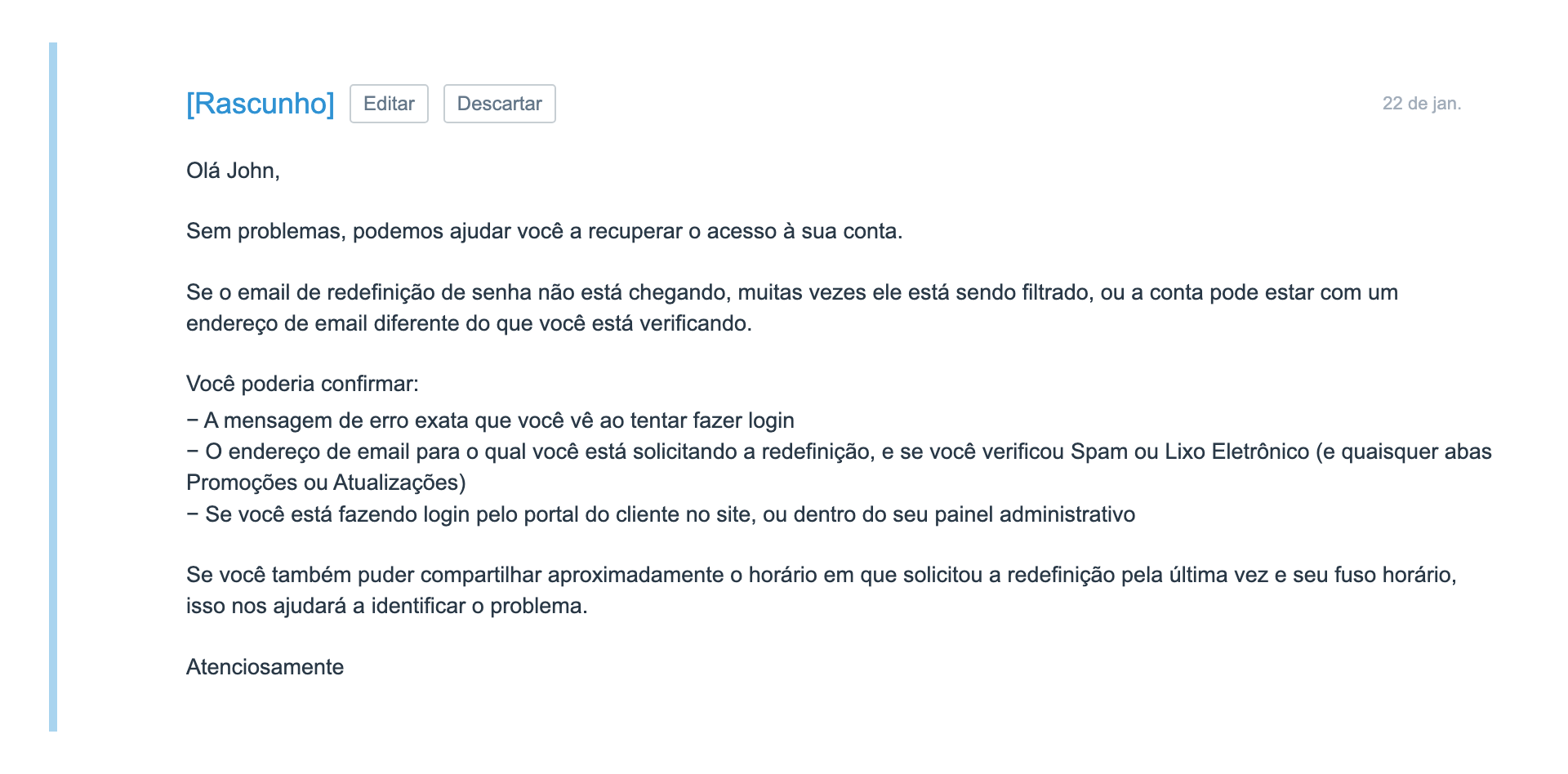
Com um provedor conectado, abra qualquer conversa na caixa de correio. O ReplyRabbit lê a thread e redige uma resposta para você revisar, editar e enviar. Ele também sugere uma pequena lista de próximas ações para a conversa. Nada é enviado automaticamente: você mantém o controle de cada mensagem.
Próximo