

ReplyRabbit nasıl kurulur
Modülü yükledikten sonra bir posta kutusunun ReplyRabbit ayarlarını açın, bir yapay zeka sağlayıcısı seçin, API anahtarınızı yapıştırın ve şirket bağlamınızı ekleyin. ReplyRabbit ardından o posta kutusu için yanıt taslakları hazırlamaya ve sonraki eylemleri önermeye başlar. Daha hızlı ilgi gerektiren konuşmalar için posta kutusu listesi çipleri istediğinizde AI Signals'i ve iş akışı tarifleri için ReplyRabbit'e ait FreeScout etiketleri istediğinizde Workflow Tags'i de açabilirsiniz.
Başlamadan önce
ReplyRabbit ayarlarını aç
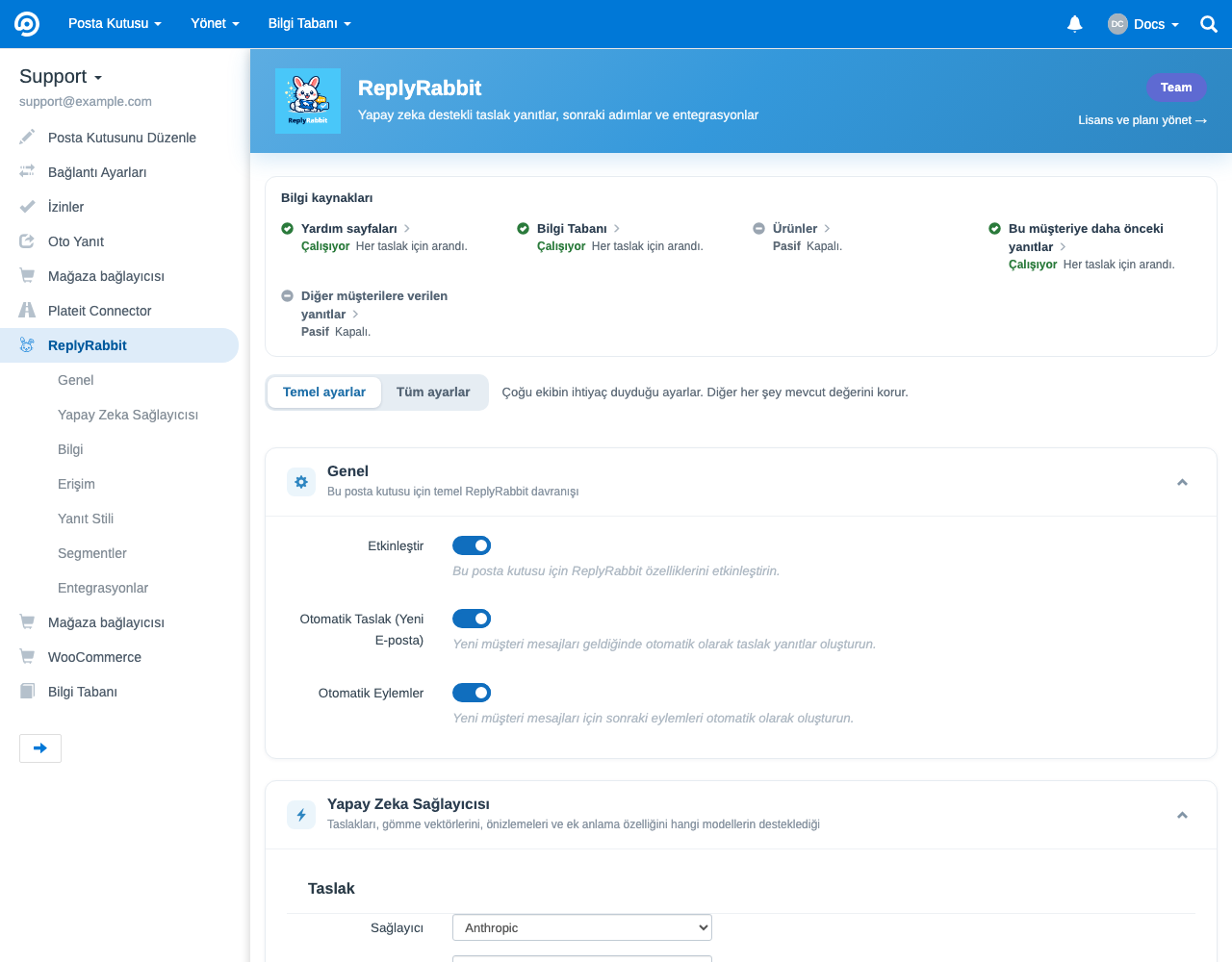
ReplyRabbit posta kutusu başına yapılandırılır, bu nedenle ayarları her posta kutusunun ayar ekranında bulunur. FreeScout'ta kurmak istediğiniz posta kutusunu açın, şu bölümüne gidin: Ayarlar, ve seçin ReplyRabbit ayarlar menüsünden. Aşağıdaki her alan o tek posta kutusu için kaydedilir, böylece farklı gelen kutuları farklı sağlayıcılar, bağlam, etiketler ve entegrasyonlar kullanabilir.
Temel Ayarlar ve Tüm ayarlar
Posta kutusu ayarlarını açın
FreeScout'ta yapılandırmak istediğiniz posta kutusunu seçin ve şunu açın Ayarlar.ReplyRabbit'i seçin
Posta kutusu ayarları menüsünde şuna tıklayın ReplyRabbit yapılandırma sayfasını açmak için.Açın
Değiştir Etkinleştir bu posta kutusu için ReplyRabbit'i etkinleştirmek üzere açık. Ayrıca şunu da açabilirsiniz: Otomatik Taslak (Yeni E-posta) yeni müşteri mesajları geldiğinde yanıtları otomatik olarak taslaklaştırmak için ve Otomatik İşlemler otomatik olarak bir sonraki adımlar kontrol listesi oluşturmak için.
Bir yapay zeka sağlayıcısı ve modeli seçin
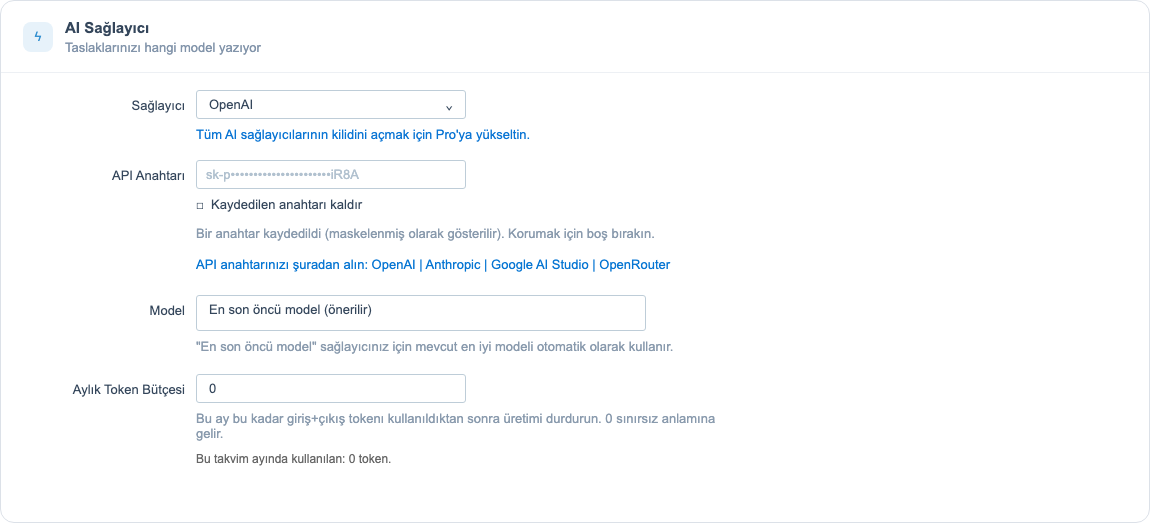
Şurada AI Provider kartında bir seçin Sağlayıcı, yapıştırın API Anahtarı, ve bir seçin Model. ReplyRabbit yedi sağlayıcıyı destekler:
- OpenAI
- Anthropic
- Google AI Studio
- OpenRouter
- Z.AI
- Ollama (Yerel)
- LM Studio (Yerel)
Free katmanı yalnızca OpenAI kullanır. Ücretli katmanlar (Pro ve Team) tüm verileri kendi donanımınızda tutan yerel seçenekler dahil diğer altı sağlayıcının kilidini açar. Karar vermenize yardımcı olmak için bkz. Bir yapay zeka sağlayıcısı seçme.
Anahtar nereden alınır
İstem önbelleğe alma otomatiktir
Şirket bağlamınızı ekleyin
The Yanıt Stili kartı her taslağın sesini ayarlar. Yanıtların ekibiniz gibi görünmesi için elinizden geldiğince doldurun:
- Şirket Adı yapay zekanın yanıtlarda bahsettiği işletmedir (boş bırakırsanız posta kutusu adına geri döner).
- Adınız her taslakta imzayı kişiselleştirir.
- Rolünüz yapay zekaya kimin yanıt verdiği hakkında bağlam verir.
- İş Web Sitesi aşağıdaki alanları otomatik doldurabilir: URL'nizi girin ve Fetch'e tıklayın.
- Şirket Bağlamı işletmeniz hakkında olgusal arka plandır, her isteme dahil edilir.
- Yanıt Stili yapay zekanın izlemesi gereken sesi, tonu ve kuralları tanımlar.
- Örnekler kelimesi kelimesine kopyalanmadan tercih ettiğiniz stili gösteren birkaç örnek yanıttır.
AI Sinyallerini Etkinleştir
Pro ve Team planlarında, AI Signals anahtarı yeni müşteri konuşmalarını ve yanıtlarını öncelik, duygu durumu, niyet, insan incelemesi ve satış fırsatı açısından sınıflandırır. Dikkate değer sonuçlar gelen kutusu listesinde Kritik, Yüksek Öncelik, Üzgün, İnsan İncelemesi veya Satış Adayı gibi kompakt etiketler olarak görünür.
AI Signals varsayılan olarak kapalıdır. Posta kutusu için yapılandırılmış aynı yapay zeka sağlayıcısını kullanır. Bulut sağlayıcılarda, sınıflandırma için gereken konuşma içeriği o sağlayıcıya gönderilir. Ollama veya LM Studio gibi yerel sağlayıcılarda sınıflandırma kendi sunucunuzda kalır. Yalnızca yanıt taslakları ve sonraki eylemler istediğiniz herhangi bir posta kutusu için AI Signals'i kapalı bırakın.
İsteğe bağlı: İş Akışı Etiketleri
The Workflow Etiketleri bölümü ReplyRabbit durumunu FreeScout etiketlerine dönüştürür. Açın İş akışı eşitlemesini etkinleştir ve FreeScout etiketlerini uygula ReplyRabbit'in konuşmaları AI Signals, taslak hazırlığı, yanıt vermeme kararları ve Linear sorun durumundan etiketlemesini istediğinizde.
Varsayılan etiket öneki rr_. Öneki değiştirebilir, etiketlerin otomatik oluşturulup oluşturulmayacağını kontrol edebilir, ReplyRabbit'e ait eski etiketlerin kaldırılıp kaldırılmayacağını seçebilir, ayarlar değiştikten sonra kaç son konuşmanın senkronize edileceğini belirleyebilir ve JSON'u düzenleyebilirsiniz: Otomasyon etiket haritası.
FreeScout Workflows modülü kuruluysa ve programatik etiket değişikliklerine tepki veriyorsa, bu etiketler etrafında Workflows tarifleri oluşturabilirsiniz. Bu modül olmadan, etiketler yine de konuşmalarda ve ReplyRabbit kenar çubuğunda temsilci görünürlüğü için görünür. Kurulum ayrıntıları için bkz. FreeScout İş Akışları entegrasyonu.
İsteğe bağlı: sorun izleyicileri ve Slack
Sorun izleyici ve bildirim ayarları şurada bulunur: Entegrasyonlar bölüm. Posta kutusu için etkin sorun izleyiciyi seçin, ardından eşleşen ayarları yapılandırın:
- Linear: Linear API anahtarınızı yapıştırın, bir Ekip yükleyip seçin ve yeni biletler için Varsayılan Durum seçin.
- GitHub Issues: bir GitHub Kişisel Erişim Belirteci yapıştırın, depoları yükleyin ve yeni sorunlar için varsayılan depoyu seçin.
- Jira: Jira Cloud site URL'nizi, hesap e-postanızı ve API belirtecinizi yapıştırın, ardından varsayılan projeyi ve sorun türünü seçin.
- Slack: desteklenen izleyici olayları gerçekleştiğinde bildirim göndermek için bir Webhook URL'si yapıştırın.
Bir posta kutusu aynı anda bir aktif sorun izleyici kullanır. Şunu seçin Yok, Linear, GitHub Issues, veya Jira. Seçiciyi değiştirmek, o posta kutusu için hangi izleyici ayarlarının etkin olduğunu değiştirir.
Sorun izleyicileri ve planınız
İlk taslağınızı oluşturun
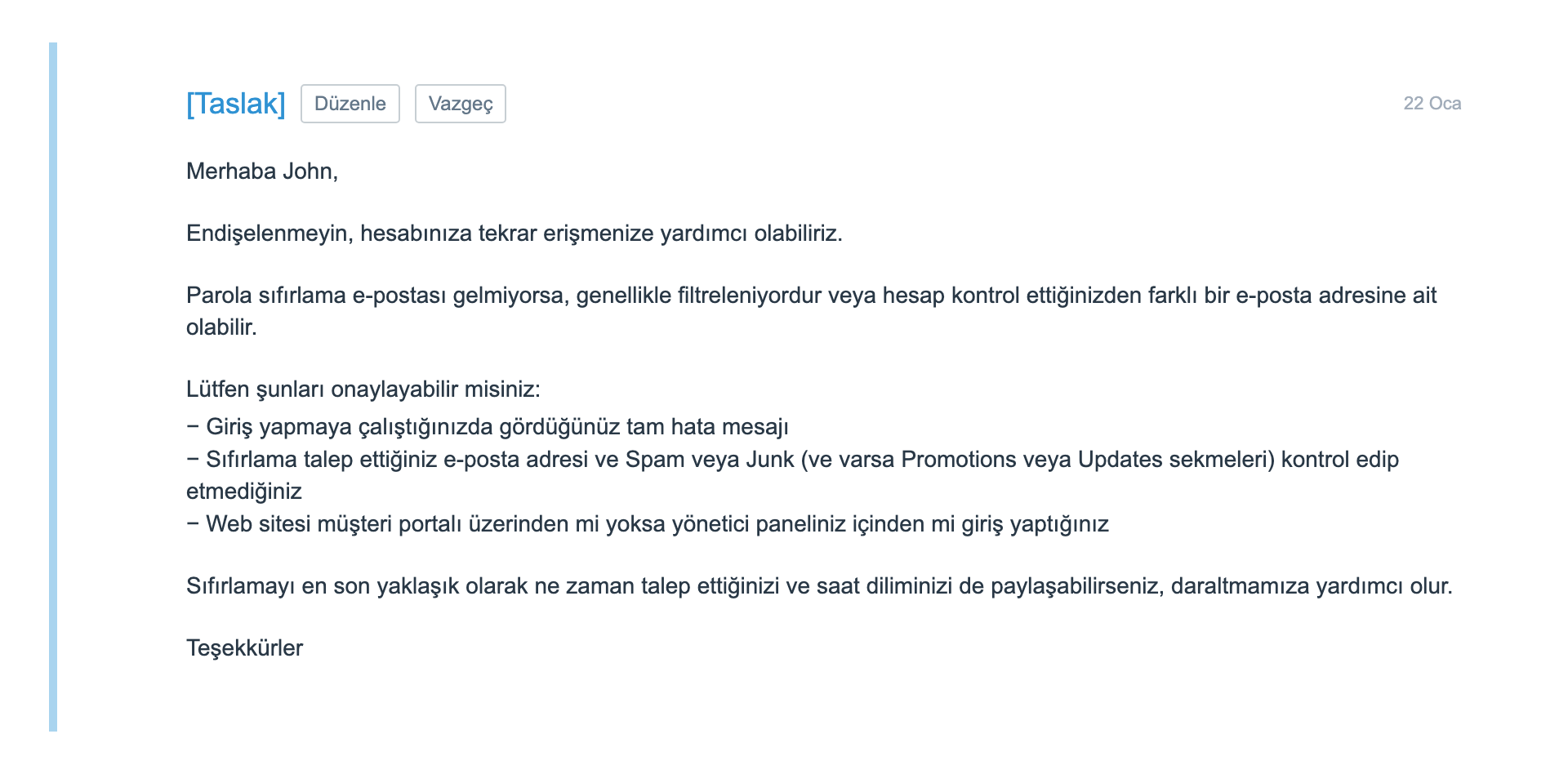
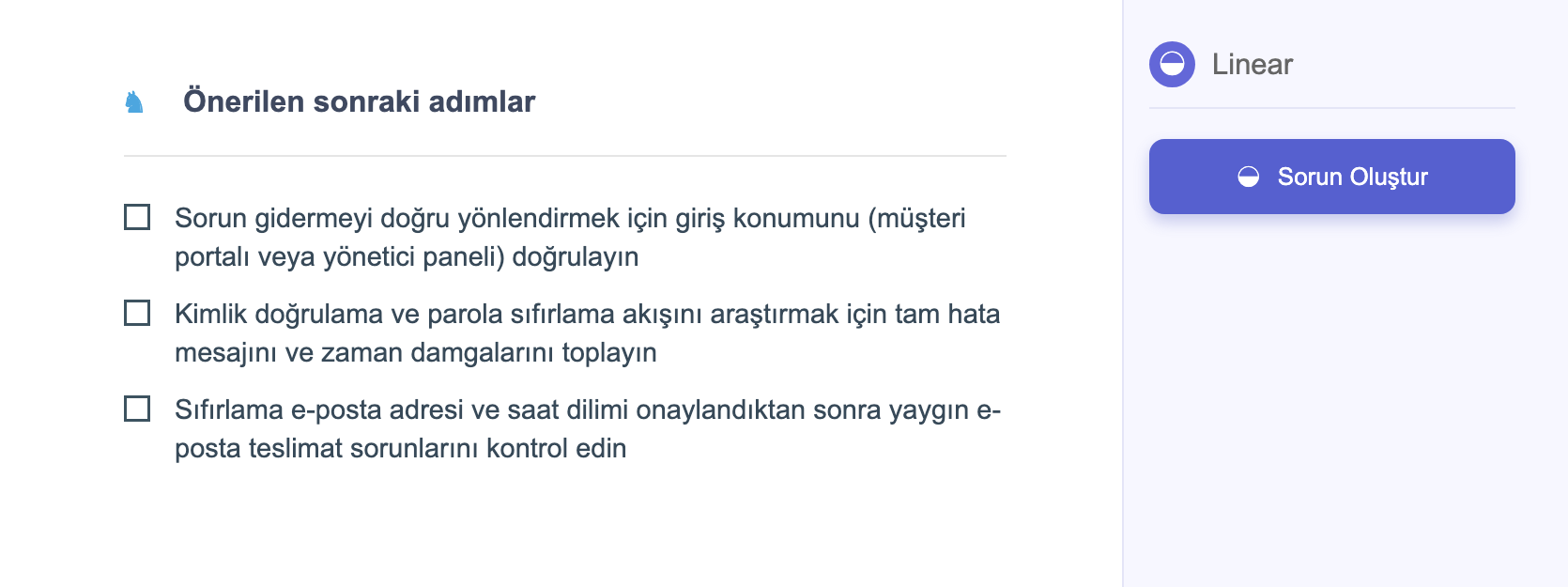
Bir sağlayıcı bağlandığında, posta kutusundaki herhangi bir konuşmayı açın. ReplyRabbit konu dizisini okur ve inceleyip düzenleyip göndermeniz için bir yanıt taslağı hazırlar. Ayrıca konuşma için kısa bir sonraki eylemler listesi önerir. Hiçbir şey asla otomatik olarak gönderilmez: her mesajın kontrolü sizde kalır.
İleri