

Taslaklar, önizlemeler ve ekler için farklı AI modelleri kullanın
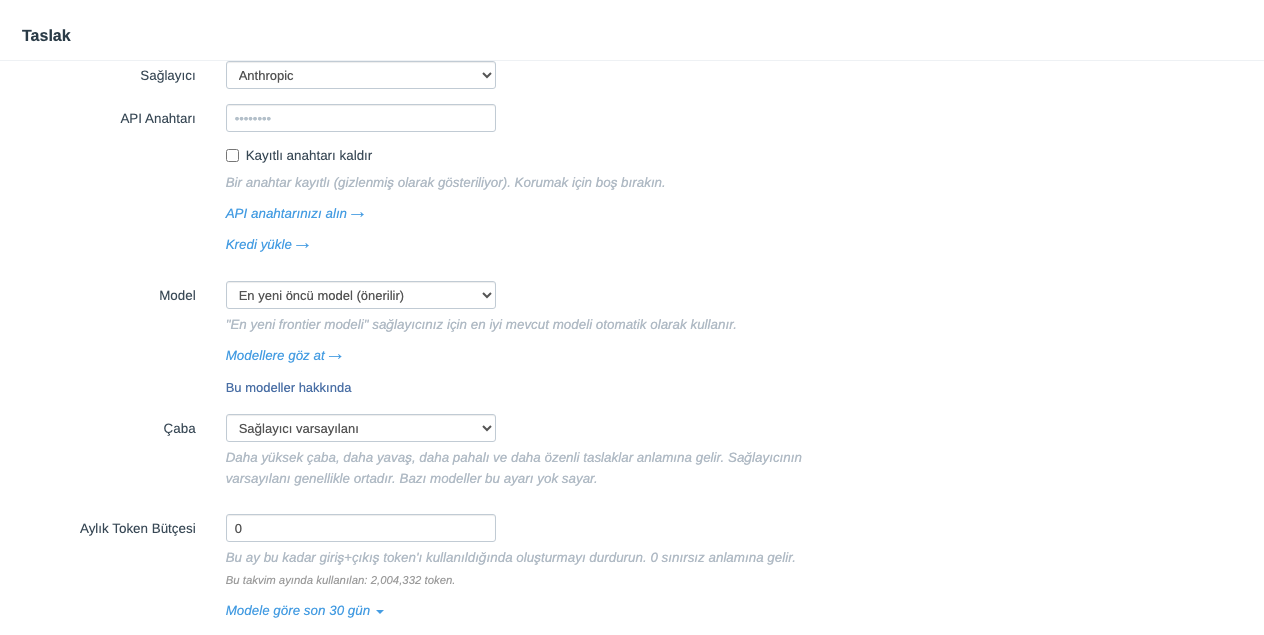
ReplyRabbit, çalıştırdığı her görev için tek bir model yerine bir AI sağlayıcısı, bir model ve bir API anahtarı seçmenize olanak tanır. En iyi modelinizi taslak yanıtlarda tutun ve posta kutusu önizleme özetleri gibi yüksek hacimli arka plan işlerini daha hızlı veya daha ucuz bir modele ya da tamamen farklı bir sağlayıcıya yönlendirin. Tüm bunları tek bir yerde ayarlarsınız: AI Provider posta kutusu ayarlarınızın bölümü.
Dört görev alt bölümü
FreeScout'ta posta kutusunu açın, şunu seçin Ayarlar, ardından ReplyRabbit, ve şuraya kaydırın: AI Provider. Bölümün dört alt bölümü vardır ve her biri kendi sağlayıcısını, modelini ve isteğe bağlı API anahtarını seçer.
| Görev | Neleri güçlendirir | Varsayılan davranış |
|---|---|---|
| Taslaklar | Yapay zeka yanıt taslakları, sonraki eylemler ve AI Signals | Seçtiğiniz ana sağlayıcı ve model ReplyRabbit'i kurun |
| Embedding'ler | Bilgi bankanız, belgeleriniz ve ürünleriniz üzerinde anlamsal getirme | Taslak sağlayıcısından devralır |
| Posta kutusu önizlemeleri | Posta kutusu konuşma listelerinde gösterilen yapay zeka özetleri (Team planı) | Taslak sağlayıcısından devralır, uygun maliyetli önerilen bir modelle |
| Ek görüntüleme | Konuşmalara eklenen görüntüleri ve PDF'leri okuma (Team planı) | Taslak sağlayıcısından devralır, uygun maliyetli önerilen bir modelle |
Taslaklar ayrıca Aylık Token Bütçesi alanını korur, çünkü bütçe posta kutusunun yaptığı her AI çağrısını kapsar.
Önizlemeleri ve görüntülemeyi daha ucuz bir modele yönlendirin
Posta kutusu önizlemeleri ve ek görüntüleme taslaklardan çok daha sık çalışır, bu yüzden daha ucuz bir modelin en hızlı kazanç sağladığı görevler bunlardır. İkisi de Team planı özelliğidir ve ikisi de aynı şekilde çalışır:
AI Sağlayıcı bölümünü açın
FreeScout'ta posta kutusunu açın, şunu seçin Ayarlar, ardından ReplyRabbit, ve bulun AI Provider.Görev için bir sağlayıcı seçin
Şurada Posta kutusu önizlemeleri veya Ek görüntüleme alt bölümünde, sağlayıcı varsayılan olarak Taslak sağlayıcısından devral. Taslak sağlayıcınızda kalmak için bunu bırakın veya listeden başka bir sağlayıcı seçin.Bir model seçin
Model varsayılan olarak Ucuz varsayılan (önerilir), özetler ve görüntü okuma için uygun düşük maliyetli bir model. Katalogdan belirli bir model seçin veya başka bir şey istiyorsanız özel bir model adı girin.Kaydet
Tıklayın Kaydet. Önizleme özetleri bir sağlayıcı veya model değişikliğinden sonra arka planda yeniden oluşturulur, böylece posta kutusu listesi kendi kendine güncellenir.
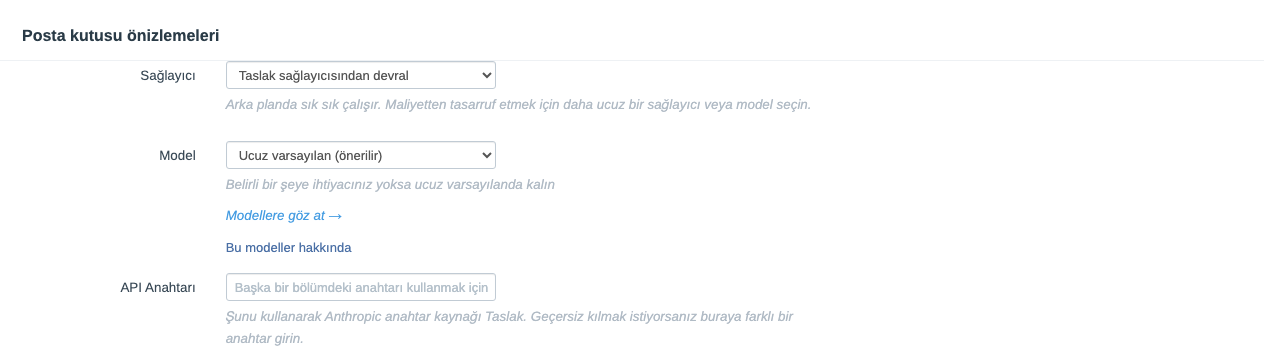
Burada seçtiğiniz şey, taslak yanıtlarınızı neyin yazdığını asla değiştirmez. Taslaklar, Drafts alt bölümündeki sağlayıcıyı ve modeli kullanmaya devam eder.
API anahtarı paylaşımı nasıl çalışır
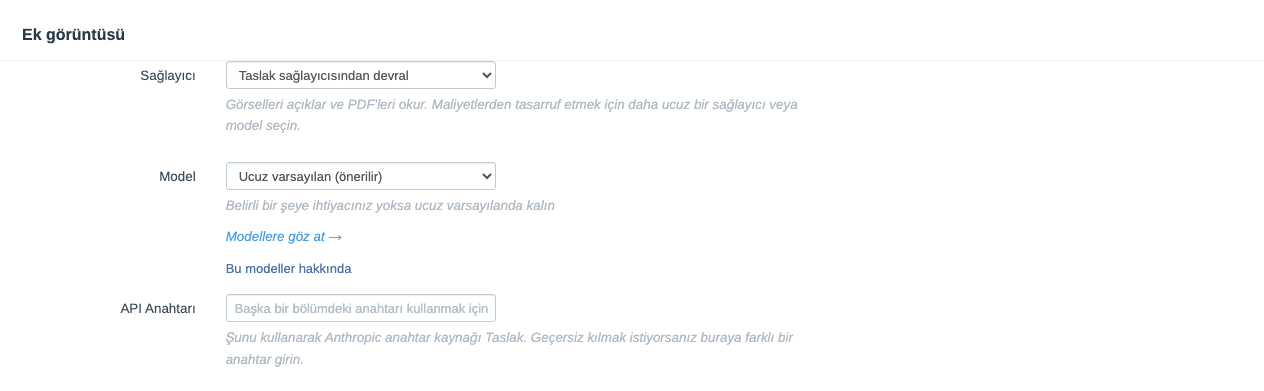
Aynı anahtarı her alt bölüme yapıştırmanız gerekmez. Bir görevin API anahtarı alanını boş bırakın ve ReplyRabbit, her iki bölüm de aynı sağlayıcıya çözümlendiği sürece başka bir bölümde zaten kaydettiğiniz bir anahtarı yeniden kullanır.
Boş alan size ne yapacağını söyler:
- Eşleşen bir anahtar varsa, alan anahtarın hangi bölümden geldiğini gösterir, örneğin önizlemelerin Taslaklar bölümündeki OpenAI anahtarını kullandığını. Bir anahtarı yalnızca o görevin farklı bir anahtar kullanmasını istediğinizde alana girin.
- Kayıtlı bir anahtar görevin sağlayıcısıyla eşleşmiyorsa, alan henüz o sağlayıcı için anahtar olmadığı konusunda sizi uyarır, böylece görev ihtiyaç duymadan önce bir tane ekleyebilirsiniz.
Bir görevin kendi alanına anahtar girmek, o görev için paylaşımı her zaman geçersiz kılar.
Diğer görevlerin paylaştığı bir anahtarı kaldırma
Diğer bölümlerin ödünç aldığı bir anahtarı kaldırırsanız, ReplyRabbit kaydettiğinizde sizi uyarır. Uyarı, etkilenen bölümleri adlandırır, örneğin Posta kutusu önizlemeleri veya Ek görüntü işleme, böylece hangi görevlerin anahtarını kaybettiğini bilirsiniz. Kaydetme yine de gerçekleşir.
Anahtarı olmayan görevler sessizce duraklar
Gömme ayarları nereye gitti
Embedding Sağlayıcı, Embedding Modeli ve Embedding API Anahtarı eskiden Semantik Getirme bölümünde bulunuyordu. Artık şurada bulunuyorlar: Embedding'ler AI Sağlayıcı alt bölümü, böylece her model seçimi tek bir bölümde yer alır. Alanlar tam olarak eskisi gibi çalışır; taslak sağlayıcınız gömme sunmuyorsa anahtar kelime aramasına geri dönüş de dahil.
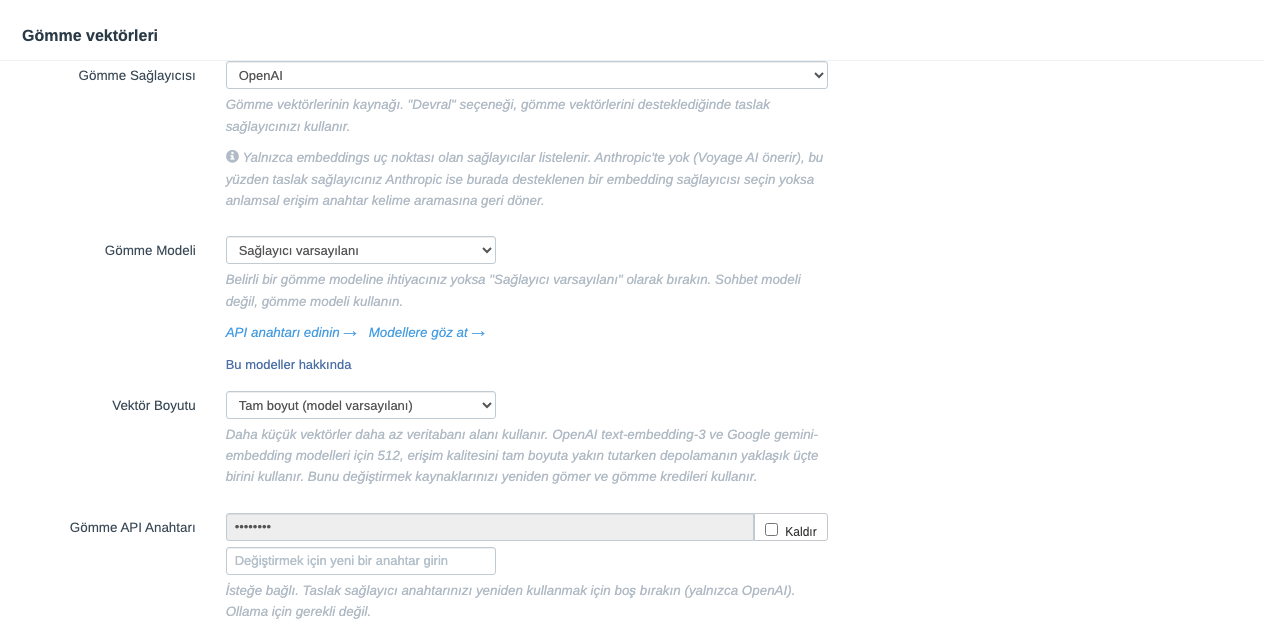
Mevcut posta kutuları kayıtlı değerlerini korur. Embedding ayarlarını hiç değiştirmediyseniz, getirmeyle ilgili hiçbir şey değişmez.
Anlamsal erişim için bir vektör boyutu seçin
Vektör Boyutu şurada bulunur Embedding'ler alt bölümünde, altında Gömme Modeli. Her saklanan arama vektörünün ne kadar büyük olduğunu belirler, bu da anlamsal erişimin ne kadar veritabanı alanı kullandığını belirler. Şurada görünür: Tüm ayarlar görünümünde veya tıkladıktan sonra Bu bölümdeki diğer ayarlar.
| Seçenek | Ne zaman kullanılır |
|---|---|
| Tam boyut (model varsayılanı) | Gömme modelinizin sunduğu en büyük vektörleri istiyorsunuz. |
| 256 boyut için 1024 boyut | Veritabanı alanından tasarruf etmek istiyorsunuz. |
OpenAI text-embedding-3 ve Google gemini-embedding modelleri için, 512 boyut eşleşme kalitesini tam boyuta yakın, depolamanın yaklaşık üçte biriyle korur. Yeni kurulumlar daha küçük başlar ve mevcut bir kurulum siz değiştirene kadar mevcut boyutunu korur.
Değiştiriliyor Vektör Boyutu kaynaklarınızı yeniden gömer, bu yüzden dizinler yeniden oluşturulurken gömme kredilerini bir kez kullanır.
Anlamsal erişim açıkken, Dizin Durumu paneli Anlamsal Getirme gösterir Saklanan vektörler, her kaynağın MB cinsinden kullandığı alan. Daha önceki bir gömme modelinden gelen arama verileri otomatik olarak kaldırılır.
İleri