

Käytä eri AI-malleja luonnoksiin, esikatseluihin ja liitteisiin
ReplyRabbit antaa valita tekoälypalveluntarjoajan, mallin ja API-avaimen jokaiselle suorittamalleen tehtävälle yhden kaikkeen tarkoitetun mallin sijaan. Pidä paras mallisi vastausluonnoksissa ja ohjaa suurivolyyminen taustatyö, kuten postilaatikon esikatselutiivistelmät, nopeampaan tai edullisempaan malliin tai kokonaan toiseen palveluntarjoajaan. Määrität kaiken tämän yhdessä paikassa: AI-palveluntarjoaja postilaatikkosi asetusten osio.
Neljä tehtäväalakohtaa
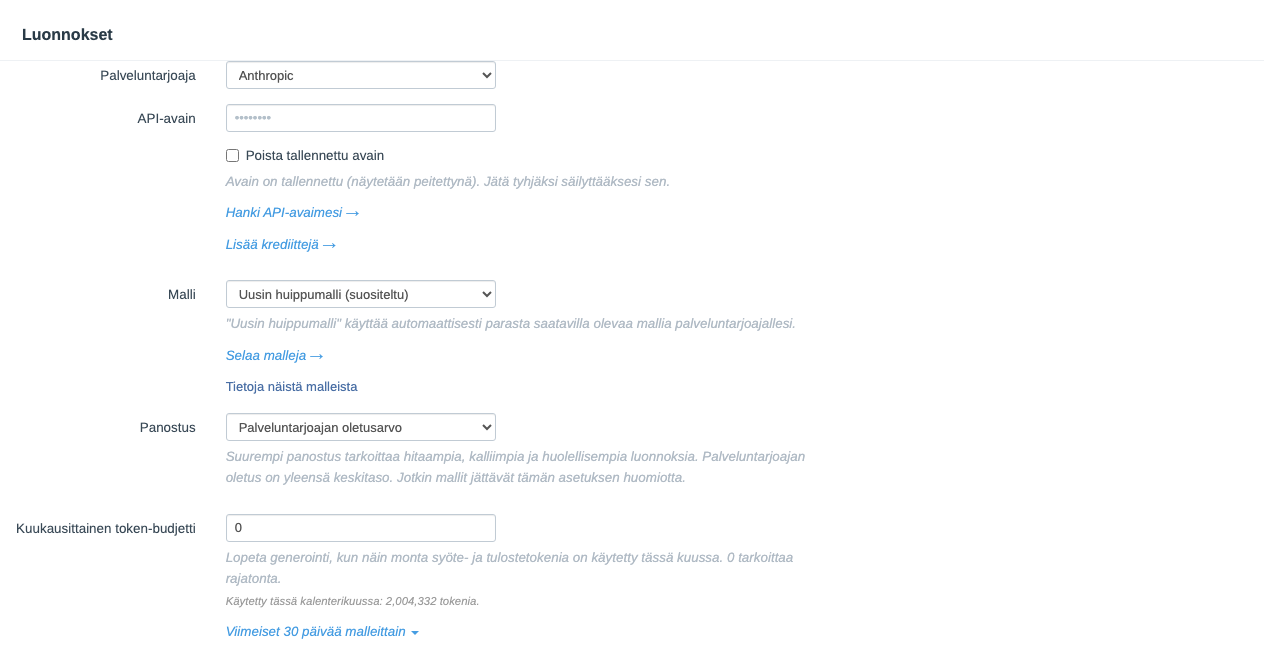
Avaa postilaatikko FreeScoutissa, valitse Asetukset, sitten ReplyRabbit, ja vieritä kohtaan AI-palveluntarjoaja. Osassa on neljä alaosaa, ja jokainen valitsee oman palveluntarjoajansa, mallinsa ja valinnaisen API-avaimensa.
| Tehtävä | Mitä se voimistaa | Oletuskäyttäytyminen |
|---|---|---|
| Luonnokset | AI-vastausluonnokset, seuraavat toimet ja AI Signals | Valitsemasi pääpalveluntarjoaja ja -malli, kun määritä ReplyRabbit |
| Embeddings | Semanttinen haku tietopohjastasi, dokumenteistasi ja tuotteistasi | Perii luonnosten tarjoajalta |
| Postilaatikon esikatselut | AI-yhteenvedot näytetään postilaatikon keskusteluluetteloissa (Team-suunnitelma) | Perii luonnosten tarjoajalta edullisella suositellulla mallilla |
| Liitteiden näkö | Keskusteluihin liitettyjen kuvien ja PDF-tiedostojen lukeminen (Team-paketti) | Perii luonnosten tarjoajalta edullisella suositellulla mallilla |
Luonnokset säilyttävät myös Kuukausittainen tunnusbudjetti -kentän, koska budjetti kattaa jokaisen postilaatikon tekemän AI-kutsun.
Esikatselut ja visio halvempaan malliin
Postilaatikon esikatselut ja liitteiden kuvantunnistus toimivat paljon useammin kuin luonnokset, joten ne ovat tehtäviä, joissa halvempi malli maksaa itsensä takaisin nopeimmin. Molemmat ovat Team-suunnitelman ominaisuuksia, ja molemmat toimivat samalla tavalla:
Avaa AI Provider -osio
Avaa FreeScoutissa postilaatikko, valitse Asetukset, sitten ReplyRabbit, ja etsi AI-palveluntarjoaja.Valitse palveluntarjoaja tehtävälle
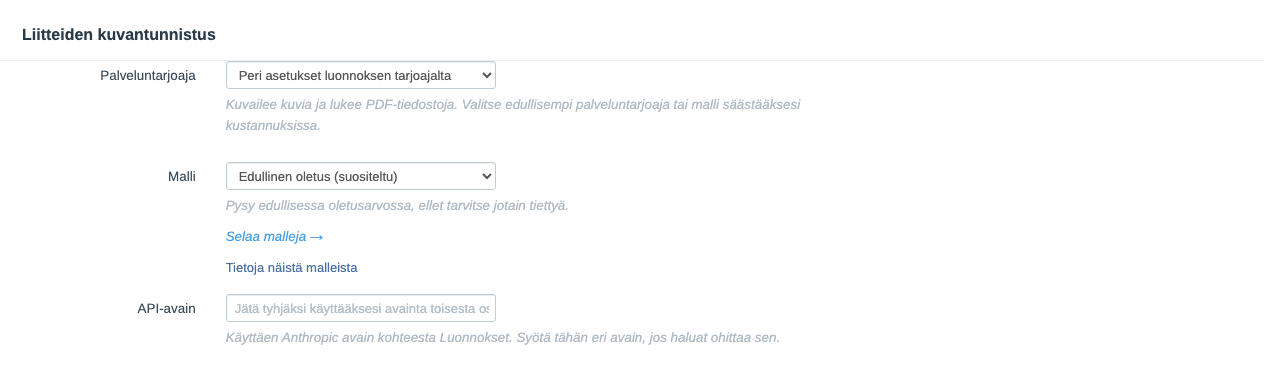
Kohdassa Postilaatikon esikatselut tai Liitteiden näkö aliosiossa palveluntarjoaja on oletuksena Peri luonnosten tarjoajalta. Jätä se, jos haluat pysyä luonnospalveluntarjoajassasi, tai valitse mikä tahansa muu palveluntarjoaja luettelosta.Valitse malli
Malli on oletuksena Edullinen oletus (suositeltu), edullinen malli, joka sopii yhteenvetoihin ja kuvien lukemiseen. Valitse tietty malli luettelosta tai syötä mukautettu mallin nimi, jos haluat jotain muuta.Tallenna
Napsauta Tallenna. Esikatseluyhteenvedot luodaan uudelleen taustalla palveluntarjoajan tai mallin vaihtamisen jälkeen, joten postilaatikkoluettelo päivittyy itsestään.
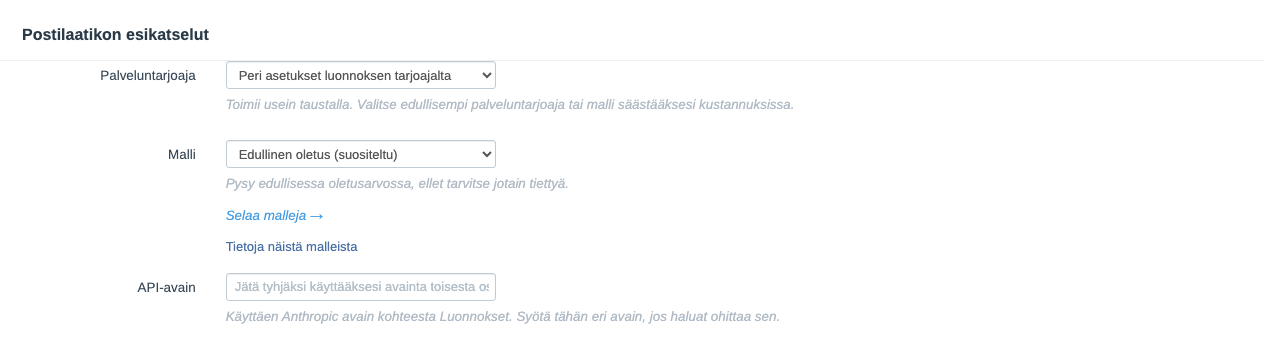
Se, mitä valitset tässä, ei koskaan muuta sitä, mikä kirjoittaa vastausluonnoksesi. Luonnokset käyttävät edelleen Drafts-alaosassa olevaa tarjoajaa ja mallia.
Miten API-avaimen jakaminen toimii
Sinun ei tarvitse liittää samaa avainta jokaiseen alaosioon. Jätä tehtävän API-avainkenttä tyhjäksi, niin ReplyRabbit käyttää uudelleen avainta, jonka olet jo tallentanut toiseen osioon, kunhan molemmat osiot käyttävät samaa palveluntarjoajaa.
Tyhjä kenttä kertoo, mitä se tekee:
- Jos vastaava avain on olemassa, kenttä näyttää, mistä osiosta avain tulee, esimerkiksi että esikatselut käyttävät Drafts-osion OpenAI-avainta. Syötä avain kenttään vain, kun haluat kyseisen tehtävän käyttävän eri avainta.
- Jos mikään tallennettu avain ei vastaa tehtävän tarjoajaa, kenttä varoittaa, ettei kyseiselle tarjoajalle ole vielä avainta, jotta voit lisätä sellaisen ennen kuin tehtävä tarvitsee sitä.
Avaimen syöttäminen tehtävän omaan kenttään ohittaa aina jakamisen kyseisen tehtävän osalta.
Avaimen poistaminen, jota muut tehtävät jakavat
Jos poistat avaimen, jota muut osiot lainasivat, ReplyRabbit varoittaa sinua tallentaessasi. Varoitus nimeää vaikutetut osiot, esimerkiksi Postilaatikon esikatselut tai Liitteiden kuvantunnistus, jotta tiedät, mitkä tehtävät menettivät avaimensa. Tallennus suoritetaan silti.
Tehtävät ilman avainta keskeytyvät hiljaa
Minne upotusasetukset siirtyivät
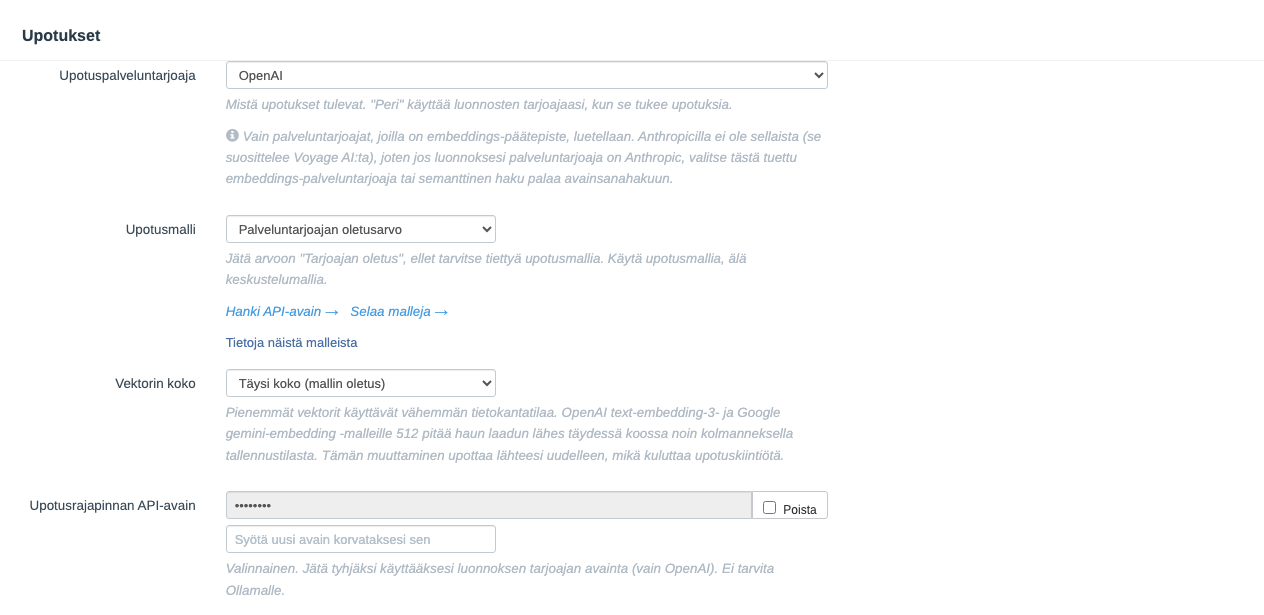
Embedding Provider, Embedding Model ja Embedding API Key sijaitsivat aiemmin Semantic Retrieval -osiossa. Ne sijaitsevat nyt kohdassa Embeddings AI Provider -osion alaosio, joten jokainen mallivalinta on yhdessä osiossa. Kentät toimivat täsmälleen kuten ennenkin, mukaan lukien siirtyminen avainsanahakuun, kun luonnoksen palveluntarjoaja ei tarjoa upotuksia.
Olemassa olevat postilaatikot säilyttävät tallennetut arvonsa. Jos et koskaan muuttanut embedding-asetuksia, mikään haussa ei muutu.
Valitse vektorikoko semanttista hakua varten
Vektorikoko sijaitsee kohdassa Embeddings aliosiossa, kohdassa Upotusmalli. Se määrittää, kuinka suuri kukin tallennettu hakuvektori on, mikä ratkaisee, kuinka paljon tietokantatilaa semanttinen haku käyttää. Se näkyy kohdassa Kaikki asetukset näkymä, tai kun napsautat Lisää asetuksia tässä osiossa.
| Vaihtoehto | Milloin käyttää sitä |
|---|---|
| Täysi koko (mallin oletus) | Haluat suurimmat vektorit, joita upotusmallisi tarjoaa. |
| 256 ulottuvuutta to 1024 ulottuvuutta | Haluat säästää tietokantatilaa. |
OpenAI text-embedding-3- ja Google gemini-embedding-malleille, 512 ulottuvuutta pitää täsmäytyslaadun lähellä täyttä kokoa noin kolmanneksella tallennustilasta. Uudet asennukset aloittavat pienempänä, ja olemassa oleva asennus säilyttää nykyisen kokonsa, kunnes muutat sitä.
Muutetaan Vektorikoko upottaa lähteesi uudelleen, joten se käyttää upotuskiintiötä kerran, kun indeksit rakennetaan uudelleen.
Kun semanttinen haku on päällä, Indeksin tila paneeli kohdassa Semanttinen haku näyttää Tallennetut vektorit, kunkin lähteen käyttämä tila megatavuina. Aiempien upotusmallien hakutiedot poistetaan automaattisesti.
Seuraava