

Gebruik verschillende AI-modellen voor concepten, previews en bijlagen
Met ReplyRabbit kies je per taak een AI-provider, een model en een API-sleutel, in plaats van één model voor alles. Houd je beste model voor conceptantwoorden en richt hoogvolume-achtergrondwerk, zoals samenvattingen van mailboxvoorbeelden, op een sneller of goedkoper model, of op een heel andere provider. Je stelt dit allemaal op één plek in: de AI-provider sectie van je mailboxinstellingen.
De vier taaksecties
Open de mailbox in FreeScout en kies Instellingen, dan ReplyRabbit, en scrol naar AI-provider. De sectie heeft vier subsecties, en elk daarvan kiest zijn eigen provider, model en optionele API-sleutel.
| Taak | Wat het aandrijft | Standaardgedrag |
|---|---|---|
| Concepten | AI-conceptantwoorden, volgende acties en AI Signals | De hoofdprovider en het model die je hebt gekozen toen je ReplyRabbit instellen |
| Embeddings | Semantisch ophalen over je knowledgebase, documentatie en producten | Neemt over van de conceptprovider |
| Mailboxvoorbeelden | AI-samenvattingen getoond in mailboxgesprekslijsten (Team-abonnement) | Neemt over van de conceptprovider, met een goedkoop aanbevolen model |
| Vision voor bijlagen | Afbeeldingen en PDF's lezen die aan gesprekken zijn gekoppeld (Team-abonnement) | Neemt over van de conceptprovider, met een goedkoop aanbevolen model |
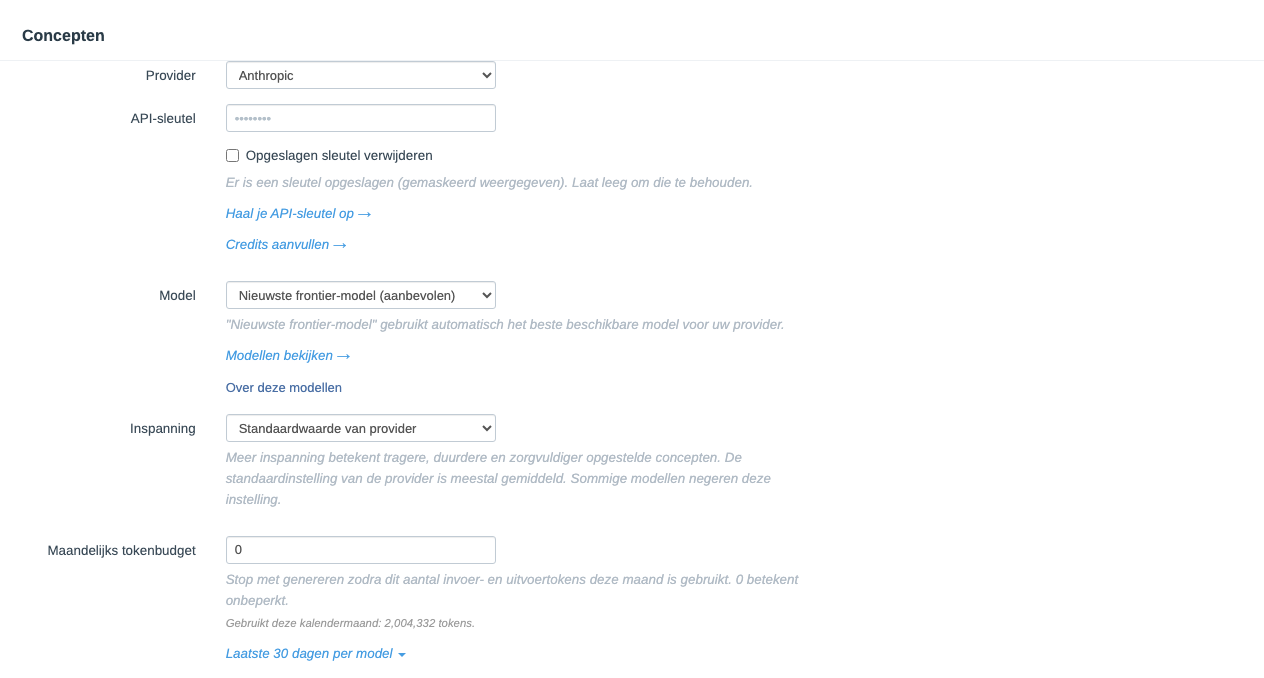
Concepten behoudt ook het veld Maandelijks tokenbudget, omdat het budget elke AI-aanroep van de mailbox dekt.
Voorbeelden en vision naar een goedkoper model
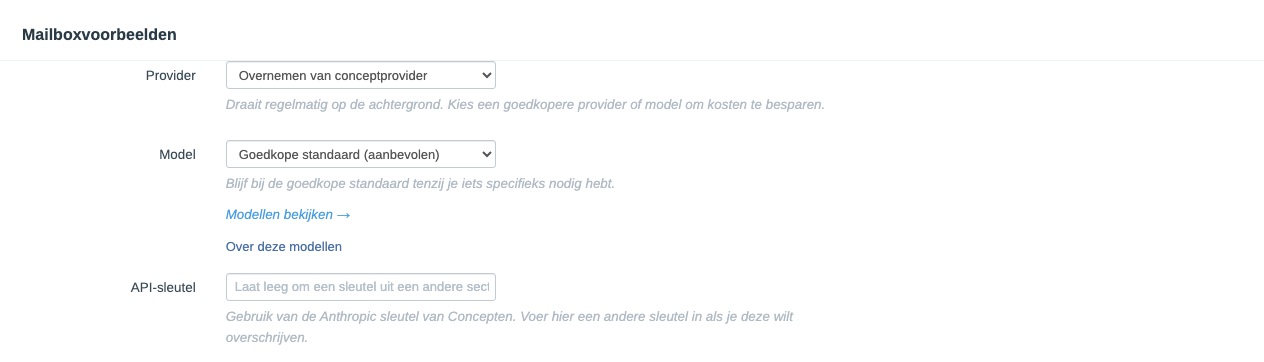
Mailboxvoorbeelden en bijlagevision worden veel vaker uitgevoerd dan concepten, dus dat zijn de taken waarbij een goedkoper model het snelst loont. Beide zijn Team-planfuncties en beide werken hetzelfde:
Open de sectie AI-provider
Open in FreeScout de mailbox en kies Instellingen, dan ReplyRabbit, en zoek AI-provider.Kies een provider voor de taak
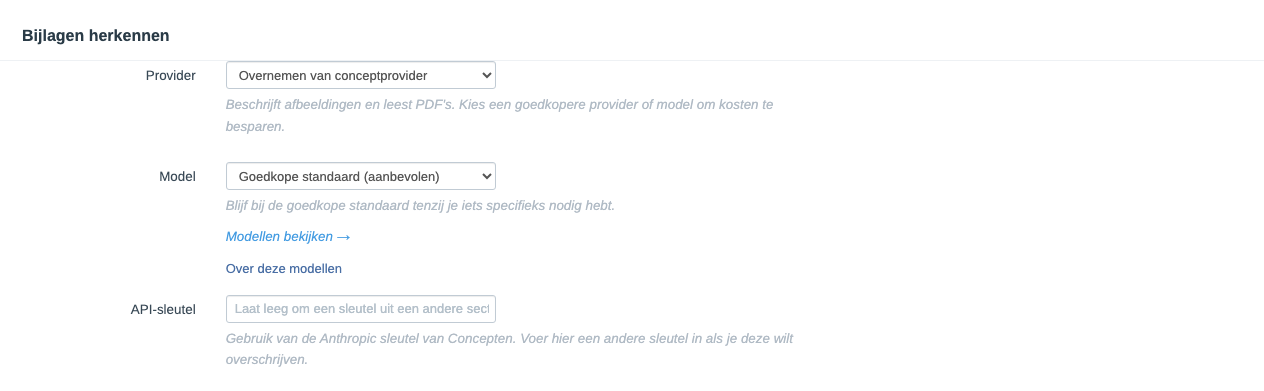
In de Mailboxvoorbeelden of Vision voor bijlagen subsectie, de provider staat standaard op Overnemen van conceptprovider. Laat het staan om bij je conceptprovider te blijven, of kies een andere provider uit de lijst.Kies een model
Het model is standaard ingesteld op Goedkope standaard (aanbevolen), een voordelig model dat geschikt is voor samenvattingen en het lezen van afbeeldingen. Kies een specifiek model uit de catalogus, of voer een aangepaste modelnaam in, als je iets anders wilt.Opslaan
Klik Opslaan. Voorbeeldsamenvattingen worden op de achtergrond opnieuw gegenereerd na een wijziging van provider of model, zodat de mailboxlijst vanzelf bijwerkt.
Wat je hier kiest, verandert nooit wat je conceptantwoorden schrijft. Concepten blijven de provider en het model in de subsectie Drafts gebruiken.
Hoe het delen van API-sleutels werkt
Je hoeft niet dezelfde sleutel in elk subsectie te plakken. Laat het API-sleutelveld van een taak leeg en ReplyRabbit hergebruikt een sleutel die je al in een andere sectie hebt opgeslagen, zolang beide secties naar dezelfde provider verwijzen.
Het lege veld vertelt je wat het gaat doen:
- Als er een overeenkomende sleutel bestaat, toont het veld uit welke sectie de sleutel komt, bijvoorbeeld dat previews de OpenAI-sleutel uit Drafts gebruiken. Voer alleen een sleutel in het veld in als je wilt dat die taak een andere sleutel gebruikt.
- Als er geen opgeslagen sleutel overeenkomt met de provider van de taak, waarschuwt het veld je dat er nog geen sleutel voor die provider bestaat, zodat je er een kunt toevoegen voordat de taak hem nodig heeft.
Een sleutel invoeren in het eigen veld van een taak overschrijft altijd het delen voor die taak.
Een sleutel verwijderen die andere taken delen
Als je een sleutel verwijdert die andere secties leenden, waarschuwt ReplyRabbit je wanneer je opslaat. De waarschuwing noemt de getroffen secties, bijvoorbeeld Mailbox-previews of Bijlagevisie, zodat je weet welke taken hun sleutel kwijt zijn. Het opslaan gaat nog steeds door.
Taken zonder sleutel pauzeren stil
Waar de embedding-instellingen naartoe zijn
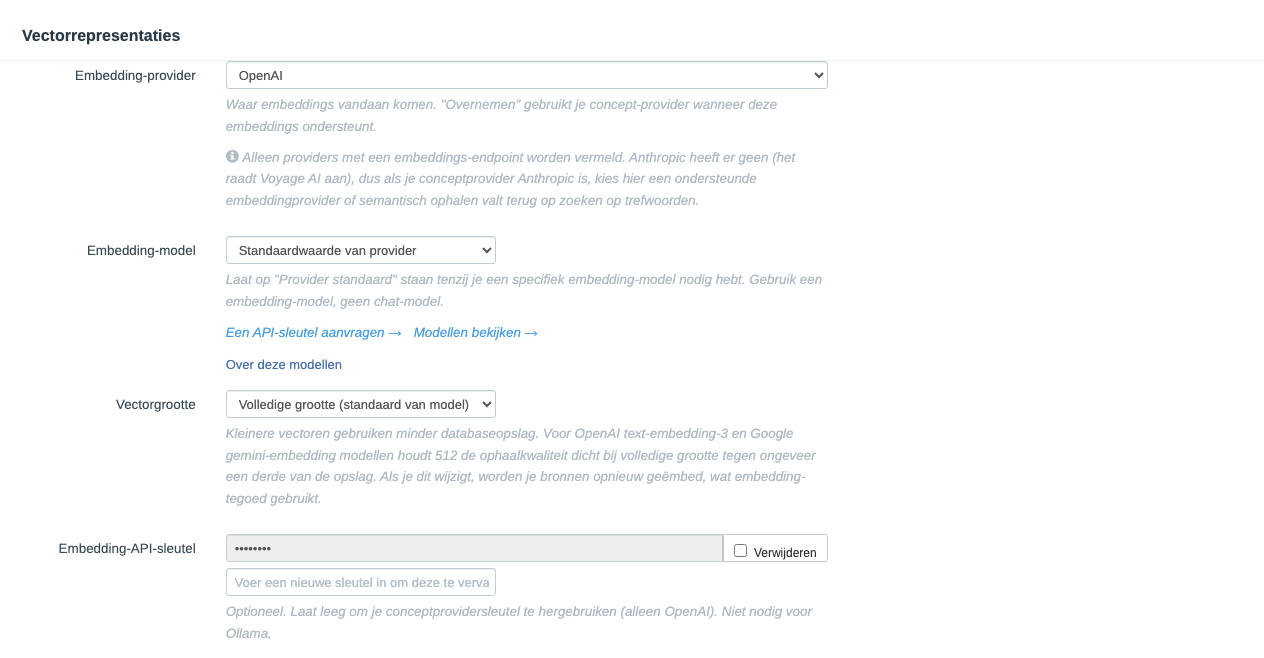
Embedding Provider, Embedding Model en Embedding API Key stonden vroeger in de sectie Semantic Retrieval. Ze staan nu in de Embeddings subsectie van AI Provider, zodat elke modelkeuze in één sectie staat. De velden werken precies zoals voorheen, inclusief de terugval naar keyword-zoeken wanneer je conceptprovider geen embeddings biedt.
Bestaande mailboxen behouden hun opgeslagen waarden. Als je de embedding-instellingen nooit hebt gewijzigd, verandert er niets aan retrieval.
Kies een vectorgrootte voor semantisch ophalen
Vectorgrootte staat in de Embeddings subsectie, onder Embedding-model. Het bepaalt hoe groot elke opgeslagen zoekvector is, wat bepaalt hoeveel databaseopslag semantische retrieval gebruikt. Het verschijnt in de Alle instellingen weergave, of nadat je klikt op Meer instellingen in deze sectie.
| Optie | Wanneer gebruiken |
|---|---|
| Volledige grootte (modelstandaard) | Je wilt de grootste vectoren die je embedding-model biedt. |
| 256 dimensies naar 1024 dimensies | Je wilt databaseopslag besparen. |
Voor OpenAI text-embedding-3 en Google gemini-embedding-modellen, 512 dimensies houdt de matchkwaliteit dicht bij volledige grootte op ongeveer een derde van de opslag. Nieuwe installaties beginnen kleiner, en een bestaande installatie behoudt de huidige grootte tot je deze wijzigt.
Wijzigen Vectorgrootte herindexeert je bronnen, dus het gebruikt eenmalig embedding-tegoed terwijl de indexen opnieuw worden opgebouwd.
Met semantisch ophalen aan, de Indexstatus paneel in Semantisch ophalen toont Opgeslagen vectoren, de ruimte die elke bron gebruikt in MB. Zoekgegevens van een eerder embedding-model worden automatisch verwijderd.
Volgende