

下書き、プレビュー、添付ファイルに異なるAIモデルを使用する
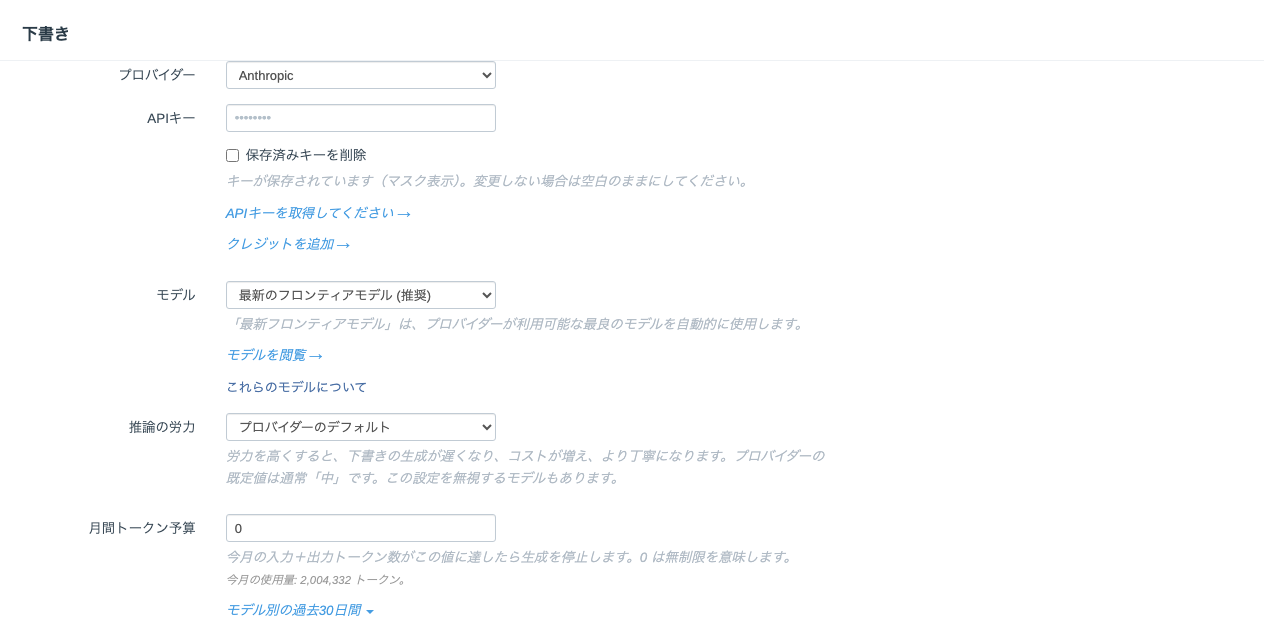
ReplyRabbitでは、実行するタスクごとにAIプロバイダー、モデル、APIキーを選択でき、すべてに1つのモデルを使う必要はありません。最高のモデルは下書き返信に使い、メールボックスプレビューの要約など大量のバックグラウンド処理には、より高速または安価なモデル、あるいはまったく別のプロバイダーを指定できます。これらはすべて1か所で設定します: AIプロバイダー メールボックス設定のセクション。
4つのタスクサブセクション
FreeScoutでメールボックスを開き、次を選択します 設定)、次に ReplyRabbit)、およびスクロールして AIプロバイダー)。このセクションには4つのサブセクションがあり、それぞれが独自のプロバイダー、モデル、オプションのAPIキーを選択します。
| タスク | それが強化するもの | デフォルトの動作 |
|---|---|---|
| 下書き | AI下書き返信、次アクション、AI Signals | 選択したメインプロバイダーとモデル ReplyRabbit をセットアップする |
| Embeddings | ナレッジベース、ドキュメント、製品に対するセマンティック検索 | 下書きプロバイダーから継承 |
| メールボックスプレビュー | メールボックスの会話リストに表示されるAIサマリー(Teamプラン) | 下書きプロバイダーから継承、安価な推奨モデルを使用 |
| 添付ファイルの視覚認識 | 会話に添付された画像とPDFの読み取り (Teamプラン) | 下書きプロバイダーから継承、安価な推奨モデルを使用 |
下書きでは月間トークン予算フィールドも保持されます。予算はメールボックスが行うすべてのAI呼び出しをカバーするためです。
プレビューとビジョンをより安価なモデルに向ける
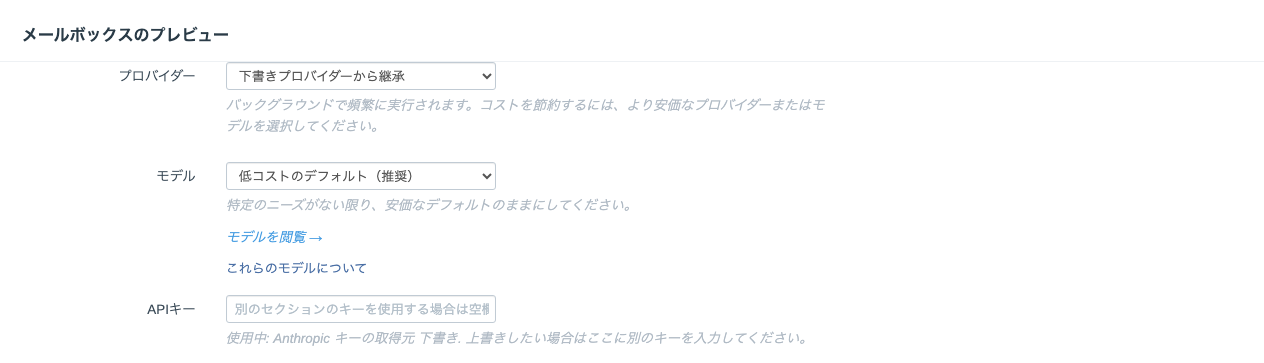
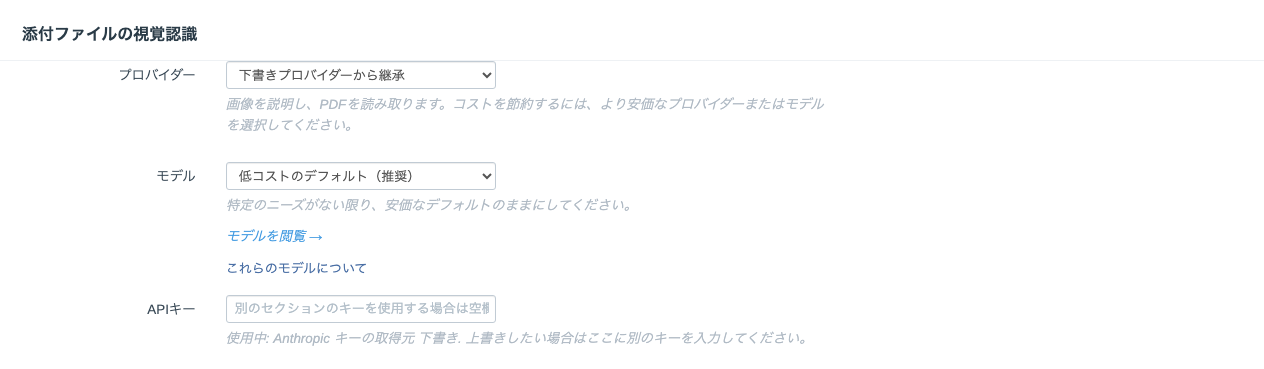
メールボックスプレビューと添付ファイルのビジョンは下書きよりもはるかに頻繁に実行されるため、安価なモデルが最も早く効果を発揮するタスクです。どちらもTeamプランの機能で、どちらも同じように機能します:
AIプロバイダーセクションを開く
FreeScoutでメールボックスを開き、次を選択してください 設定)、次に ReplyRabbit)、および検索します AIプロバイダー.タスクのプロバイダーを選択
次の場所で メールボックスプレビュー または 添付ファイルの視覚認識 サブセクションでは、プロバイダーのデフォルトは 下書きプロバイダーから継承)。下書きプロバイダーを使い続ける場合はそのままにし、リストから他のプロバイダーを選択します。モデルを選択
モデルのデフォルトは 低コストのデフォルト(推奨))、要約や画像読み取りに適した低コストモデル。別のものを希望する場合は、カタログから特定のモデルを選択するか、カスタムモデル名を入力してください。保存
クリック 保存)。プレビュー要約はプロバイダーまたはモデルの変更後にバックグラウンドで再生成されるため、メールボックスリストは自動的に追いつきます。
ここで選択したものは、下書き返信を書き込むものを決して変更しません。下書きはDraftsサブセクションのプロバイダーとモデルを引き続き使用します。
APIキー共有の仕組み
同じキーをすべてのサブセクションに貼り付ける必要はありません。タスクのAPIキーフィールドを空白のままにすると、両方のセクションが同じプロバイダーに解決される限り、ReplyRabbitは別のセクションに既に保存したキーを再利用します。
空のフィールドには、何を行うかが表示されます:
- 一致するキーが存在する場合、フィールドにはそのキーがどのセクション由来かを表示します。たとえば、プレビューが下書きのOpenAIキーを使用している場合などです。そのタスクに別のキーを使用したい場合にのみ、フィールドにキーを入力してください。
- 保存されたキーがタスクのプロバイダーと一致しない場合、フィールドにはそのプロバイダーのキーがまだ存在しないことが警告され、タスクが必要とする前にキーを追加できます。
タスク独自のフィールドにキーを入力すると、そのタスクの共有設定は常に上書きされます。
他のタスクが共有しているキーを削除する
他のセクションが借用していたキーを削除すると、ReplyRabbitは保存時に警告します。警告には影響を受けるセクション(たとえばメールボックスプレビューや添付画像の認識)が示されるため、どのタスクがキーを失ったかがわかります。保存はそのまま実行されます。
キーのないタスクは静かに一時停止します
埋め込み設定の移動先
Embedding Provider、Embedding Model、Embedding API Keyは以前Semantic Retrievalセクションにありました。現在は次の場所にあります Embeddings AI Provider のサブセクションであるため、すべてのモデル選択が 1 つのセクションにまとまります。フィールドは以前とまったく同じように動作します。下書きプロバイダーが埋め込みを提供しない場合のキーワード検索へのフォールバックも含まれます。
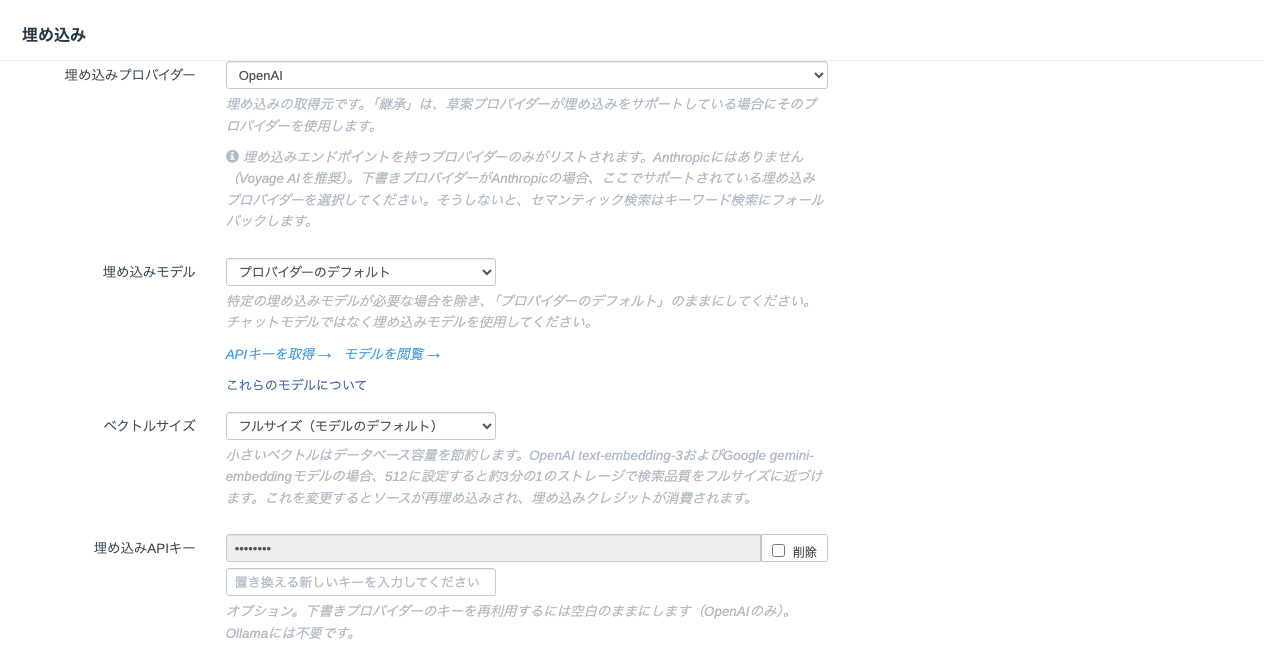
既存のメールボックスは保存済みの値を保持します。embedding設定を変更していない場合、検索に関する動作は変わりません。
セマンティック検索用のベクトルサイズを選択
ベクトルサイズ にあります Embeddings サブセクションの下 埋め込みモデル)。保存される各検索ベクトルのサイズを設定し、セマンティック検索が使用するデータベース容量を決定します。以下に表示されます すべての設定 表示、またはクリックした後 このセクションのその他の設定.
| オプション | 使用するタイミング |
|---|---|
| フルサイズ(モデルのデフォルト) | 埋め込みモデルが提供する最大のベクトルが必要です。 |
| 256次元 に 1024次元 | データベース容量を節約したい場合です。 |
OpenAI text-embedding-3およびGoogle gemini-embeddingモデルの場合、 512次元 マッチ品質をフルサイズに近い状態で、約3分の1のストレージで維持します。新しいセットアップは小さく開始し、既存のセットアップは変更するまで現在のサイズを維持します。
変更中 ベクトルサイズ ソースを再埋め込みするため、インデックスの再構築中に埋め込みクレジットを一度使用します。
セマンティック検索がオンの場合、 インデックスステータス パネル セマンティック検索 表示 保存されたベクトル)、各ソースが使用する容量(MB)。以前の埋め込みモデルの検索データは自動的に削除されます。
次へ