

ReplyRabbitのセットアップ方法
モジュールをインストールした後、メールボックスのReplyRabbit設定を開き、AIプロバイダーを選択し、APIキーを貼り付け、会社のコンテキストを追加します。その後、ReplyRabbitはそのメールボックスの返信の下書きと次アクションの提案を開始します。より迅速な対応が必要な会話のメールボックスリストチップが必要な場合はAI Signalsを、ワークフローレシピ用のReplyRabbit所有のFreeScoutタグが必要な場合はWorkflow Tagsをオンにすることもできます。
始める前に
ReplyRabbit 設定を開く
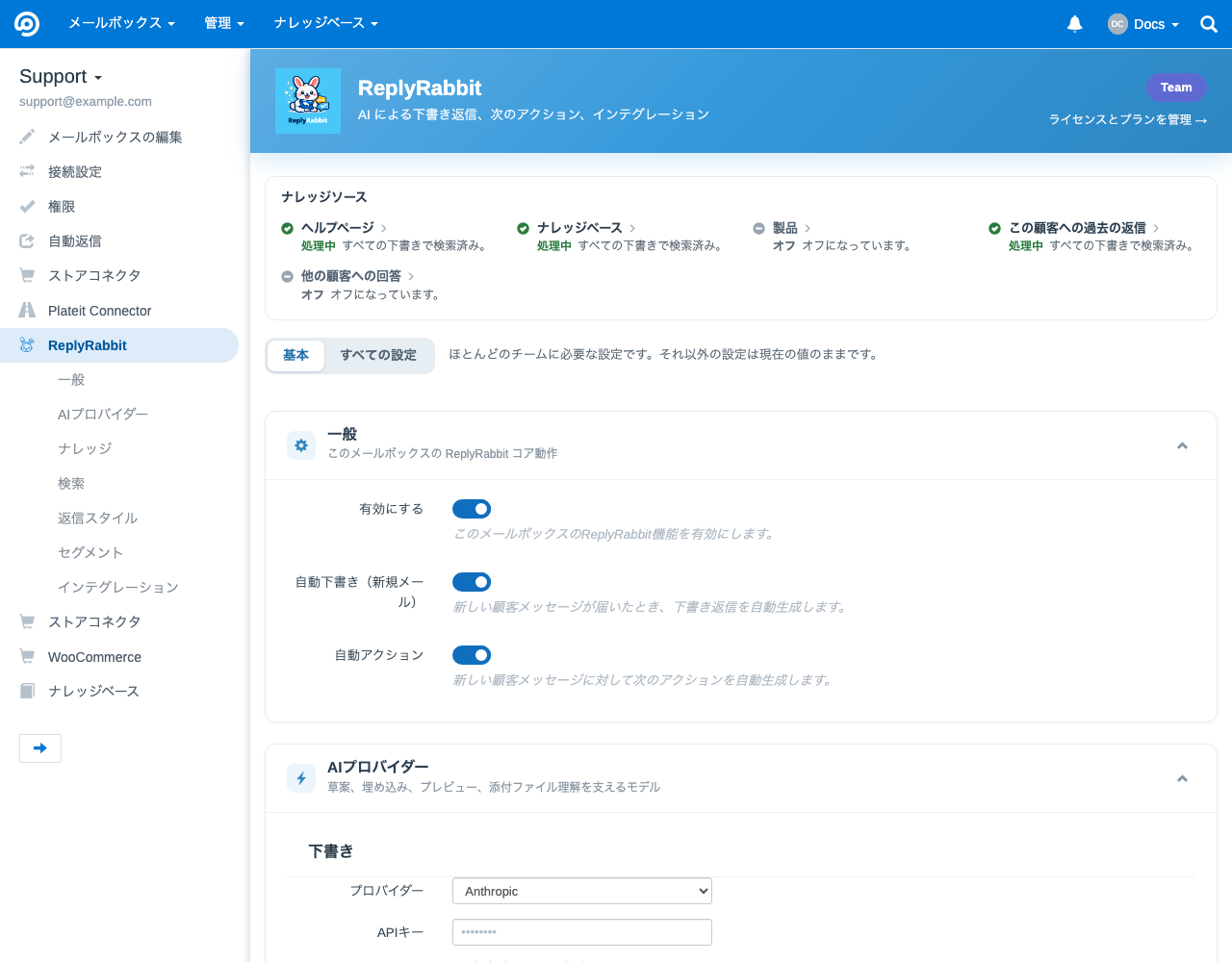
ReplyRabbitはメールボックスごとに設定されるため、その設定は各メールボックスの設定画面内にあります。FreeScoutで、設定するメールボックスを開き、その以下に移動します 設定)、および選択します ReplyRabbit 設定メニューから。以下の各フィールドはその1つのメールボックス用に保存されるため、異なる受信箱で異なるプロバイダー、コンテキスト、タグ、統合を使用できます。
EssentialsとAll settings
メールボックス設定を開く
FreeScoutで設定するメールボックスを選択し、その次を開いてください 設定.ReplyRabbitを選択
メールボックス設定メニューで次をクリックしてください ReplyRabbit その設定ページを開きます。オンにする
切り替え 有効化 このメールボックスでReplyRabbitを有効化するにはオン。以下もオンにできます 自動下書き(新着メール) 新しい顧客メッセージが届いたときに返信を自動的に下書きするため、および 自動アクション 次に取るべきアクションのチェックリストを自動的に生成するため。
AIプロバイダーとモデルを選択
次の場所で AIプロバイダー カードで、選択 プロバイダー)、貼り付けます APIキー)、および選択します モデル)。ReplyRabbitは7つのプロバイダーをサポートします:
- OpenAI
- Anthropic
- Google AI Studio
- OpenRouter
- Z.AI
- Ollama (ローカル)
- LM Studio(ローカル)
Free ティアは OpenAI のみを使用します。有料ティア (Pro と Team) は、すべてのデータを独自のハードウェアに保つローカルオプションを含む他の 6 つのプロバイダーを解放します。決定に役立つ情報はこちらをご覧ください AIプロバイダーの選択.
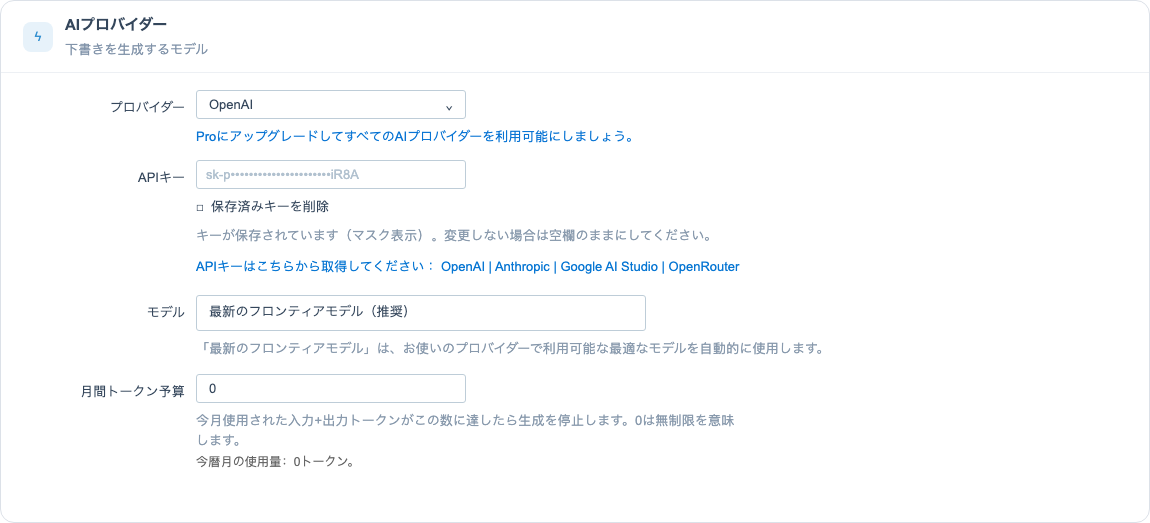
キーの取得場所
プロンプトキャッシュは自動です
会社のコンテキストを追加
その レスポンススタイル カードはすべての下書きの声を調整します。返信がチームのように聞こえるように、できるだけ多く入力してください:
- 会社名 はAIが返信で言及するビジネスです(空白のままにするとメールボックス名にフォールバックします)。
- あなたの名前 各下書きの署名をパーソナライズします。
- あなたの役割 返信する人物についてAIにコンテキストを提供します。
- ビジネスウェブサイト 以下のフィールドを自動入力できます: URLを入力してFetchをクリックしてください。
- 会社コンテキスト はビジネスに関する事実的背景で、すべてのプロンプトに含まれます。
- レスポンススタイル AIが従うべき声、トーン、ルールを記述します。
- 例 は、そのままコピーされることなく好みのスタイルを示すいくつかのサンプル返信です。
AI Signalsを有効化
Pro および Team プランでは、 AIシグナル スイッチは、新しい顧客の会話と返信を優先度、感情、意図、人間によるレビュー、販売機会について分類します。注目すべき結果は、メールボックスリストに Critical、High Priority、Upset、Human Review、Sales Lead などのコンパクトなチップとして表示されます。
AI Signalsはデフォルトでオフです。メールボックスに設定された同じAIプロバイダーを使用します。クラウドプロバイダーの場合、分類に必要な会話内容がそのプロバイダーに送信されます。OllamaやLM Studioなどのローカルプロバイダーの場合、分類はご自身のサーバー上に留まります。下書き返信と次アクションのみを希望するメールボックスでは、AI Signalsをオフのままにしてください。
オプション: ワークフロータグ
その Workflowタグ セクションは ReplyRabbit の状態を FreeScout タグに変換します。オンにする ワークフロー同期を有効化 および FreeScout タグを適用 ReplyRabbit が AI Signals、下書きの準備状況、返信不要の判断、Linear の課題状態に基づいて会話にタグを付ける場合。
デフォルトのタグプレフィックスは rr_)。プレフィックスを変更し、タグを自動的に作成するかどうかを制御し、古いReplyRabbit所有のタグを削除するかどうかを選択し、設定変更後に同期する最近の会話数を設定し、JSONを編集できます 自動化タグマップ.
FreeScout Workflowsモジュールがインストールされ、プログラムによるタグ変更に反応する場合、それらのタグを中心にWorkflowsレシピを構築できます。そのモジュールがない場合でも、タグは会話およびReplyRabbitサイドバーに表示され、エージェントの可視性が確保されます。設定の詳細については、次を参照してください FreeScout Workflows統合.
オプション: イシュートラッカーとSlack
課題トラッカーと通知の設定はこちらにあります 統合 セクション。メールボックスのアクティブなイシュートラッカーを選択し、対応する設定を行います:
- Linear: Linear API キーを貼り付け、Team を読み込んで選択し、新しいチケットのデフォルトステータスを選択します。
- GitHub Issues: GitHub Personal Access Token を貼り付け、リポジトリを読み込み、新しいイシューのデフォルトリポジトリを選択します。
- Jira: Jira Cloud サイト URL、アカウントのメールアドレス、API トークンを貼り付け、デフォルトのプロジェクトとイシュータイプを選択します。
- Slack: サポートされているトラッカーのイベントが発生したときに通知を投稿する Webhook URL を貼り付けます。
メールボックスは一度に1つのアクティブなイシュートラッカーを使用します。選択 なし, Linear, GitHub Issues)、または Jira)。セレクターを切り替えると、そのメールボックスで有効なトラッカー設定が変わります。
課題トラッカーとプラン
最初の下書きを生成
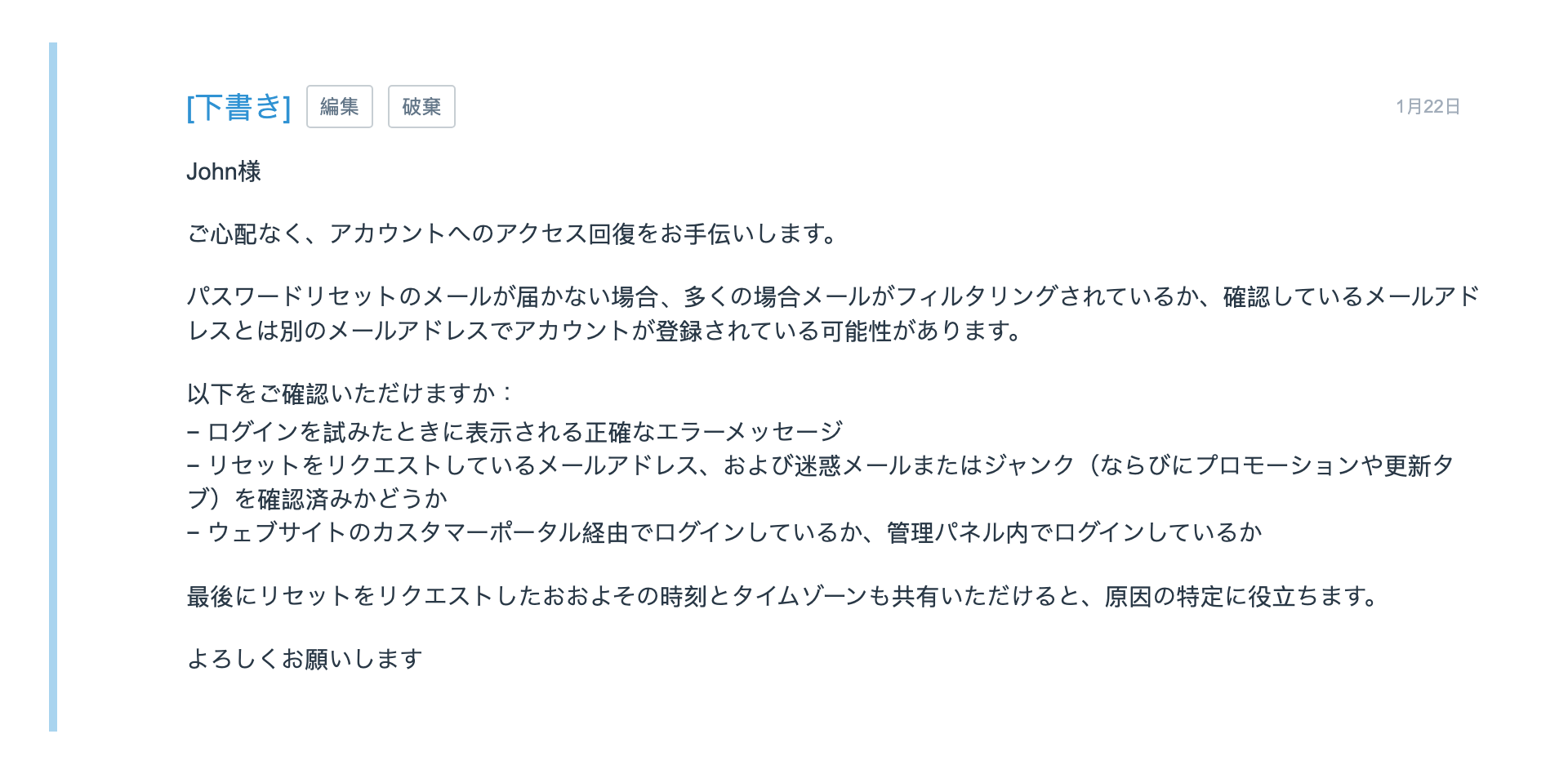
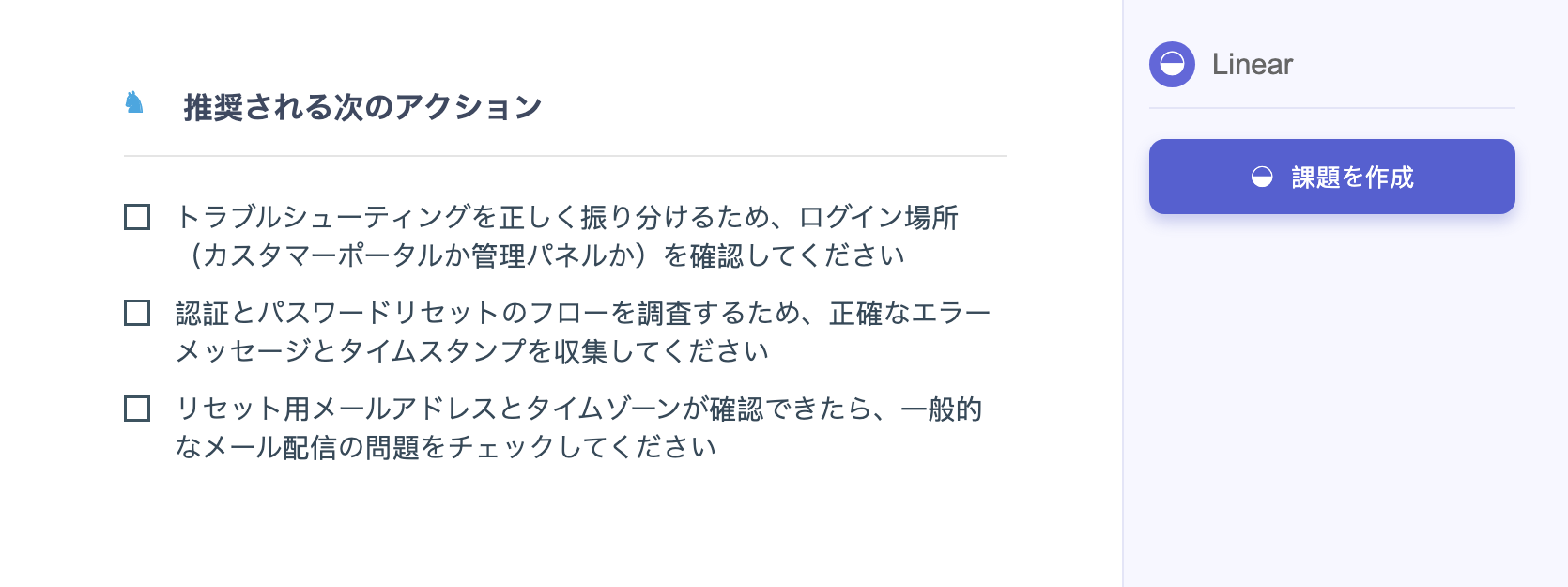
プロバイダーが接続されたら、メールボックス内の任意の会話を開きます。ReplyRabbitはスレッドを読み取り、レビュー、編集、送信するための返信を下書きします。また、その会話の次アクションの短いリストも提案します。自動的に送信されることは決してなく、すべてのメッセージを管理するのはお客様です。
次へ