

Cómo configurar ReplyRabbit
Después de instalar el módulo, abre los ajustes de ReplyRabbit de un buzón, elige un proveedor de IA, pega tu clave API y añade el contexto de tu empresa. ReplyRabbit entonces empieza a redactar respuestas y a sugerir próximas acciones para ese buzón. También puedes activar las Señales de IA cuando quieras chips en la lista de buzones para conversaciones que necesitan atención más rápida, y las Etiquetas de Flujo de Trabajo cuando quieras etiquetas de FreeScout propias de ReplyRabbit para recetas de flujo de trabajo.
Antes de empezar
Abrir los ajustes de ReplyRabbit
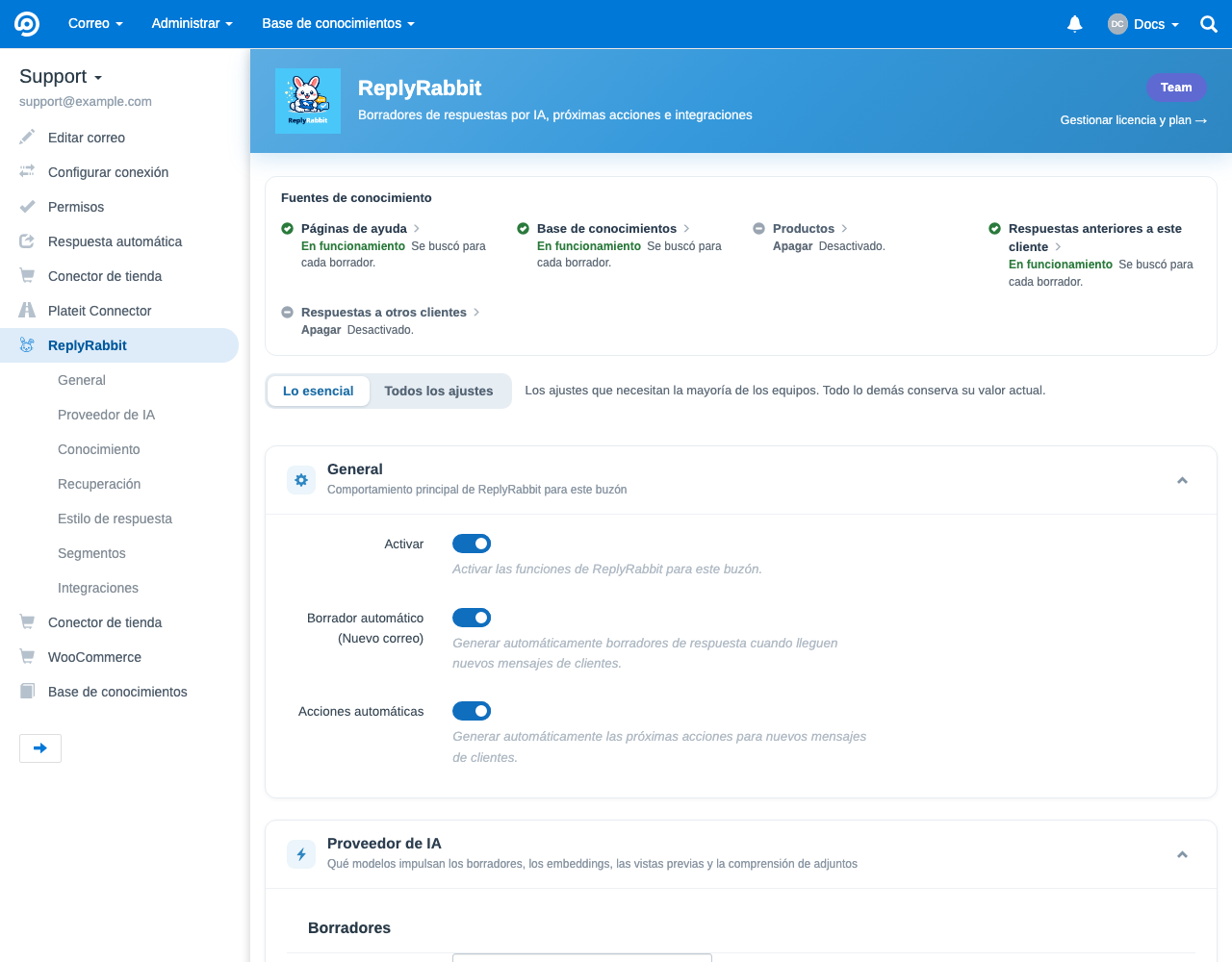
ReplyRabbit se configura por buzón, por lo que su configuración reside dentro de la pantalla de configuración de cada buzón. En FreeScout, abre el buzón que quieres configurar, ve a su Configuración, y elige ReplyRabbit desde el menú de configuración. Cada campo de abajo se guarda para ese buzón, así que distintos buzones pueden usar distintos proveedores, contexto, etiquetas e integraciones.
Esenciales y Toda la configuración
Abre los ajustes del buzón
En FreeScout, selecciona el buzón que quieres configurar y abre su Configuración.Elegir ReplyRabbit
En el menú de configuración del buzón, haz clic en ReplyRabbit para abrir su página de configuración.Actívalo
Cambiar Activar activado para activar ReplyRabbit en este buzón. También puedes activar Borrador automático (correo nuevo) para redactar respuestas automáticamente cuando llegan nuevos mensajes de clientes, y Acciones automáticas para generar automáticamente una lista de verificación de próximas acciones.
Elegir un proveedor de IA y un modelo
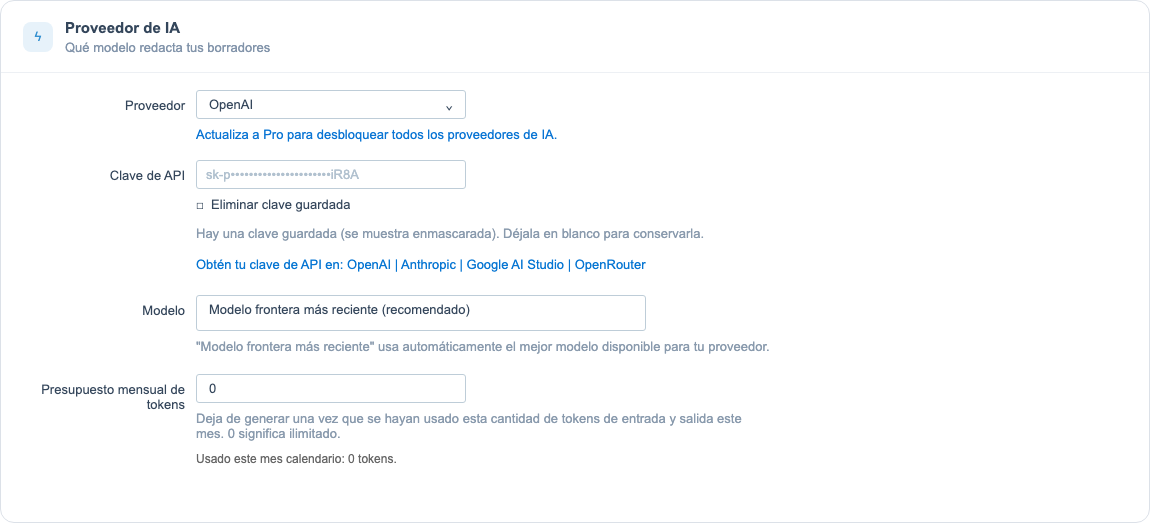
En el Proveedor de IA tarjeta, elige un Proveedor, pega tu Clave API, y selecciona un Modelo. ReplyRabbit es compatible con siete proveedores:
- OpenAI
- Anthropic
- Google AI Studio
- OpenRouter
- Z.AI
- Ollama (Local)
- LM Studio (Local)
El nivel gratuito usa solo OpenAI. Los niveles de pago (Pro y Team) desbloquean los otros seis proveedores, incluidas las opciones locales que mantienen todos los datos en tu propio hardware. Para ayuda a la hora de decidir, consulta Elegir un proveedor de IA.
Dónde obtener una clave
La caché de prompts es automática
Añade el contexto de tu empresa
El Estilo de respuesta tarjeta ajusta la voz de cada borrador. Rellena todo lo que puedas para que las respuestas suenen como tu equipo:
- Nombre de la empresa es el negocio que la IA menciona en las respuestas (recurre al nombre del buzón si lo dejas en blanco).
- Tu nombre personaliza la despedida en cada borrador.
- Tu rol da a la IA contexto sobre quién responde.
- Sitio web de empresa puede autocompletar los campos a continuación: introduce tu URL y haz clic en Fetch.
- Contexto de la empresa es información de contexto sobre tu negocio, incluida en cada prompt.
- Estilo de respuesta describe la voz, el tono y las reglas que la IA debe seguir.
- Ejemplos son algunas respuestas de ejemplo que muestran tu estilo preferido sin copiarse palabra por palabra.
Activar señales de IA
En los planes Pro y Team, el Señales de IA interruptor clasifica las nuevas conversaciones y respuestas de clientes por prioridad, sentimiento, intención, revisión humana y oportunidad de venta. Los resultados destacados aparecen como chips compactos en la lista del buzón, como Crítico, Prioridad alta, Molesto, Revisión humana u Oportunidad de venta.
Las Señales de IA están desactivadas por defecto. Usan el mismo proveedor de IA configurado para el buzón. Con proveedores en la nube, el contenido de la conversación necesario para la clasificación se envía a ese proveedor. Con proveedores locales como Ollama o LM Studio, la clasificación permanece en tu propio servidor. Deja las Señales de IA desactivadas en cualquier buzón donde solo quieras respuestas en borrador y próximas acciones.
Opcional: Workflow Tags
El Etiquetas de Workflow sección convierte el estado de ReplyRabbit en etiquetas de FreeScout. Activa Activar la sincronización de flujos de trabajo y Aplicar etiquetas de FreeScout cuando quieras que ReplyRabbit etiquete conversaciones desde AI Signals, la preparación de borradores, las decisiones de no responder y el estado de incidencias de Linear.
El prefijo de etiqueta predeterminado es rr_. Puedes cambiar el prefijo, controlar si las etiquetas se crean automáticamente, elegir si se eliminan las etiquetas obsoletas propiedad de ReplyRabbit, definir cuántas conversaciones recientes se sincronizan tras cambiar los ajustes y editar el JSON Mapa de etiquetas de automatización.
Si el módulo FreeScout Workflows está instalado y reacciona a los cambios de etiquetas programáticos, puedes crear recetas de Workflows en torno a esas etiquetas. Sin ese módulo, las etiquetas siguen apareciendo en las conversaciones y en la barra lateral de ReplyRabbit para visibilidad del agente. Para detalles de configuración, consulta Integración de flujos de trabajo de FreeScout.
Opcional: rastreadores de issues y Slack
La configuración del rastreador de incidencias y de las notificaciones está en la Integraciones sección. Elige el rastreador de issues activo para el buzón, luego configura los ajustes correspondientes:
- Linear: pega tu clave de API de Linear, carga y selecciona un equipo, y elige un estado predeterminado para los nuevos tickets.
- Incidencias de GitHub: pega un token de acceso personal de GitHub, carga los repositorios y elige el repositorio predeterminado para los nuevos issues.
- Jira: pega la URL de tu sitio de Jira Cloud, el correo de la cuenta y el token de API, luego elige el proyecto y el tipo de issue predeterminados.
- Slack: pega una URL de Webhook para publicar una notificación cuando ocurran eventos compatibles del rastreador.
Un buzón usa un rastreador de incidencias activo a la vez. Elige Ninguno, Linear, Incidencias de GitHub, o Jira. Cambiar el selector cambia qué ajustes del rastreador están activos para ese buzón.
Rastreadores de incidencias y tu plan
Genera tu primer borrador
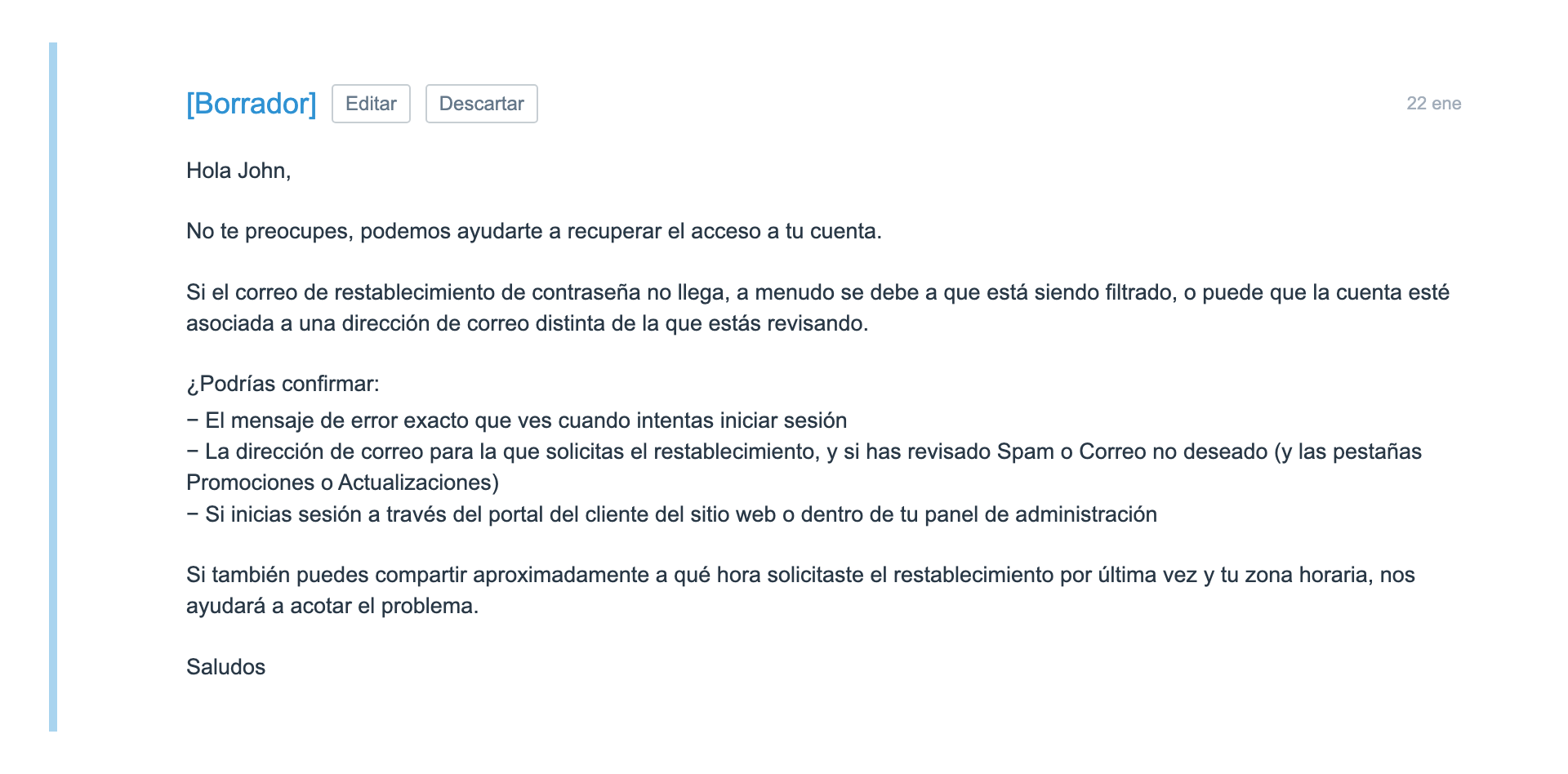
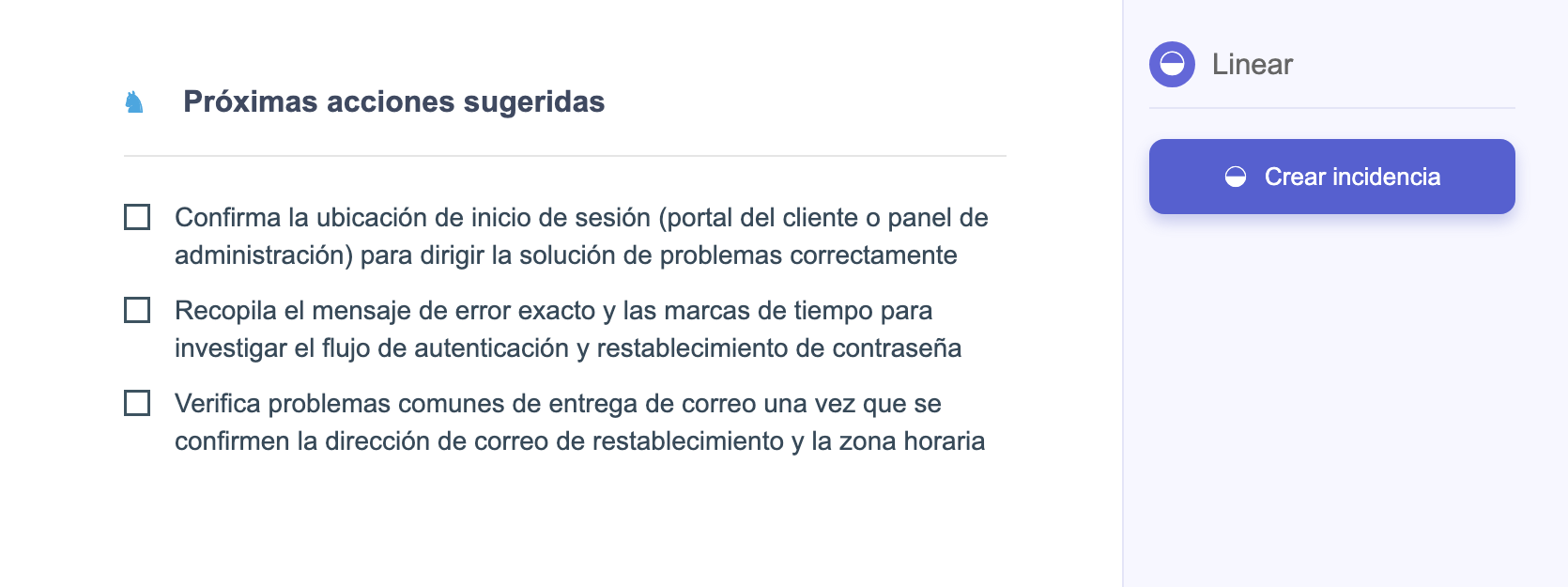
Con un proveedor conectado, abre cualquier conversación en el buzón. ReplyRabbit lee el hilo y redacta una respuesta para que la revises, edites y envíes. También sugiere una breve lista de próximas acciones para la conversación. Nunca se envía nada automáticamente: tú mantienes el control de cada mensaje.
Siguiente