

So richten Sie ReplyRabbit ein
Öffnen Sie nach der Installation des Moduls die ReplyRabbit-Einstellungen einer Mailbox, wählen Sie einen KI-Anbieter, fügen Sie Ihren API-Schlüssel ein und ergänzen Sie Ihren Unternehmenskontext. ReplyRabbit beginnt dann, Antworten zu entwerfen und nächste Aktionen für diese Mailbox vorzuschlagen. Sie können auch AI Signals aktivieren, wenn Sie Chips in der Mailbox-Liste für Konversationen wünschen, die schnellere Aufmerksamkeit benötigen, und Workflow Tags, wenn Sie ReplyRabbit-eigene FreeScout-Tags für Workflow-Rezepte wünschen.
Bevor Sie beginnen
ReplyRabbit-Einstellungen öffnen
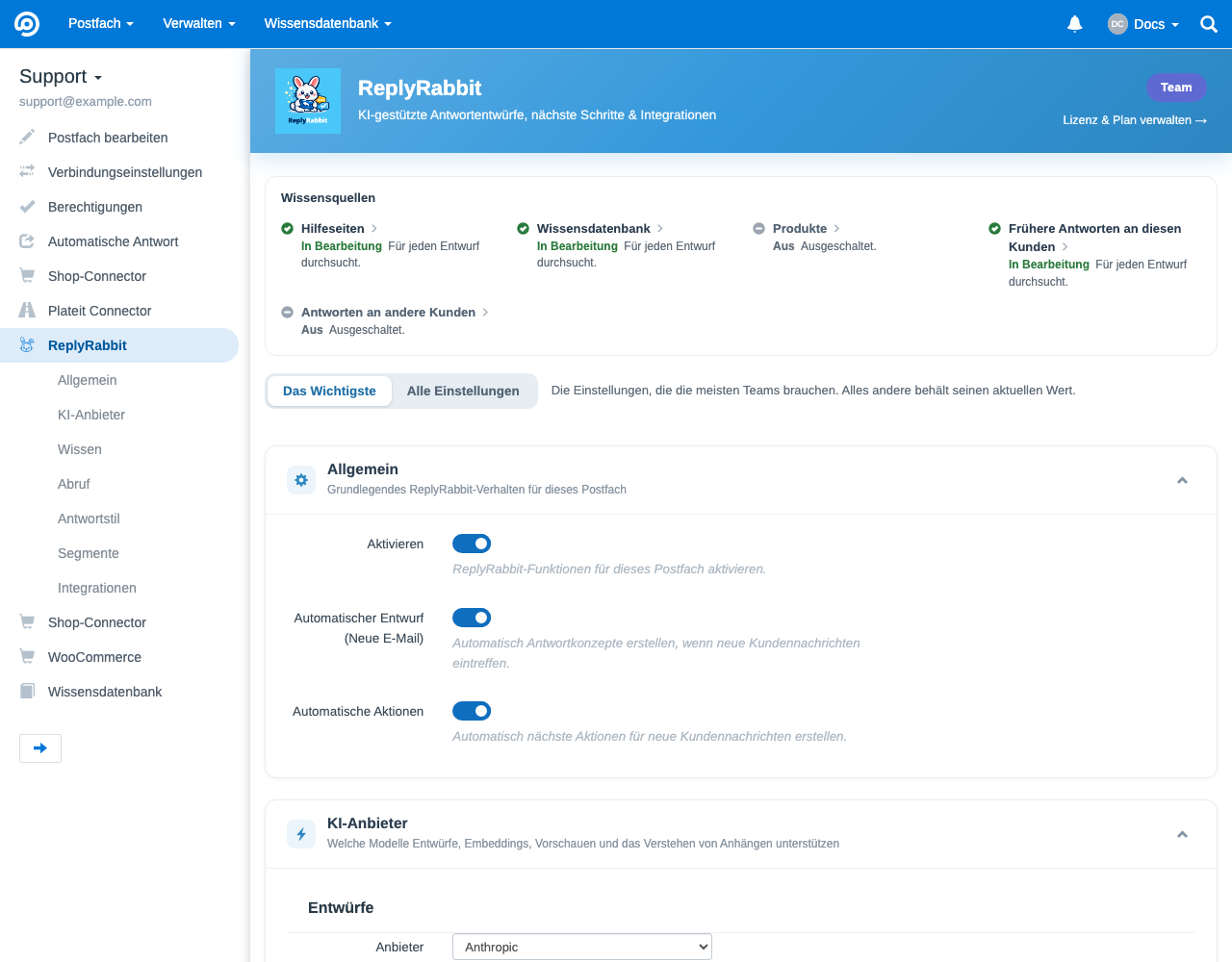
ReplyRabbit wird pro Postfach konfiguriert, daher befinden sich seine Einstellungen im Einstellungsbildschirm jedes Postfachs. Öffne in FreeScout das Postfach, das du einrichten möchtest, und gehe zu dessen Einstellungen, und wählen Sie ReplyRabbit aus dem Einstellungsmenü. Jedes Feld unten wird für diese eine Mailbox gespeichert, sodass verschiedene Postfächer verschiedene Anbieter, Kontexte, Tags und Integrationen verwenden können.
Wesentliches und Alle Einstellungen
Öffnen Sie die Postfacheinstellungen
Wählen Sie in FreeScout das Postfach aus, das Sie konfigurieren möchten, und öffnen Sie dessen Einstellungen.ReplyRabbit auswählen
Klicken Sie im Postfach-Einstellungsmenü auf ReplyRabbit um seine Konfigurationsseite zu öffnen.Einschalten
Wechseln Aktivieren an, um ReplyRabbit für diese Mailbox zu aktivieren. Sie können auch einschalten Auto-Entwurf (neue E-Mail) um Antworten automatisch zu entwerfen, wenn neue Kundennachrichten eintreffen, und Auto-Aktionen um automatisch eine Checkliste für nächste Aktionen zu erstellen.
Einen KI-Anbieter und ein Modell auswählen
In der KI-Anbieter Karte, wählen Sie eine Anbieter, fügen Sie Ihren API-Schlüssel, und wählen Sie ein Modell. ReplyRabbit unterstützt sieben Anbieter:
- OpenAI
- Anthropic
- Google AI Studio
- OpenRouter
- Z.AI
- Ollama (lokal)
- LM Studio (lokal)
Der Free-Tarif nutzt nur OpenAI. Kostenpflichtige Tarife (Pro und Team) schalten die anderen sechs Anbieter frei, einschließlich der lokalen Optionen, die alle Daten auf Ihrer eigenen Hardware halten. Wenn Sie Hilfe bei der Entscheidung brauchen, sehen Sie unter Einen KI-Anbieter auswählen.
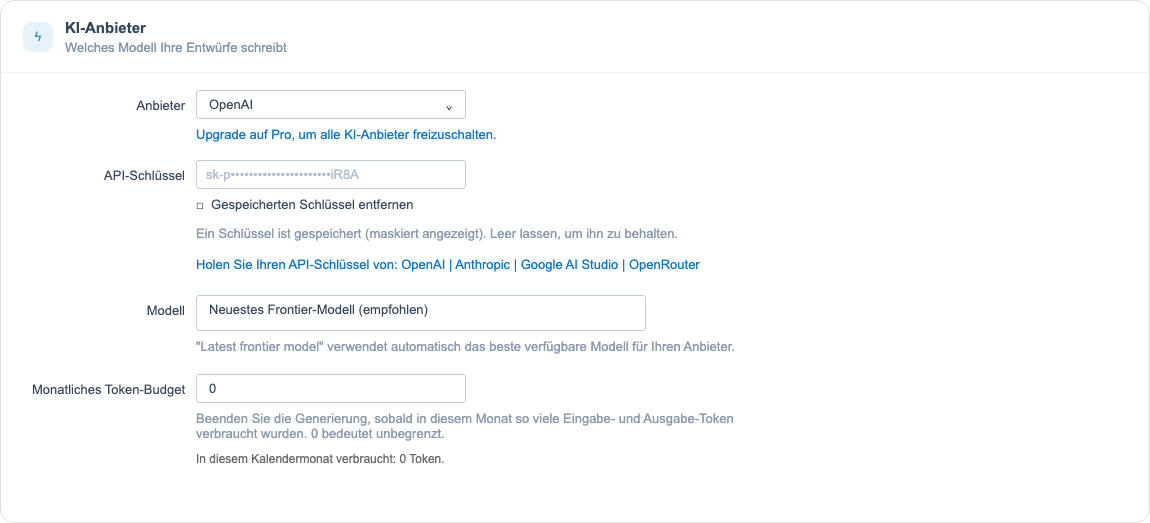
Wo Sie einen Schlüssel erhalten
Prompt-Caching ist automatisch
Fügen Sie Ihren Unternehmenskontext hinzu
Die Antwortstil Karte stimmt die Stimme jedes Entwurfs ab. Füllen Sie so viel wie möglich aus, damit Antworten wie Ihr Team klingen:
- Firmenname ist das Unternehmen, das die KI in Antworten erwähnt (es fällt auf den Mailbox-Namen zurück, wenn Sie es leer lassen).
- Ihr Name personalisiert die Verabschiedung in jedem Entwurf.
- Ihre Rolle gibt der KI Kontext darüber, wer antwortet.
- Unternehmenswebsite kann die Felder unten automatisch ausfüllen: Geben Sie Ihre URL ein und klicken Sie auf Fetch.
- Unternehmenskontext ist sachlicher Hintergrund zu Ihrem Unternehmen, der in jeden Prompt aufgenommen wird.
- Antwortstil beschreibt die Stimme, den Ton und die Regeln, denen die KI folgen soll.
- Beispiele sind einige Beispielantworten, die Ihren bevorzugten Stil zeigen, ohne Wort für Wort kopiert zu werden.
AI Signals aktivieren
In den Tarifen Pro und Team kann KI-Signale Schalter klassifiziert neue Kundenkonversationen und Antworten nach Priorität, Stimmung, Absicht, menschlicher Prüfung und Verkaufschance. Bemerkenswerte Ergebnisse erscheinen als kompakte Chips in der Postfachliste, wie Critical, High Priority, Upset, Human Review oder Sales Lead.
AI Signals ist standardmäßig aus. Es verwendet denselben KI-Anbieter, der für die Mailbox konfiguriert ist. Bei Cloud-Anbietern wird der für die Klassifizierung benötigte Konversationsinhalt an diesen Anbieter gesendet. Bei lokalen Anbietern wie Ollama oder LM Studio bleibt die Klassifizierung auf Ihrem eigenen Server. Lassen Sie AI Signals für jede Mailbox aus, in der Sie nur Antwortentwürfe und nächste Aktionen wünschen.
Optional: Workflow-Tags
Die Workflow-Tags Abschnitt verwandelt den ReplyRabbit-Status in FreeScout-Tags. Aktivieren Sie Workflow-Synchronisierung aktivieren und FreeScout-Tags anwenden wenn Sie möchten, dass ReplyRabbit Unterhaltungen aus AI Signals, Draft-Bereitschaft, No-Reply-Entscheidungen und Linear-Issue-Status taggt.
Das Standard-Tag-Präfix ist rr_. Sie können das Präfix ändern, steuern, ob Tags automatisch erstellt werden, wählen, ob veraltete ReplyRabbit-eigene Tags entfernt werden, festlegen, wie viele aktuelle Unterhaltungen nach einer Einstellungsänderung synchronisiert werden, und das JSON bearbeiten Automatisierungs-Tag-Zuordnung.
Wenn das FreeScout Workflows-Modul installiert ist und auf programmatische Tag-Änderungen reagiert, können Sie Workflows-Rezepte um diese Tags herum erstellen. Ohne dieses Modul erscheinen die Tags weiterhin in Konversationen und in der ReplyRabbit-Seitenleiste zur Sichtbarkeit für Agenten. Einrichtungsdetails finden Sie unter FreeScout Workflows Integration.
Optional: Issue-Tracker und Slack
Einstellungen für Issue-Tracker und Benachrichtigungen findest du unter Integrationen Abschnitt. Wählen Sie den aktiven Issue-Tracker für das Postfach und konfigurieren Sie dann die passenden Einstellungen:
- Linear: Fügen Sie Ihren Linear API-Schlüssel ein, laden und wählen Sie ein Team und wählen Sie einen Standardstatus für neue Tickets.
- GitHub Issues: Fügen Sie ein GitHub Personal Access Token ein, laden Sie Repositories und wählen Sie das Standard-Repository für neue Issues.
- Jira: Fügen Sie Ihre Jira Cloud Site-URL, die Konto-E-Mail-Adresse und das API-Token ein, und wählen Sie dann das Standardprojekt und den Issue-Typ.
- Slack: Fügen Sie eine Webhook-URL ein, um eine Benachrichtigung zu senden, wenn unterstützte Tracker-Ereignisse eintreten.
Eine Mailbox verwendet jeweils einen aktiven Issue-Tracker. Wählen Sie Keine, Linear, GitHub Issues, oder Jira. Das Wechseln des Selektors ändert, welche Tracker-Einstellungen für dieses Postfach aktiv sind.
Issue-Tracker und dein Tarif
Ersten Entwurf generieren
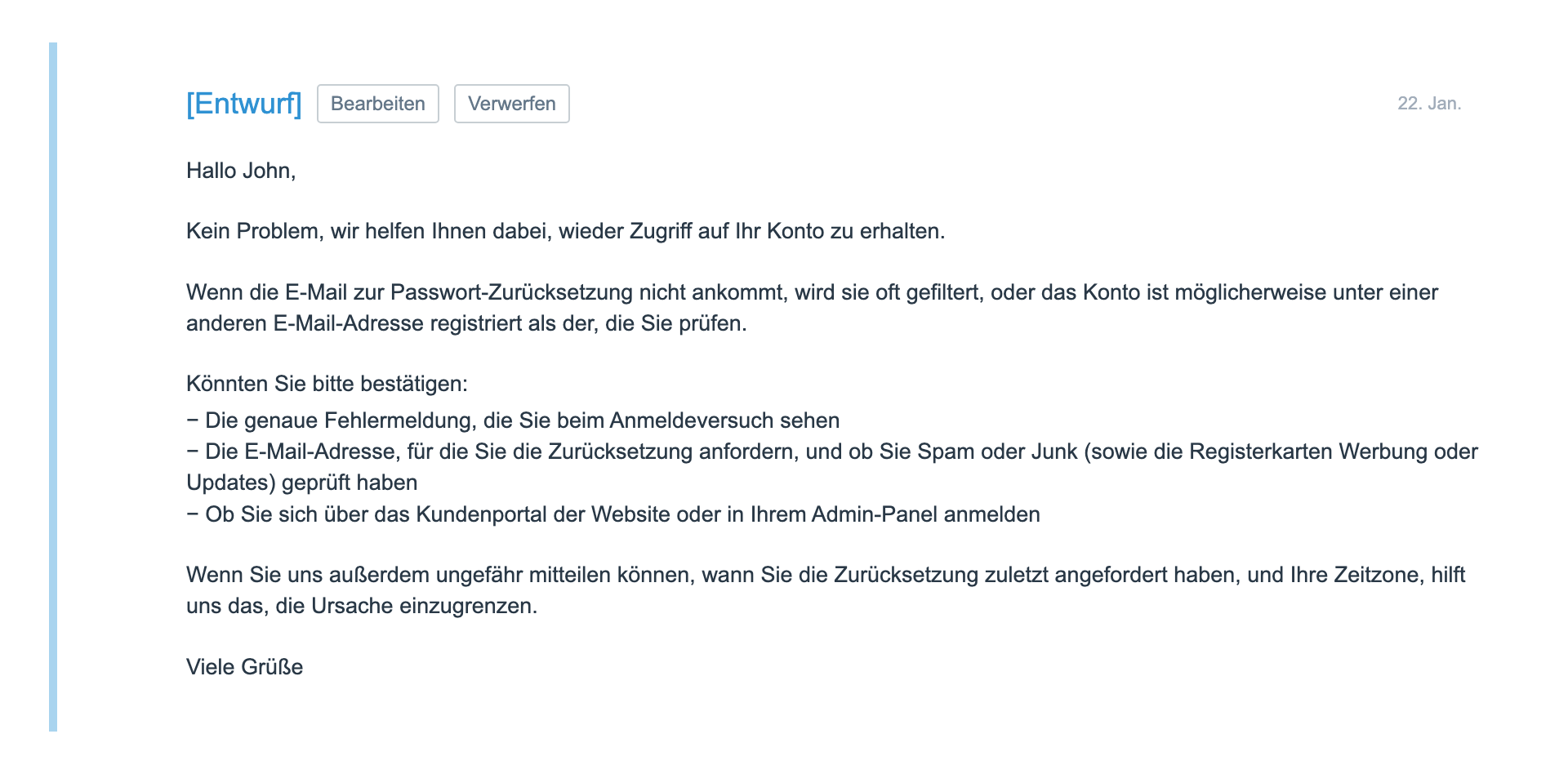
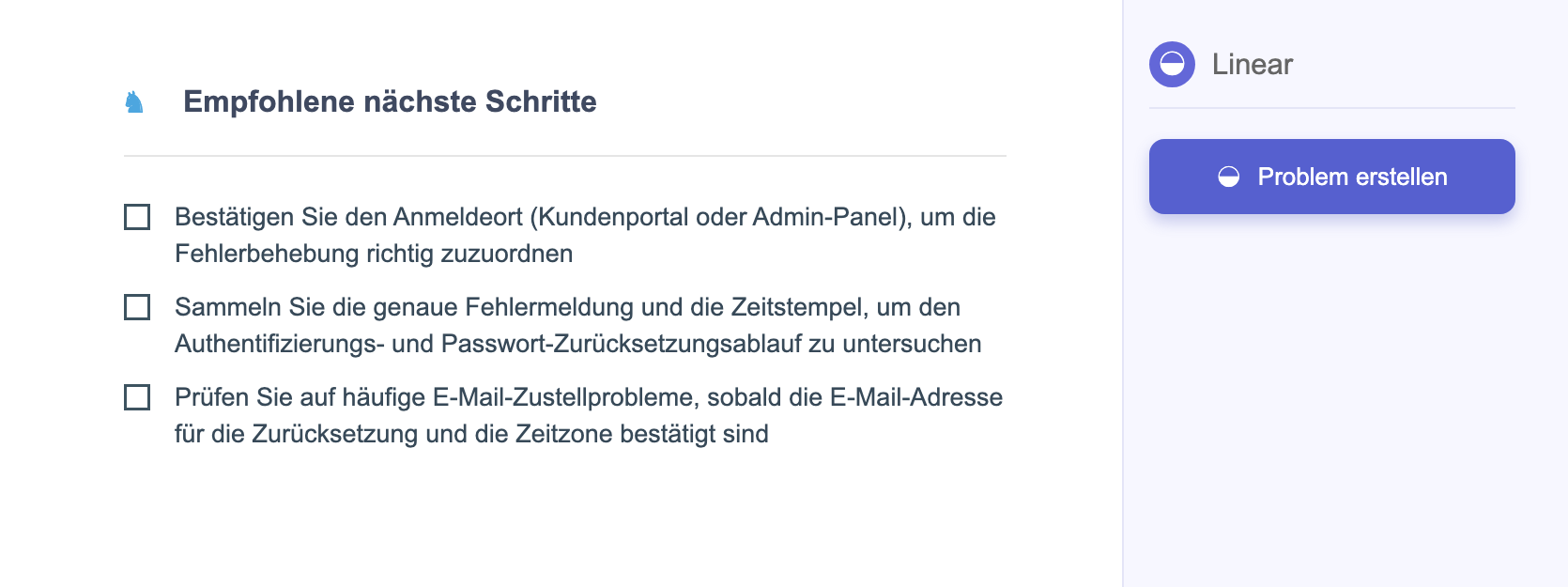
Mit einem verbundenen Anbieter öffnen Sie ein beliebiges Gespräch im Postfach. ReplyRabbit liest den Thread und entwirft eine Antwort, die Sie prüfen, bearbeiten und senden können. Es schlägt außerdem eine kurze Liste nächster Aktionen für das Gespräch vor. Es wird nie etwas automatisch gesendet: Sie behalten die Kontrolle über jede Nachricht.
Weiter