

Sådan opsætter du ReplyRabbit
Efter installation af modulet skal du åbne en postkasses ReplyRabbit-indstillinger, vælge en AI-udbyder, indsætte din API-nøgle og tilføje din virksomhedskontekst. ReplyRabbit begynder derefter at lave udkast til svar og foreslå næste handlinger for den postkasse. Du kan også slå AI Signals til, når du vil have chips i postkasselisten til samtaler, der kræver hurtigere opmærksomhed, og Workflow Tags, når du vil have ReplyRabbit-ejede FreeScout-tags til arbejdsgangsopskrifter.
Før du starter
Åbn ReplyRabbit-indstillinger
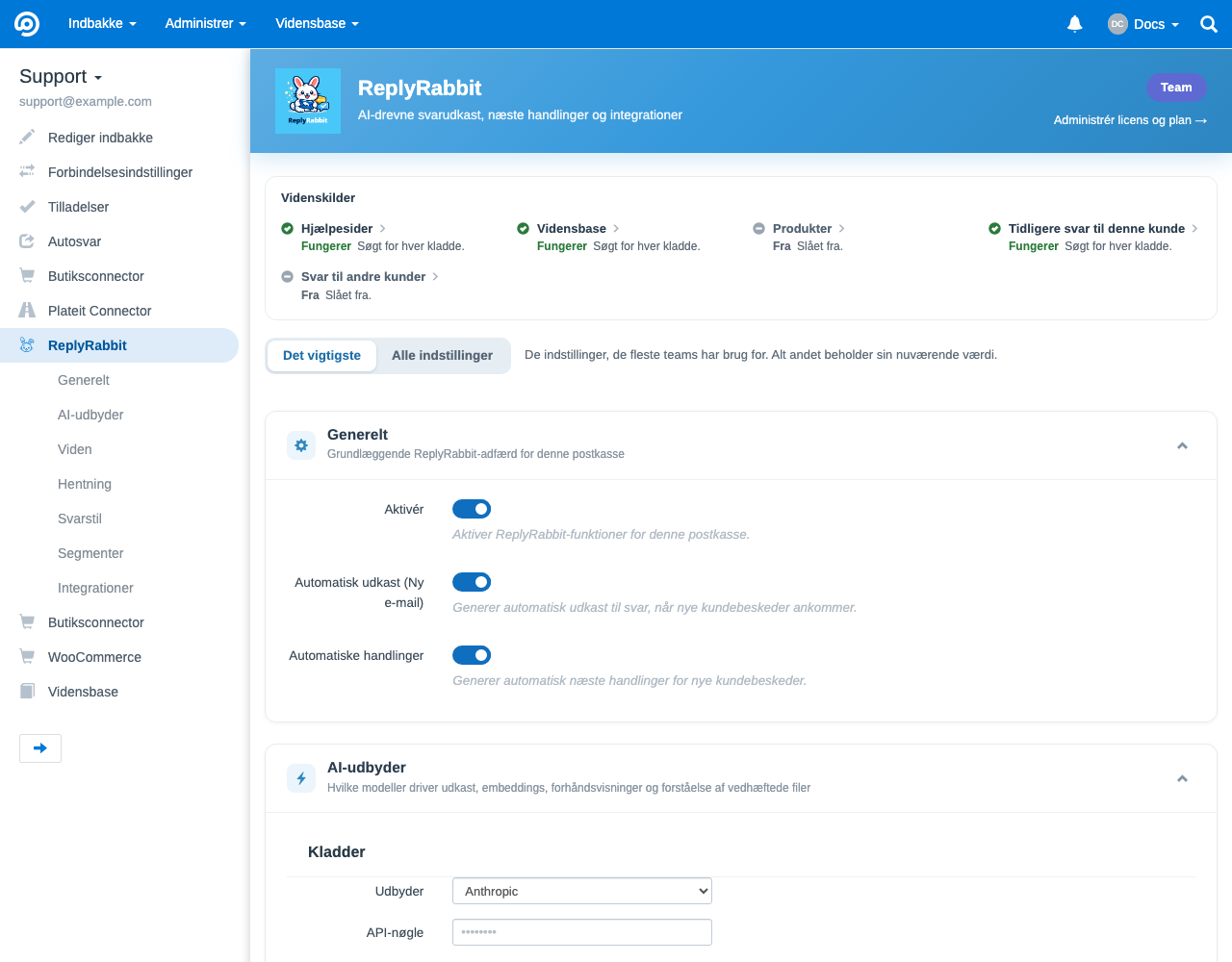
ReplyRabbit konfigureres per postkasse, så dens indstillinger ligger i hver postkasses indstillingsskærm. I FreeScout skal du åbne den postkasse, du vil opsætte, gå til dens Indstillinger, og vælg ReplyRabbit fra indstillingsmenuen. Hvert felt nedenfor gemmes for den ene postkasse, så forskellige indbakker kan bruge forskellige udbydere, kontekst, tags og integrationer.
Essentials og All settings
Åbn postkasseindstillingerne
I FreeScout skal du vælge den postkasse, du vil konfigurere, og åbne dens Indstillinger.Vælg ReplyRabbit
I menuen for postkasseindstillinger skal du klikke på ReplyRabbit for at åbne dens konfigurationsside.Slå det til
Skift Aktivér til for at aktivere ReplyRabbit for denne postkasse. Du kan også slå Auto-udkast (ny e-mail) for automatisk at skrive udkast, når nye kundebeskeder ankommer, og Auto-handlinger for automatisk at generere en tjekliste med næste handlinger.
Vælg en AI-udbyder og model
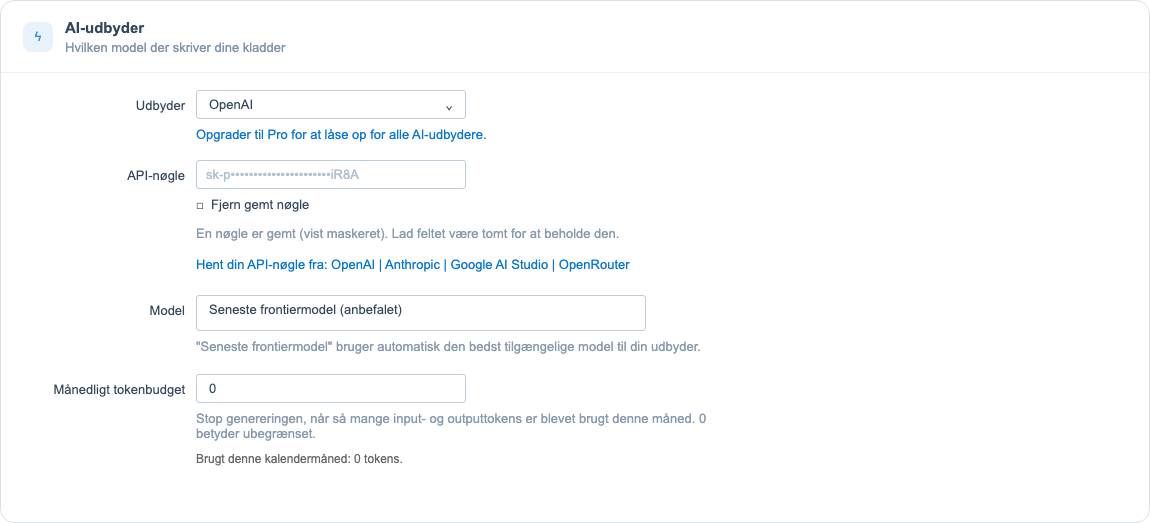
I AI-udbyder kortet, vælg en Udbyder, indsæt din API-nøgle, og vælg en Model. ReplyRabbit understøtter syv udbydere:
- OpenAI
- Anthropic
- Google AI Studio
- OpenRouter
- Z.AI
- Ollama (lokal)
- LM Studio (lokal)
Free-niveauet bruger kun OpenAI. Betalte niveauer (Pro og Team) låser op for de øvrige seks udbydere, inklusive de lokale muligheder, der holder alle data på din egen hardware. Se for at få hjælp til at vælge Valg af en AI-udbyder.
Hvor du får en nøgle
Prompt caching er automatisk
Tilføj din virksomhedskontekst
Den Svarstil kortet justerer stemmen i hver kladde. Udfyld så meget, du kan, så svar lyder som dit team:
- Virksomhedsnavn er den virksomhed, som AI'en nævner i svar (den falder tilbage til postkassenavnet, hvis du lader den være tom).
- Dit navn personliggør afslutningen i hvert udkast.
- Din rolle giver AI'en kontekst om, hvem der svarer.
- Virksomhedswebsted kan automatisk udfylde felterne nedenfor: indtast din URL, og klik Fetch.
- Virksomhedskontekst er faktuel baggrund om din virksomhed, inkluderet i hver prompt.
- Svarstil beskriver den stemme, tone og de regler, som AI'en skal følge.
- Eksempler er et par eksempelsvar, der viser din foretrukne stil uden at blive kopieret ord for ord.
Aktivér AI Signals
På Pro- og Team-planer kan AI-signaler switch klassificerer nye kundesamtaler og svar for prioritet, sentiment, hensigt, menneskelig gennemgang og salgsmulighed. Bemærkelsesværdige resultater vises som kompakte chips i postkasselisten, såsom Critical, High Priority, Upset, Human Review eller Sales Lead.
AI Signals er slået fra som standard. Den bruger den samme AI-udbyder, der er konfigureret til postkassen. Med cloud-udbydere sendes det samtalindhold, der er nødvendigt for klassificering, til den udbyder. Med lokale udbydere som Ollama eller LM Studio forbliver klassificeringen på din egen server. Lad AI Signals være slået fra for enhver postkasse, hvor du kun vil have udkast til svar og næste handlinger.
Valgfrit: Workflow Tags
Den Workflow-tags sektion gør ReplyRabbit-tilstand til FreeScout-tags. Slå til Aktivér workflow-synkronisering og Anvend FreeScout-tags når du vil have ReplyRabbit til at tagge samtaler ud fra AI Signals, kladdeberedskab, beslutninger om ikke at svare og Linear-sagsstatus.
Standard-tagpræfikset er rr_. Du kan ændre præfikset, styre om tags oprettes automatisk, vælge om forældede ReplyRabbit-ejede tags fjernes, angive hvor mange nylige samtaler der synkroniseres efter ændring af indstillinger, og redigere JSON Kort over automatiseringstags.
Hvis FreeScout Workflows-modulet er installeret og reagerer på programmatiske tagændringer, kan du bygge Workflows-opskrifter omkring disse tags. Uden det modul vises tags stadig på samtaler og i ReplyRabbit-sidepanelet for agenters synlighed. For opsætningsdetaljer, se FreeScout Workflows-integration.
Valgfrit: issue trackers og Slack
Indstillinger for sagssporing og notifikationer findes i Integrationer sektion. Vælg den aktive issue tracker for postkassen, og konfigurer derefter de matchende indstillinger:
- Linear: indsæt din Linear API-nøgle, indlæs og vælg et Team, og vælg en standardstatus til nye tickets.
- GitHub Issues: indsæt et GitHub Personal Access Token, indlæs repositories, og vælg standardrepositoryet til nye issues.
- Jira: indsæt din Jira Cloud-site-URL, konto-e-mail og API-token, og vælg derefter standardprojekt og issue-type.
- Slack: indsæt en Webhook-URL for at sende en notifikation, når understøttede tracker-hændelser sker.
En postkasse bruger én aktiv sagssporing ad gangen. Vælg Ingen, Linear, GitHub Issues, eller Jira. Skift af vælgeren ændrer, hvilke tracker-indstillinger der er aktive for den postkasse.
Sagssporing og din plan
Generer din første kladde
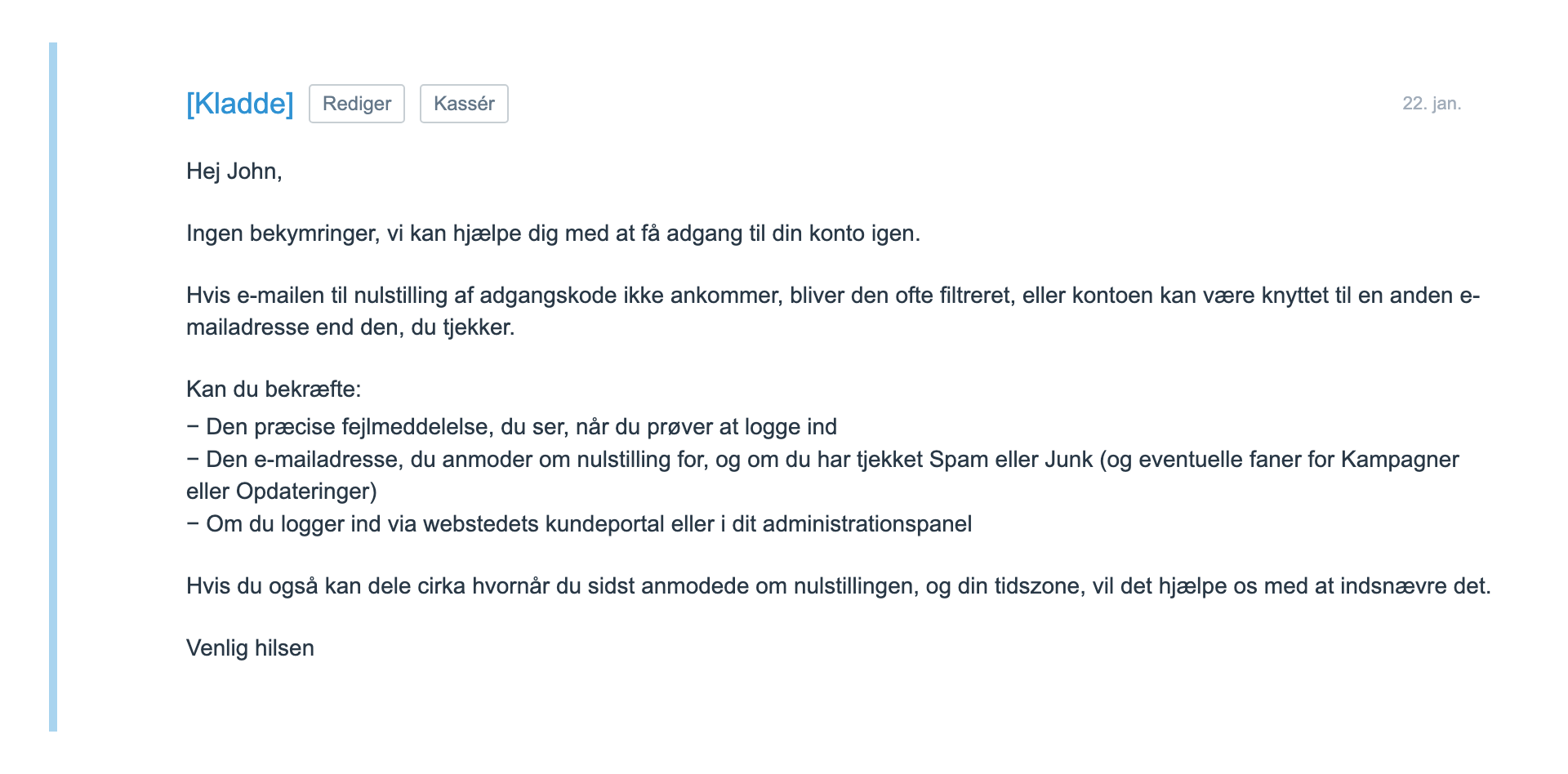
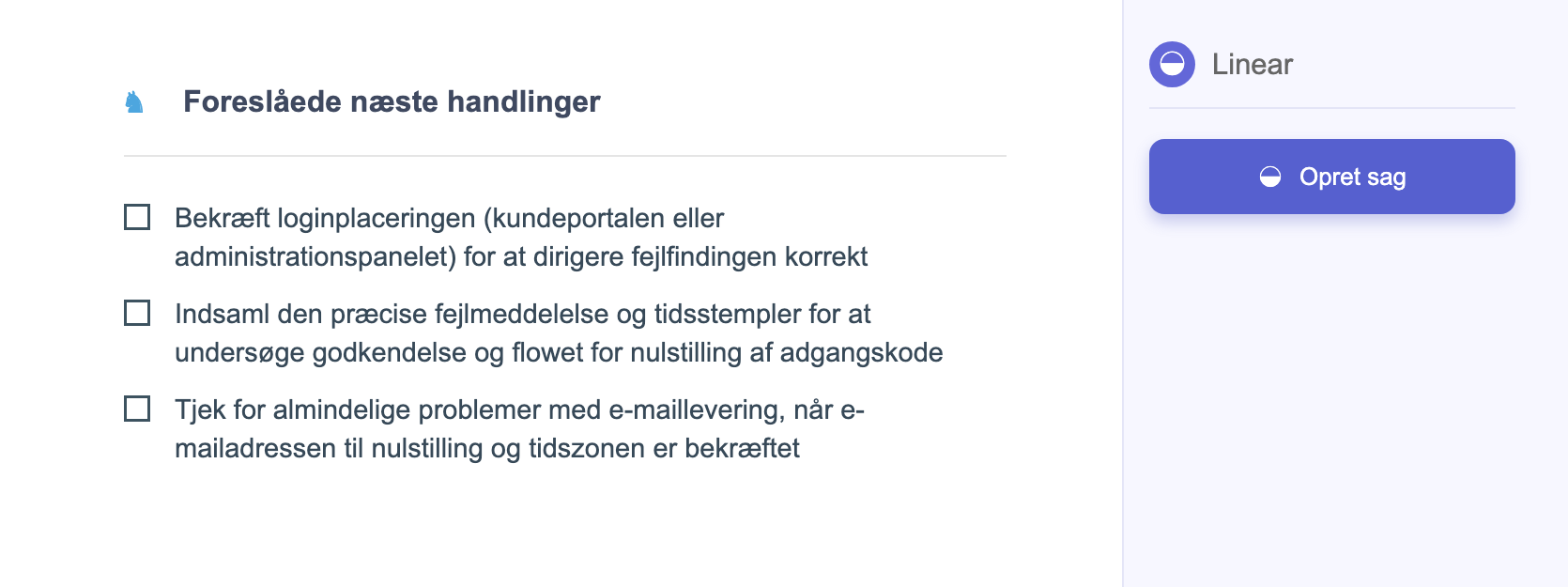
Med en udbyder forbundet kan du åbne enhver samtale i postkassen. ReplyRabbit læser tråden og skriver et svar, som du kan gennemgå, redigere og sende. Den foreslår også en kort liste over næste handlinger til samtalen. Intet sendes nogensinde automatisk: du har kontrol over hver besked.
Næste