

Jak skonfigurować ReplyRabbit
Po zainstalowaniu modułu otwórz ustawienia ReplyRabbit skrzynki, wybierz dostawcę AI, wklej klucz API i dodaj kontekst swojej firmy. ReplyRabbit zacznie wtedy tworzyć szkice odpowiedzi i sugerować następne działania dla tej skrzynki. Możesz też włączyć AI Signals, gdy chcesz oznaczenia na liście skrzynek dla rozmów wymagających szybszej uwagi, oraz Workflow Tags, gdy chcesz tagi FreeScout należące do ReplyRabbit dla recept przepływu pracy.
Zanim zaczniesz
Otwórz ustawienia ReplyRabbit
ReplyRabbit jest konfigurowany dla każdej skrzynki, więc jego ustawienia znajdują się na ekranie ustawień każdej skrzynki. W FreeScout otwórz skrzynkę, którą chcesz skonfigurować, przejdź do jej Ustawienia, i wybierz ReplyRabbit z menu ustawień. Każde pole poniżej jest zapisywane dla tej jednej skrzynki, więc różne skrzynki mogą używać różnych dostawców, kontekstu, tagów i integracji.
Podstawowe i Wszystkie ustawienia
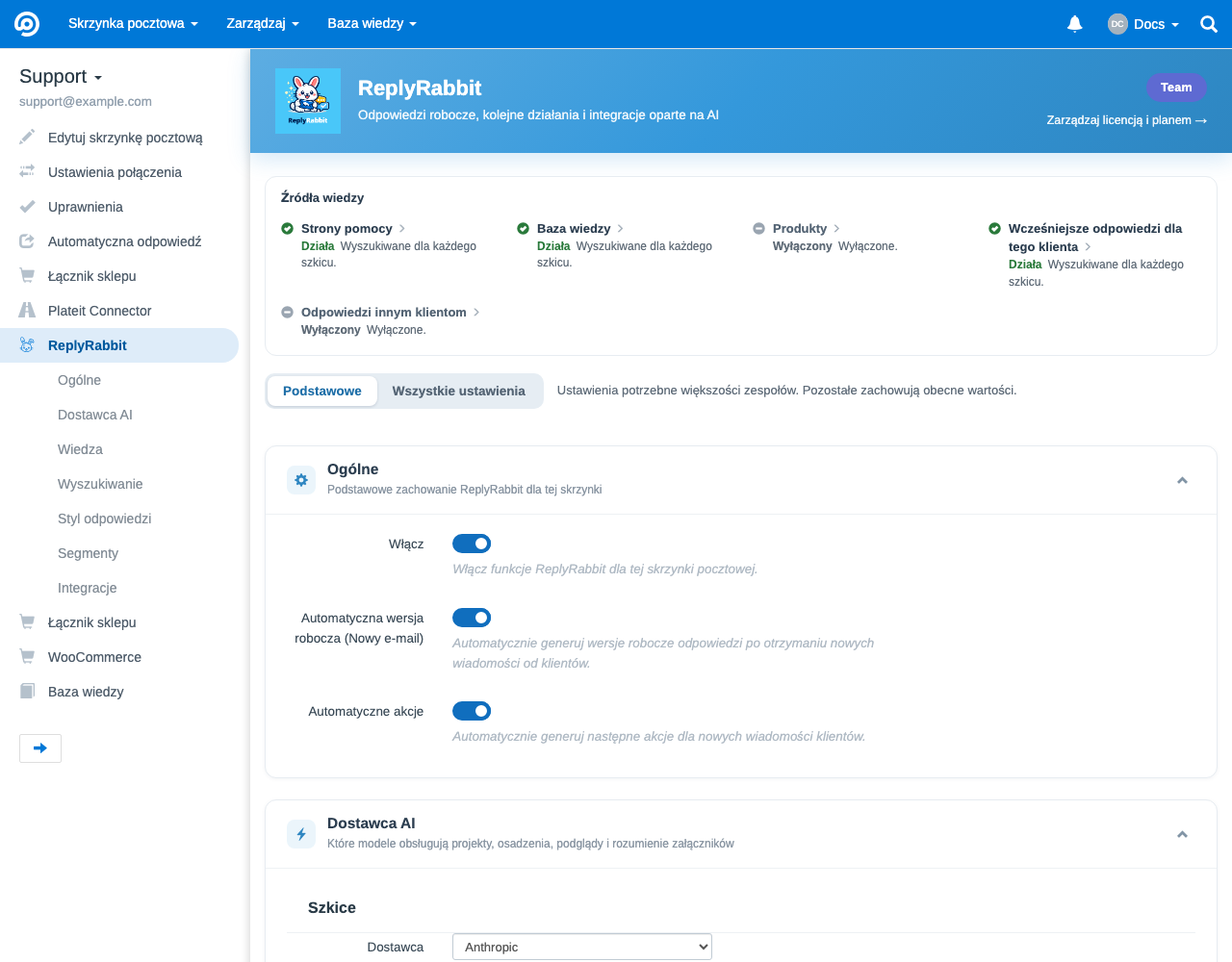
Otwórz ustawienia skrzynki
W FreeScout wybierz skrzynkę, którą chcesz skonfigurować, i otwórz jej Ustawienia.Wybierz ReplyRabbit
W menu ustawień skrzynki kliknij ReplyRabbit aby otworzyć jego stronę konfiguracji.Włącz to
Przełącz Włącz włącz, aby aktywować ReplyRabbit dla tej skrzynki. Możesz też włączyć Auto Draft (New Email) aby automatycznie tworzyć szkice odpowiedzi, gdy przychodzą nowe wiadomości od klientów, oraz Auto Actions aby automatycznie wygenerować listę kontrolną następnych kroków.
Wybierz dostawcę AI i model
W Dostawca AI karta, wybierz Dostawca, wklej swój Klucz API, i wybierz Model. ReplyRabbit obsługuje siedmiu dostawców:
- OpenAI
- Anthropic
- Google AI Studio
- OpenRouter
- Z.AI
- Ollama (lokalnie)
- LM Studio (lokalne)
Darmowy plan używa tylko OpenAI. Płatne plany (Pro i Team) odblokowują pozostałych sześciu dostawców, w tym opcje lokalne, które zachowują wszystkie dane na Twoim własnym sprzęcie. Aby uzyskać pomoc w wyborze, zobacz Wybór dostawcy AI.
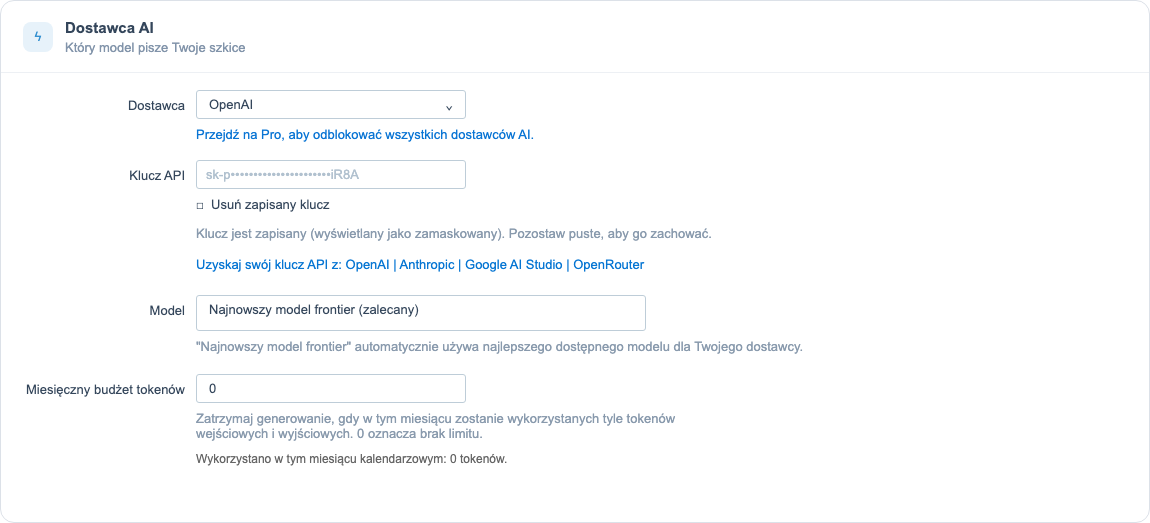
Gdzie uzyskać klucz
Buforowanie promptów jest automatyczne
Dodaj kontekst swojej firmy
Ten Styl odpowiedzi karta dostraja głos każdego szkicu. Wypełnij jak najwięcej, aby odpowiedzi brzmiały jak Twój zespół:
- Nazwa firmy to firma, którą AI wymienia w odpowiedziach (jeśli pozostawisz to pole puste, użyta zostanie nazwa skrzynki).
- Twoje imię personalizuje podpis w każdym szkicu.
- Twoja rola daje AI kontekst o tym, kto odpowiada.
- Strona biznesowa może automatycznie wypełnić pola poniżej: wprowadź swój adres URL i kliknij Fetch.
- Kontekst firmy to faktyczne tło o Twojej firmie, dołączane do każdego monitu.
- Styl odpowiedzi opisuje głos, ton i zasady, których AI powinna przestrzegać.
- Przykłady to kilka przykładowych odpowiedzi, które pokazują preferowany styl bez kopiowania słowo w słowo.
Włącz AI Signals
W planach Pro i Team Sygnały AI przełącznik klasyfikuje nowe rozmowy z klientami i odpowiedzi pod kątem priorytetu, sentymentu, intencji, przeglądu przez człowieka i szansy sprzedażowej. Warte uwagi wyniki pojawiają się jako kompaktowe chipy na liście skrzynki, takie jak Krytyczny, Wysoki priorytet, Zdenerwowany, Przegląd przez człowieka lub Potencjalny klient.
AI Signals jest domyślnie wyłączone. Używa tego samego dostawcy AI skonfigurowanego dla skrzynki. W przypadku dostawców chmurowych treść rozmowy potrzebna do klasyfikacji jest wysyłana do tego dostawcy. W przypadku dostawców lokalnych, takich jak Ollama lub LM Studio, klasyfikacja pozostaje na Twoim serwerze. Pozostaw AI Signals wyłączone dla każdej skrzynki, w której chcesz tylko szkice odpowiedzi i następne działania.
Opcjonalnie: Workflow Tags
Ten Tagi Workflow sekcja zamienia stan ReplyRabbit na tagi FreeScout. Włącz Włącz synchronizację workflow oraz Zastosuj tagi FreeScout gdy chcesz, aby ReplyRabbit oznaczał rozmowy na podstawie AI Signals, gotowości szkiców, decyzji o braku odpowiedzi i stanu zgłoszenia Linear.
Domyślny prefiks tagów to rr_. Możesz zmienić prefiks, kontrolować, czy tagi są tworzone automatycznie, wybrać, czy nieaktualne tagi należące do ReplyRabbit są usuwane, ustawić, ile ostatnich rozmów jest synchronizowanych po zmianie ustawień, oraz edytować JSON Mapa tagów automatyzacji.
Jeśli moduł FreeScout Workflows jest zainstalowany i reaguje na programowe zmiany tagów, możesz tworzyć przepisy Workflows w oparciu o te tagi. Bez tego modułu tagi nadal pojawiają się w rozmowach i w panelu bocznym ReplyRabbit dla widoczności agentów. Szczegóły konfiguracji znajdziesz w Integracja przepływów pracy FreeScout.
Opcjonalnie: trackery zgłoszeń i Slack
Ustawienia trackera zgłoszeń i powiadomień znajdują się w Integracje sekcja. Wybierz aktywny tracker zgłoszeń dla skrzynki, a następnie skonfiguruj pasujące ustawienia:
- Linear: wklej klucz API Linear, wczytaj i wybierz Zespół oraz wybierz Domyślny status dla nowych zgłoszeń.
- GitHub Issues: wklej GitHub Personal Access Token, wczytaj repozytoria i wybierz domyślne repozytorium dla nowych zgłoszeń.
- Jira: wklej adres URL swojej witryny Jira Cloud, e-mail konta i token API, a następnie wybierz domyślny projekt i typ zgłoszenia.
- Slack: wklej Webhook URL, aby wysyłać powiadomienie, gdy wystąpią obsługiwane zdarzenia trackera.
Skrzynka używa jednego aktywnego narzędzia do śledzenia zgłoszeń naraz. Wybierz Brak, Linear, GitHub Issues, lub Jira. Zmiana selektora zmienia, które ustawienia trackera są aktywne dla tej skrzynki.
Trackery zgłoszeń i Twój plan
Wygeneruj swój pierwszy szkic
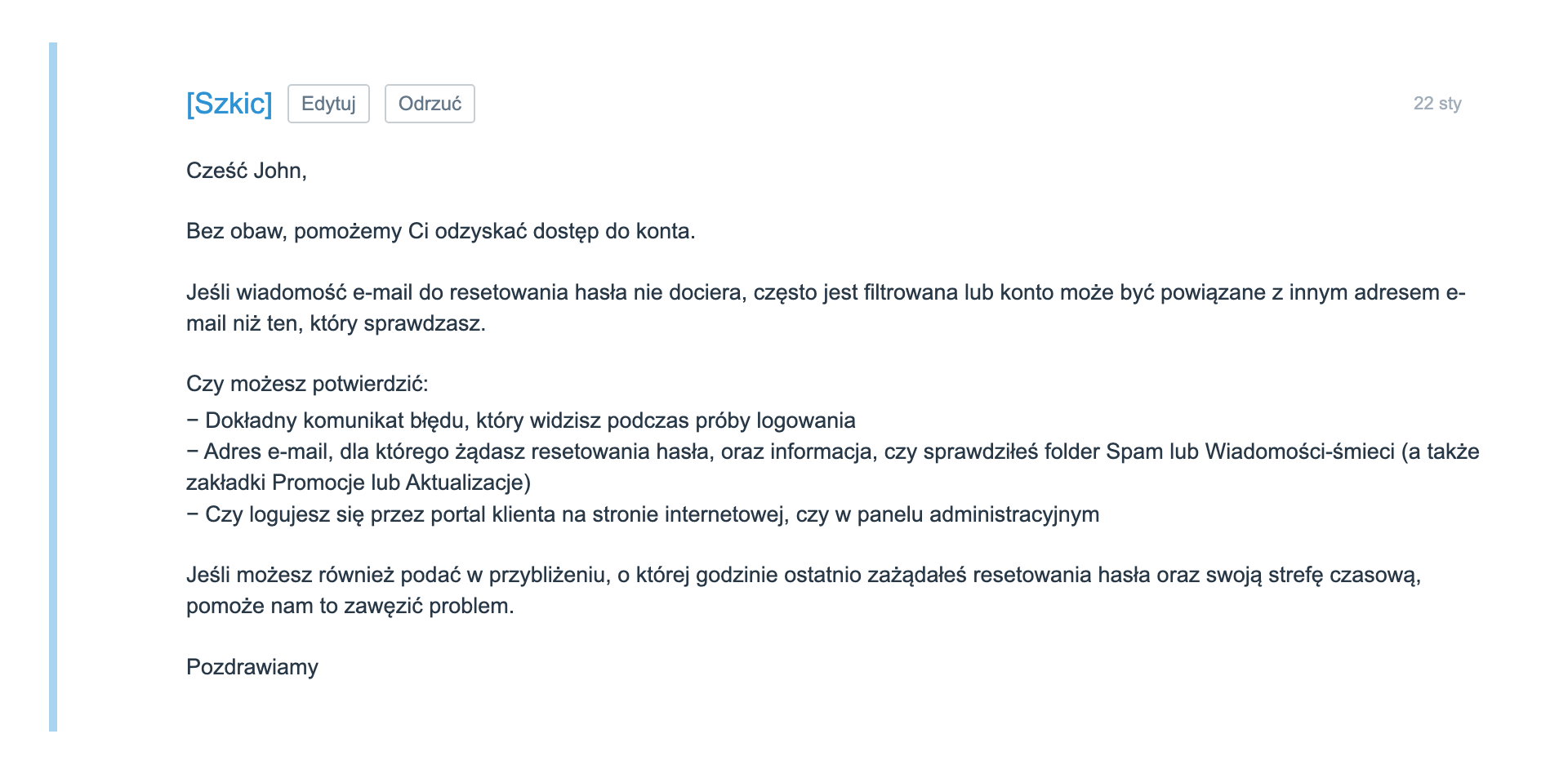
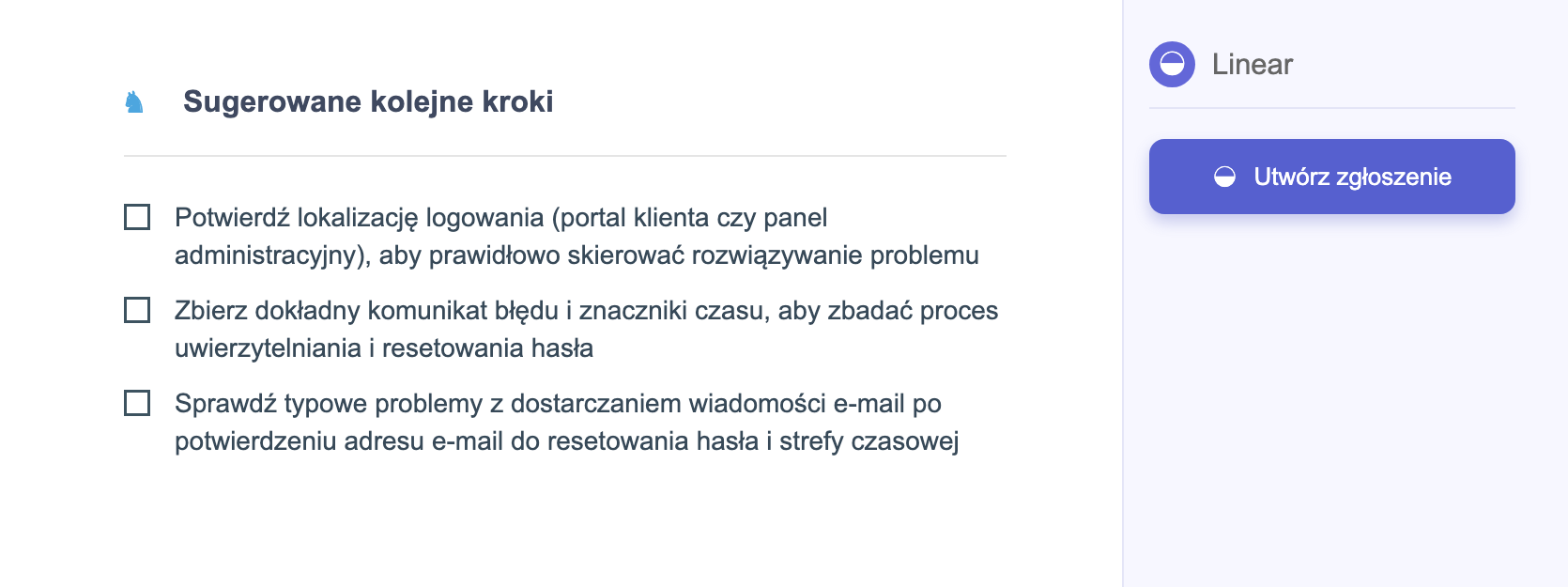
Po podłączeniu dostawcy otwórz dowolną rozmowę w skrzynce. ReplyRabbit czyta wątek i tworzy szkic odpowiedzi do przejrzenia, edycji i wysłania. Sugeruje też krótką listę kolejnych działań dla rozmowy. Nic nigdy nie jest wysyłane automatycznie: zachowujesz kontrolę nad każdą wiadomością.
Dalej