

Как настроить ReplyRabbit
После установки модуля откройте настройки ReplyRabbit почтового ящика, выберите AI-провайдера, вставьте ваш API-ключ и добавьте контекст вашей компании. Затем ReplyRabbit начинает создавать черновики ответов и предлагать следующие действия для этого почтового ящика. Вы также можете включить AI Signals, если хотите чипы в списке почтового ящика для бесед, требующих более быстрого внимания, и Workflow Tags, если хотите теги FreeScout, принадлежащие ReplyRabbit, для рецептов рабочего процесса.
Перед началом
Открыть настройки ReplyRabbit
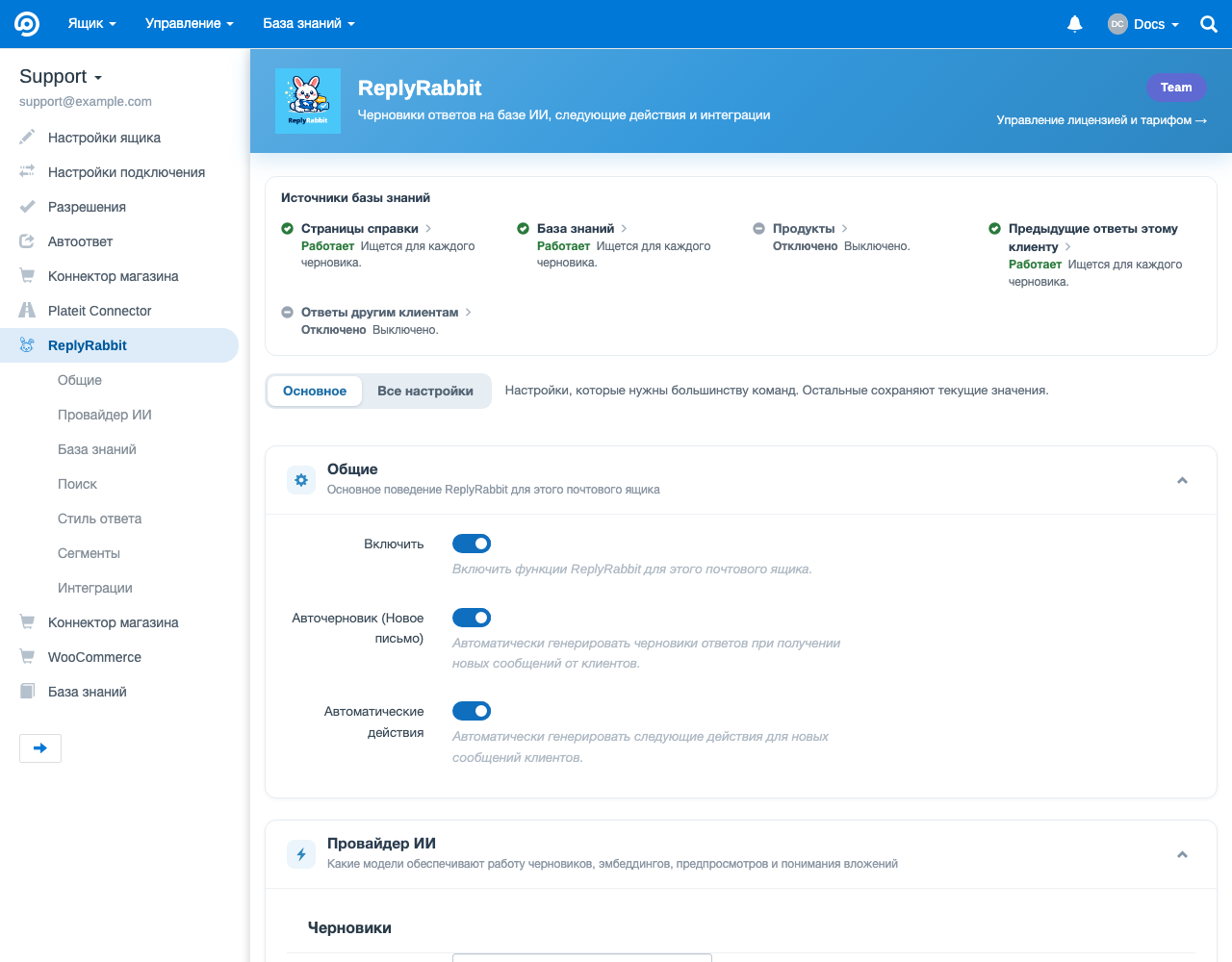
ReplyRabbit настраивается для каждого почтового ящика, поэтому его настройки находятся на экране настроек каждого почтового ящика. Во FreeScout откройте почтовый ящик, который хотите настроить, перейдите в его Настройки, и выберите ReplyRabbit из меню настроек. Каждое поле ниже сохраняется для этого одного почтового ящика, поэтому разные ящики могут использовать разных провайдеров, контекст, теги и интеграции.
Основное и все настройки
Откройте настройки почтового ящика
В FreeScout выберите почтовый ящик, который хотите настроить, и откройте его Настройки.Выберите ReplyRabbit
В меню настроек почтового ящика нажмите ReplyRabbit чтобы открыть его страницу конфигурации.Включите это
Переключить Включить включите, чтобы активировать ReplyRabbit для этого почтового ящика. Вы также можете включить Авточерновик (новое письмо) чтобы автоматически составлять черновики ответов при поступлении новых сообщений клиентов, и Автодействия чтобы автоматически генерировать контрольный список следующих действий.
Выберите провайдера ИИ и модель
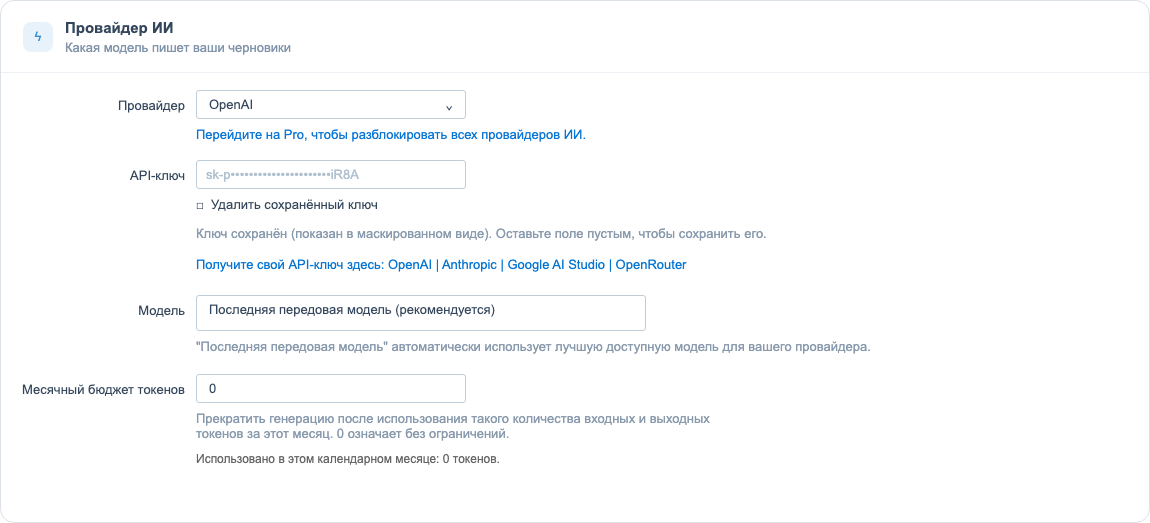
В AI Provider карточка, выберите Провайдер, вставьте ваш API Key, и выберите Модель. ReplyRabbit поддерживает семь поставщиков:
- OpenAI
- Anthropic
- Google AI Studio
- OpenRouter
- Z.AI
- Ollama (локально)
- LM Studio (локально)
Бесплатный тариф использует только OpenAI. Платные тарифы (Pro и Team) открывают остальных шесть провайдеров, включая локальные опции, которые держат все данные на вашем собственном оборудовании. Для помощи в выборе см. Выбор провайдера ИИ.
Где получить ключ
Кэширование промптов выполняется автоматически
Добавьте контекст вашей компании
The Стиль ответа карточка настраивает голос каждого черновика. Заполните как можно больше, чтобы ответы звучали как ваша команда:
- Название компании это бизнес, который ИИ упоминает в ответах (он возвращается к имени почтового ящика, если оставить поле пустым).
- Ваше имя персонализирует подпись в каждом черновике.
- Ваша роль даёт ИИ контекст о том, кто отвечает.
- Корпоративный сайт может автоматически заполнить поля ниже: введите ваш URL и нажмите Fetch.
- Контекст компании это фактическая информация о вашем бизнесе, включаемая в каждый запрос.
- Стиль ответа описывает голос, тон и правила, которым должен следовать ИИ.
- Примеры несколько примеров ответов, которые показывают ваш предпочтительный стиль, не копируя его слово в слово.
Включить AI Signals
На тарифах Pro и Team AI Signals переключатель классифицирует новые беседы с клиентами и ответы по приоритету, тональности, намерению, необходимости проверки человеком и возможности продажи. Примечательные результаты отображаются в виде компактных чипов в списке почтового ящика, например Critical, High Priority, Upset, Human Review или Sales Lead.
AI Signals по умолчанию выключен. Он использует тот же AI-провайдер, настроенный для почтового ящика. С облачными провайдерами содержимое беседы, необходимое для классификации, отправляется этому провайдеру. С локальными провайдерами, такими как Ollama или LM Studio, классификация остаётся на вашем собственном сервере. Оставляйте AI Signals выключенным для любого почтового ящика, где вам нужны только черновики ответов и следующие действия.
Необязательно: Workflow Tags
The Теги Workflow раздел превращает состояние ReplyRabbit в теги FreeScout. Включите Включить синхронизацию workflow и Применить теги FreeScout когда вы хотите, чтобы ReplyRabbit помечал беседы на основе AI Signals, готовности черновика, решений об отсутствии ответа и состояния задачи Linear.
Префикс тега по умолчанию: rr_. Вы можете изменить префикс, управлять тем, создаются ли теги автоматически, выбрать, удаляются ли устаревшие теги, принадлежащие ReplyRabbit, задать, сколько последних бесед синхронизируется после изменения настроек, и редактировать JSON Карта тегов автоматизации.
Если модуль FreeScout Workflows установлен и реагирует на программные изменения тегов, вы можете создавать рецепты Workflows на основе этих тегов. Без этого модуля теги всё равно отображаются в переписках и на боковой панели ReplyRabbit для наглядности агентов. Подробности настройки см. в Интеграция с рабочими процессами FreeScout.
Необязательно: трекеры задач и Slack
Настройки трекера задач и уведомлений находятся в разделе Интеграции раздел. Выберите активный трекер задач для почтового ящика, затем настройте соответствующие параметры:
- Linear: вставьте ваш API-ключ Linear, загрузите и выберите Team, а также выберите статус по умолчанию для новых тикетов.
- GitHub Issues: вставьте GitHub Personal Access Token, загрузите репозитории и выберите репозиторий по умолчанию для новых задач.
- Jira: вставьте URL вашего сайта Jira Cloud, email аккаунта и API-токен, затем выберите проект и тип задачи по умолчанию.
- Slack: вставьте Webhook URL, чтобы отправлять уведомление при наступлении поддерживаемых событий трекера.
Почтовый ящик использует один активный трекер задач одновременно. Выберите Нет, Linear, GitHub Issues, или Jira. Переключение селектора меняет, какие настройки трекера активны для этого почтового ящика.
Трекеры задач и ваш тариф
Создайте свой первый черновик
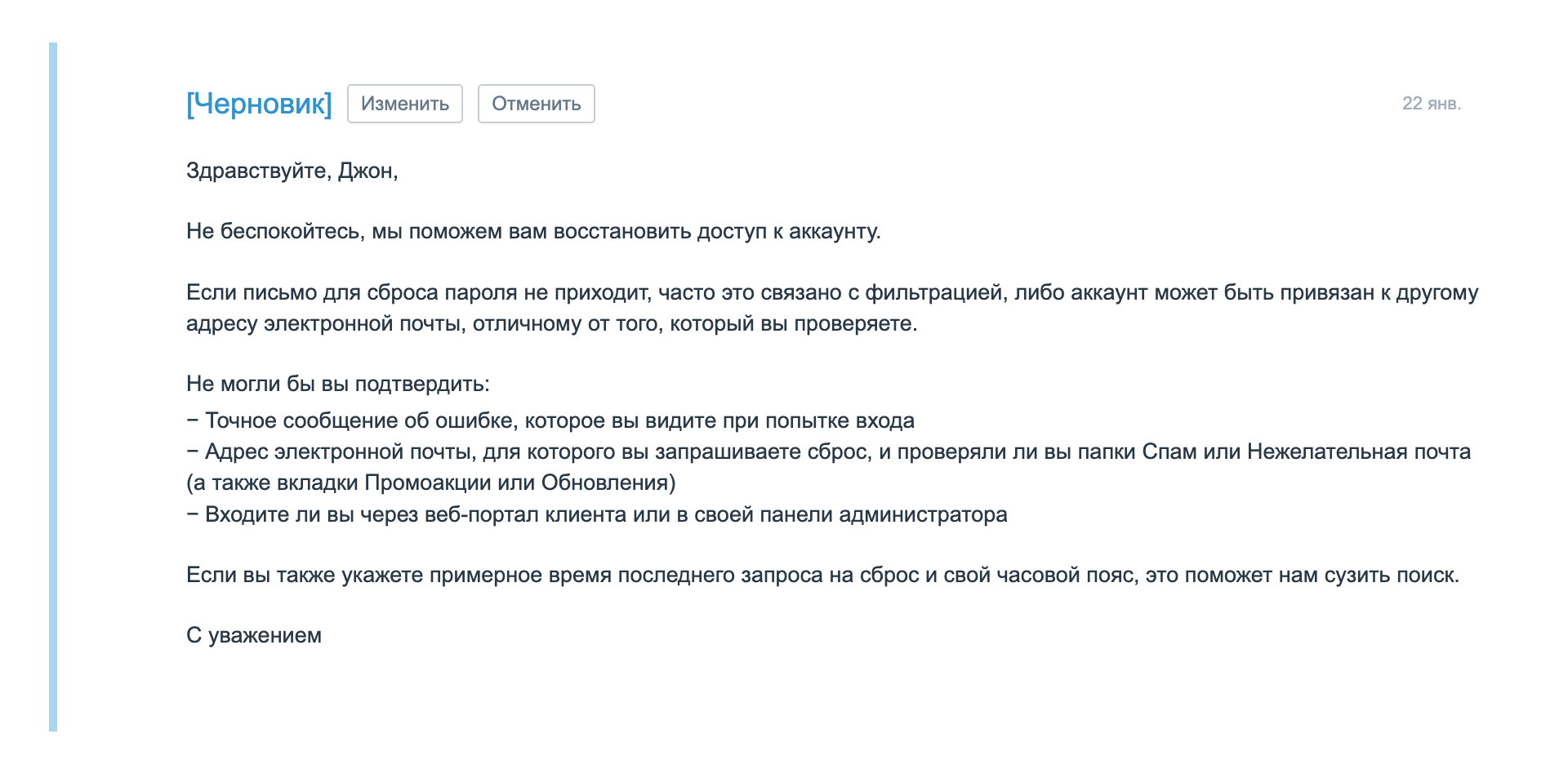
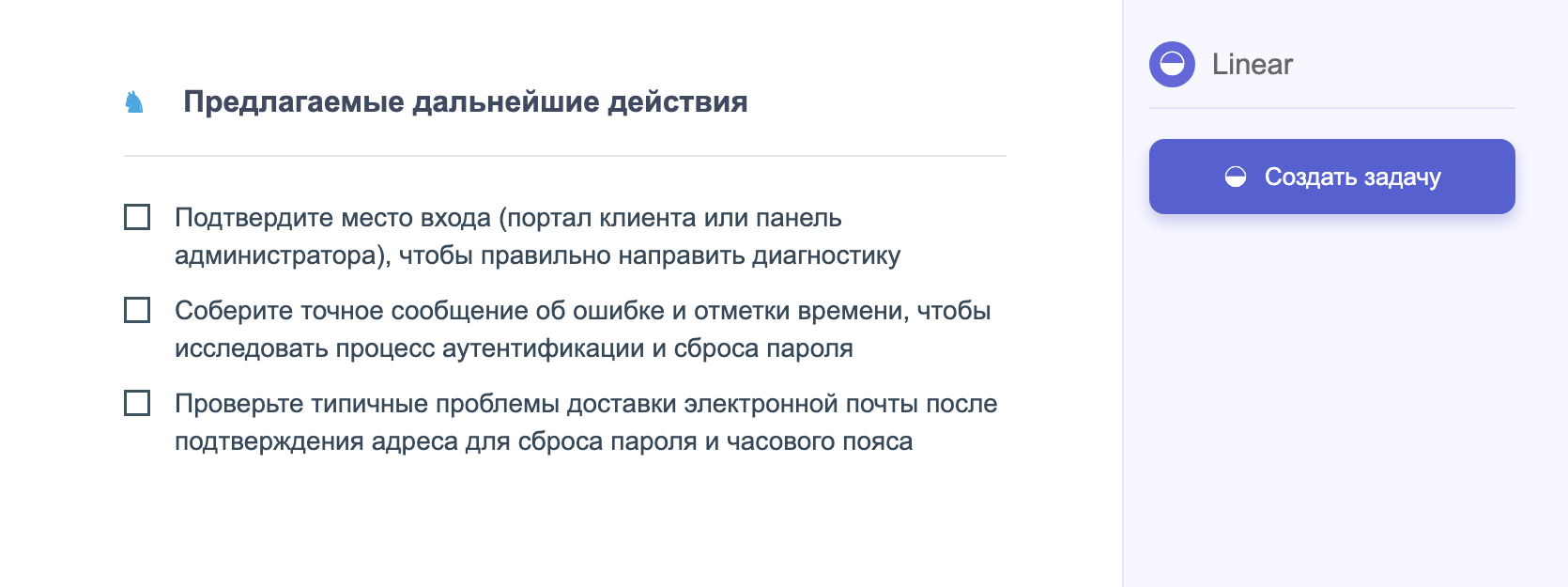
Когда провайдер подключён, откройте любую переписку в почтовом ящике. ReplyRabbit читает ветку и составляет ответ для вас, чтобы вы могли его проверить, отредактировать и отправить. Он также предлагает короткий список следующих действий для переписки. Ничего никогда не отправляется автоматически: вы сохраняете контроль над каждым сообщением.
Далее