

วิธีตั้งค่า ReplyRabbit
หลังจากติดตั้งโมดูลแล้ว ให้เปิดการตั้งค่า ReplyRabbit ของกล่องจดหมาย เลือกผู้ให้บริการ AI วางคีย์ API และเพิ่มบริบทบริษัทของคุณ จากนั้น ReplyRabbit จะเริ่มร่างคำตอบและแนะนำการดำเนินการถัดไปสำหรับกล่องจดหมายนั้น คุณยังสามารถเปิด AI Signals เมื่อคุณต้องการชิปในรายการกล่องจดหมายสำหรับบทสนทนาที่ต้องการความสนใจเร็วขึ้น และ Workflow Tags เมื่อคุณต้องการแท็ก FreeScout ที่ ReplyRabbit เป็นเจ้าของสำหรับสูตรเวิร์กโฟลว์
ก่อนเริ่มต้น
เปิดการตั้งค่า ReplyRabbit
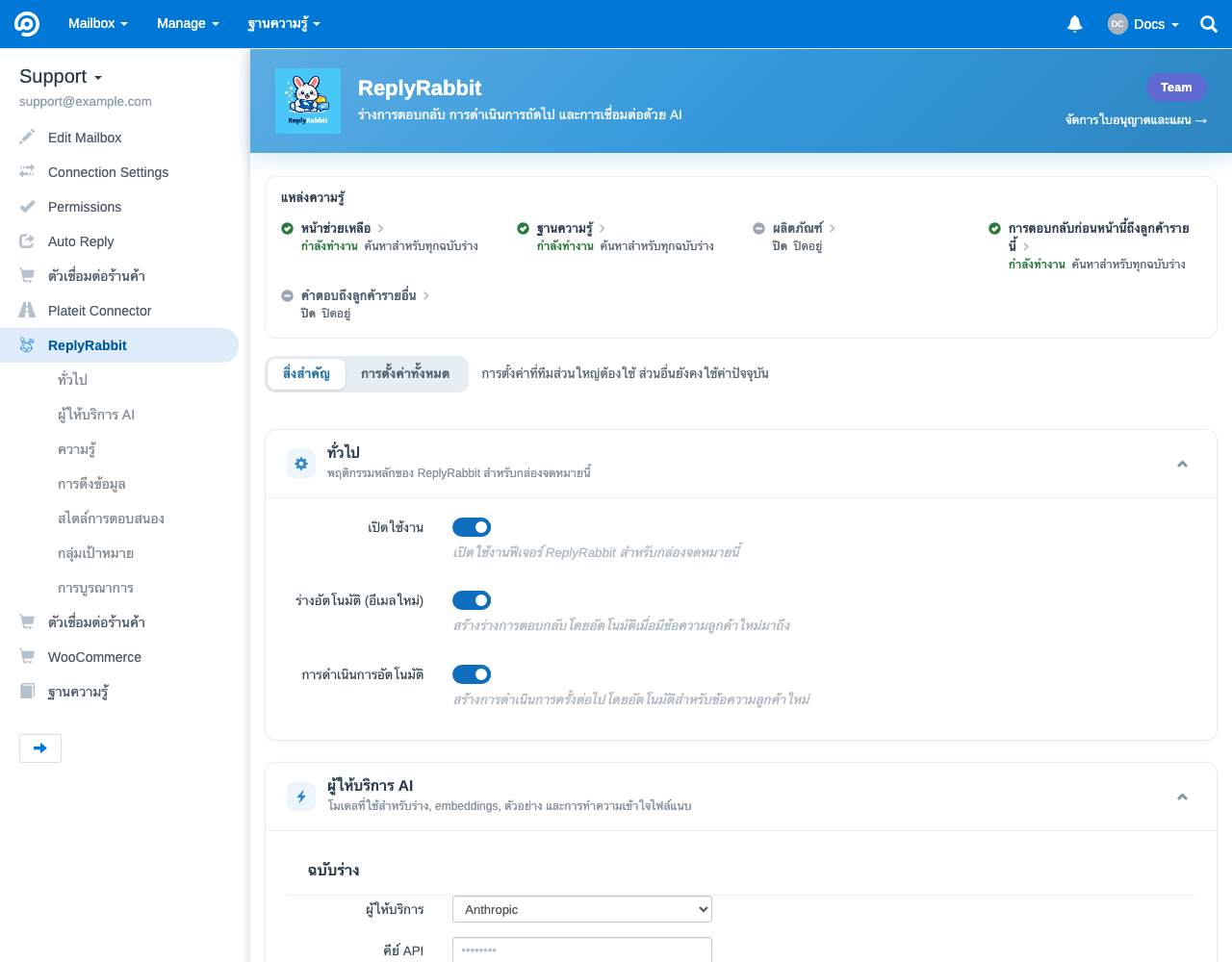
ReplyRabbit กำหนดค่าต่อกล่องจดหมาย การตั้งค่าจึงอยู่ในหน้าจอการตั้งค่าของแต่ละกล่องจดหมาย ใน FreeScout ให้เปิดกล่องจดหมายที่คุณต้องการตั้งค่า ไปที่ การตั้งค่า, และเลือก ReplyRabbit จากเมนูการตั้งค่า ทุกฟิลด์ด้านล่างจะถูกบันทึกสำหรับกล่องจดหมายนั้น ดังนั้นกล่องจดหมายที่แตกต่างกันสามารถใช้ผู้ให้บริการ บริบท แท็ก และการผสานรวมที่แตกต่างกันได้
Essentials และ All settings
เปิดการตั้งค่ากล่องจดหมาย
ใน FreeScout เลือกกล่องจดหมายที่คุณต้องการกำหนดค่าและเปิด การตั้งค่า.เลือก ReplyRabbit
ในเมนูการตั้งค่ากล่องจดหมาย คลิก ReplyRabbit เพื่อเปิดหน้าการกำหนดค่าของมันเปิดใช้งาน
สลับ เปิดใช้งาน เปิดเพื่อเปิดใช้งาน ReplyRabbit สำหรับกล่องจดหมายนี้ คุณยังสามารถเปิด ฉบับร่างอัตโนมัติ (อีเมลใหม่) เพื่อร่างคำตอบโดยอัตโนมัติเมื่อมีข้อความจากลูกค้าใหม่เข้ามา และ การดำเนินการอัตโนมัติ เพื่อสร้างรายการตรวจสอบการดำเนินการถัดไปโดยอัตโนมัติ
เลือกผู้ให้บริการ AI และโมเดล
ใน ผู้ให้บริการ AI บัตร เลือก ผู้ให้บริการ, วาง คีย์ API, และเลือก โมเดล. ReplyRabbit รองรับเจ็ดผู้ให้บริการ:
- OpenAI
- Anthropic
- Google AI Studio
- OpenRouter
- Z.AI
- Ollama (ภายในเครื่อง)
- LM Studio (ในเครื่อง)
ระดับฟรีใช้ OpenAI เท่านั้น ระดับที่ต้องชำระเงิน (Pro และ Team) ปลดล็อกผู้ให้บริการอีกหกราย รวมถึงตัวเลือกภายในที่เก็บข้อมูลทั้งหมดไว้บนฮาร์ดแวร์ของคุณเอง หากต้องการความช่วยเหลือในการตัดสินใจ ดู การเลือกผู้ให้บริการ AI.
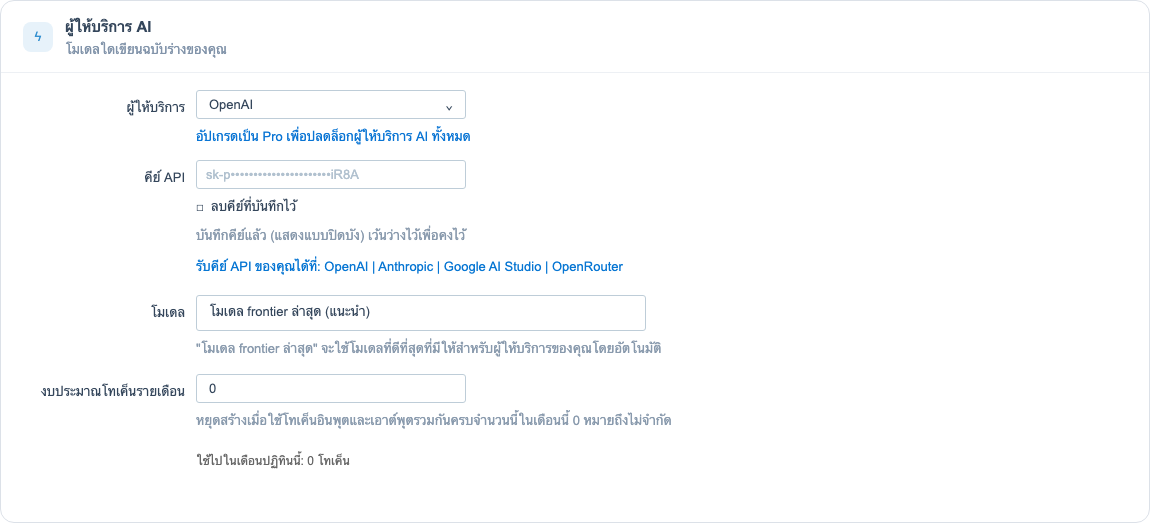
รับคีย์ได้ที่ไหน
การแคชพรอมต์เป็นไปโดยอัตโนมัติ
เพิ่มบริบทบริษัทของคุณ
ที่ สไตล์การตอบกลับ บัตรปรับเสียงของทุกร่าง กรอกให้มากที่สุดเท่าที่ทำได้เพื่อให้การตอบกลับฟังดูเหมือนทีมของคุณ:
- ชื่อบริษัท คือธุรกิจที่ AI กล่าวถึงในการตอบกลับ (จะกลับไปใช้ชื่อกล่องจดหมายหากคุณเว้นว่างไว้)
- ชื่อของคุณ ปรับแต่งลายเซ็นปิดท้ายในแต่ละฉบับร่าง
- บทบาทของคุณ ให้บริบท AI เกี่ยวกับผู้ที่ตอบกลับ
- เว็บไซต์ธุรกิจ สามารถเติมฟิลด์ด้านล่างโดยอัตโนมัติ: ป้อน URL ของคุณแล้วคลิก Fetch
- บริบทบริษัท เป็นข้อมูลพื้นฐานเกี่ยวกับธุรกิจของคุณ รวมอยู่ในทุกพรอมต์
- สไตล์การตอบกลับ อธิบายเสียง โทน และกฎที่ AI ควรปฏิบัติตาม
- ตัวอย่าง เป็นตัวอย่างการตอบกลับที่แสดงสไตล์ที่คุณต้องการโดยไม่คัดลอกคำต่อคำ
เปิดใช้งาน AI Signals
ในแพ็กเกจ Pro และ Team สัญญาณ AI สวิตช์จะจำแนกบทสนทนาและคำตอบของลูกค้าใหม่ตามลำดับความสำคัญ อารมณ์ เจตนา การตรวจสอบโดยมนุษย์ และโอกาสทางการขาย ผลลัพธ์ที่น่าสนใจจะปรากฏเป็นชิปขนาดกะทัดรัดในรายการกล่องจดหมาย เช่น Critical, High Priority, Upset, Human Review หรือ Sales Lead
AI Signals ปิดอยู่โดยค่าเริ่มต้น ใช้ผู้ให้บริการ AI เดียวกันที่กำหนดค่าไว้สำหรับกล่องจดหมาย ด้วยผู้ให้บริการคลาวด์ เนื้อหาบทสนทนาที่จำเป็นสำหรับการจำแนกประเภทจะถูกส่งไปยังผู้ให้บริการนั้น ด้วยผู้ให้บริการภายในเครื่องเช่น Ollama หรือ LM Studio การจำแนกประเภทจะอยู่บนเซิร์ฟเวอร์ของคุณเอง ปิด AI Signals ไว้สำหรับกล่องจดหมายใดก็ตามที่คุณต้องการเฉพาะคำตอบฉบับร่างและการดำเนินการถัดไป
ไม่บังคับ: แท็กเวิร์กโฟลว์
ที่ แท็กเวิร์กโฟลว์ ส่วนจะแปลงสถานะ ReplyRabbit เป็นแท็ก FreeScout เปิดใช้งาน เปิดใช้งานการซิงค์เวิร์กโฟลว์ และ ใช้แท็ก FreeScout เมื่อคุณต้องการให้ ReplyRabbit ติดแท็กบทสนทนาจาก AI Signals ความพร้อมในการร่าง การตัดสินใจไม่ตอบกลับ และสถานะ issue ใน Linear
คำนำหน้าแท็กเริ่มต้นคือ rr_. คุณสามารถเปลี่ยนคำนำหน้า ควบคุมว่าจะสร้างแท็กอัตโนมัติหรือไม่ เลือกว่าจะลบแท็กที่เก่าซึ่งเป็นของ ReplyRabbit หรือไม่ ตั้งจำนวนบทสนทนาล่าสุดที่จะซิงค์หลังการตั้งค่าเปลี่ยน และแก้ไข JSON แผนที่แท็กอัตโนมัติ.
หากติดตั้งโมดูล FreeScout Workflows และตอบสนองต่อการเปลี่ยนแปลงแท็กแบบโปรแกรม คุณสามารถสร้างสูตร Workflows รอบแท็กเหล่านั้นได้ หากไม่มีโมดูลนั้น แท็กยังคงปรากฏบนบทสนทนาและในแถบด้านข้าง ReplyRabbit เพื่อให้เอเจนต์มองเห็น สำหรับรายละเอียดการตั้งค่า ดู การผสานรวมเวิร์กโฟลว์ FreeScout.
ไม่บังคับ: ตัวติดตามปัญหาและ Slack
การตั้งค่าตัวติดตามปัญหาและการแจ้งเตือนอยู่ใน การเชื่อมต่อ ส่วน เลือกตัวติดตามปัญหาที่ใช้งานสำหรับกล่องจดหมาย จากนั้นกำหนดค่าการตั้งค่าที่ตรงกัน:
- Linear: วางคีย์ API ของ Linear โหลดและเลือกทีม และเลือกสถานะเริ่มต้นสำหรับตั๋วใหม่
- GitHub Issues: วาง GitHub Personal Access Token โหลดรีโพซิทอรี และเลือกที่เก็บเริ่มต้นสำหรับปัญหาใหม่
- Jira: วาง URL ไซต์ Jira Cloud อีเมลบัญชี และ API token ของคุณ จากนั้นเลือกโปรเจกต์และประเภทปัญหาเริ่มต้น
- Slack: วาง Webhook URL เพื่อส่งการแจ้งเตือนเมื่อเกิดเหตุการณ์ที่ตัวติดตามรองรับ
กล่องจดหมายใช้ตัวติดตามปัญหาที่ใช้งานอยู่หนึ่งตัวในแต่ละครั้ง เลือก ไม่มี, Linear, GitHub Issues, หรือ Jira. การเปลี่ยนตัวเลือกจะเปลี่ยนการตั้งค่าตัวติดตามที่ใช้งานสำหรับกล่องจดหมายนั้น
ตัวติดตามปัญหาและแพ็กเกจของคุณ
สร้างฉบับร่างแรกของคุณ
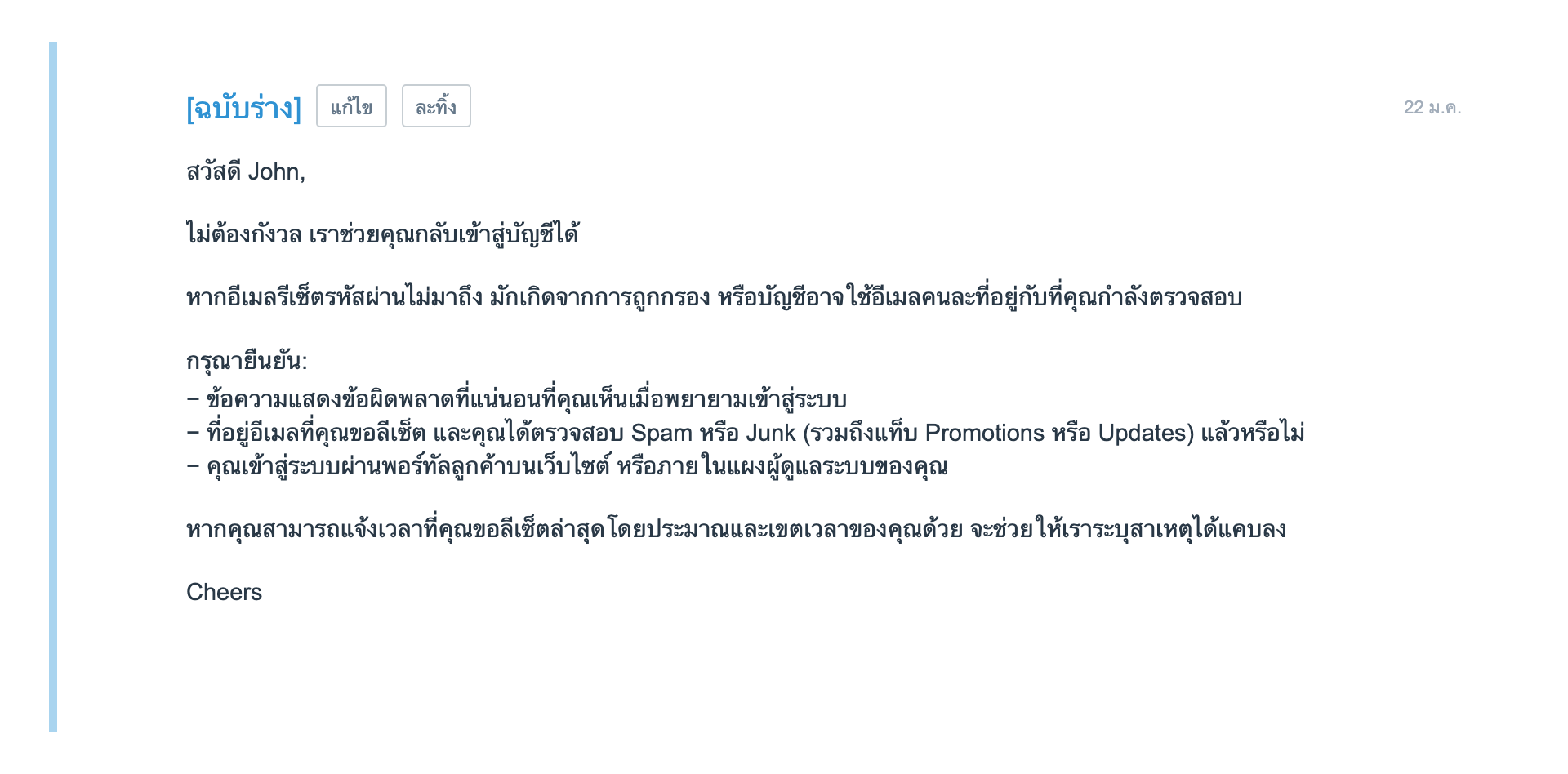
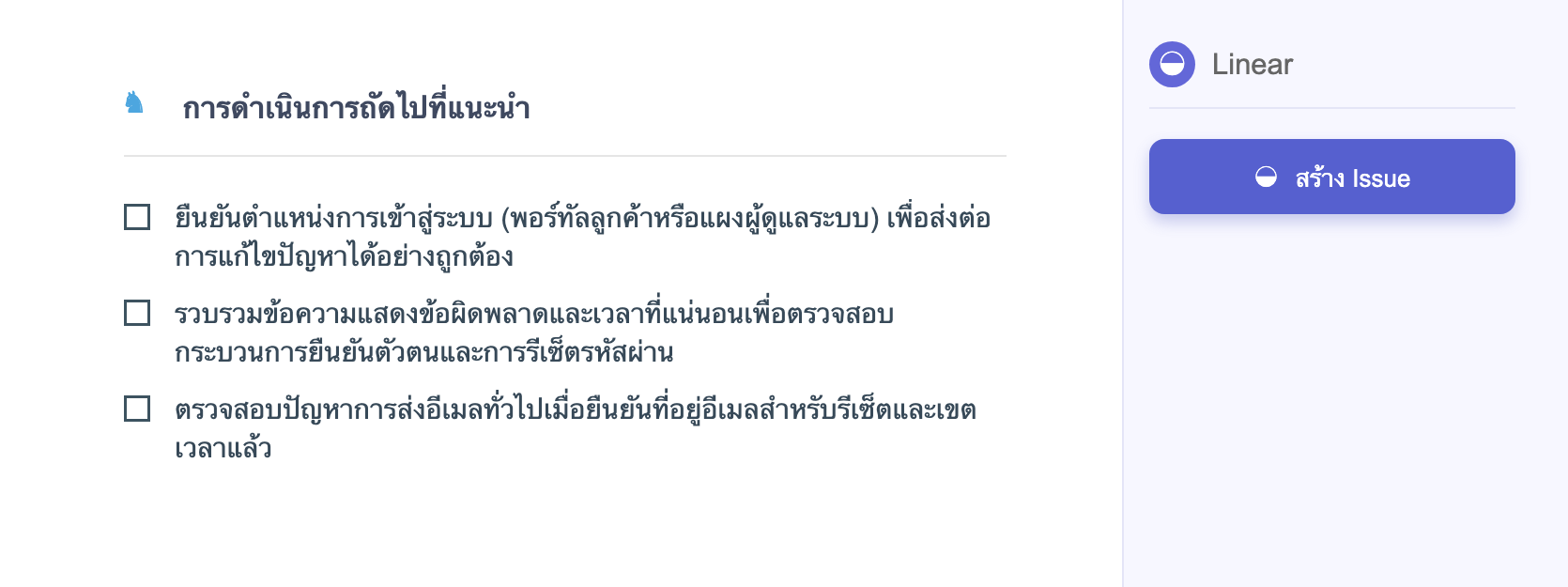
เมื่อเชื่อมต่อผู้ให้บริการแล้ว ให้เปิดบทสนทนาใดๆ ในกล่องจดหมาย ReplyRabbit จะอ่านเธรดและร่างการตอบกลับให้คุณตรวจสอบ แก้ไข และส่ง นอกจากนี้ยังแนะนำรายการการดำเนินการถัดไปสั้นๆ สำหรับบทสนทนา จะไม่มีการส่งใดๆ โดยอัตโนมัติ: คุณยังคงควบคุมทุกข้อความ
ถัดไป