

ใช้โมเดล AI ที่แตกต่างกันสำหรับร่าง ตัวอย่าง และไฟล์แนบ
ReplyRabbit ให้คุณเลือกผู้ให้บริการ AI โมเดล และคีย์ API สำหรับแต่ละงานที่รัน แทนที่จะใช้โมเดลเดียวสำหรับทุกอย่าง เก็บโมเดลที่ดีที่สุดไว้สำหรับร่างคำตอบ และชี้งานเบื้องหลังที่มีปริมาณสูง เช่น สรุปตัวอย่างกล่องจดหมาย ไปยังโมเดลที่เร็วกว่าหรือถูกกว่า หรือไปยังผู้ให้บริการอื่นโดยสิ้นเชิง คุณตั้งค่าทั้งหมดนี้ในที่เดียว: ผู้ให้บริการ AI ส่วนของการตั้งค่ากล่องจดหมายของคุณ
ส่วนย่อยงานทั้งสี่
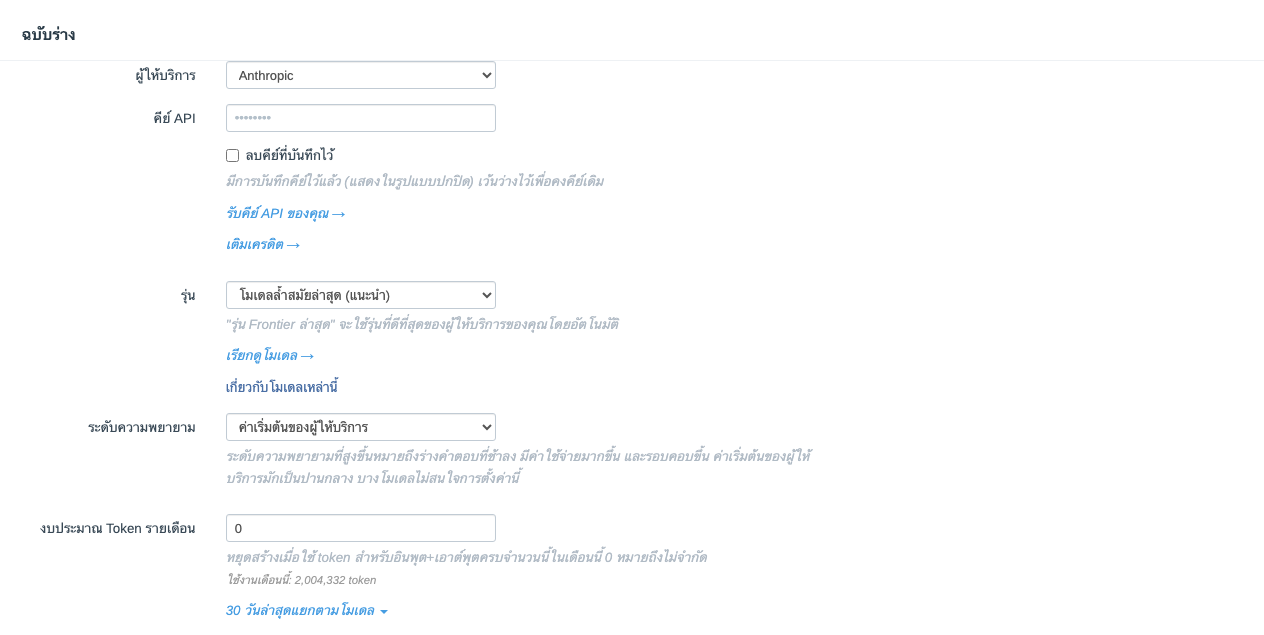
เปิดกล่องจดหมายใน FreeScout เลือก การตั้งค่า, จากนั้น ReplyRabbit, และเลื่อนไปที่ ผู้ให้บริการ AI. ส่วนนี้มีสี่ส่วนย่อย และแต่ละส่วนเลือกผู้ให้บริการ โมเดล และคีย์ API ที่ไม่บังคับของตัวเอง
| งาน | สิ่งที่มันขับเคลื่อน | พฤติกรรมเริ่มต้น |
|---|---|---|
| ร่าง | คำตอบฉบับร่าง AI การดำเนินการถัดไป และ AI Signals | ผู้ให้บริการหลักและโมเดลที่คุณเลือกเมื่อคุณ ตั้งค่า ReplyRabbit |
| Embeddings | การดึงข้อมูลเชิงความหมายจากฐานความรู้ เอกสาร และผลิตภัณฑ์ของคุณ | สืบทอดจากผู้ให้บริการฉบับร่าง |
| ตัวอย่างกล่องจดหมาย | สรุป AI ที่แสดงในรายการบทสนทนาของกล่องจดหมาย (แผน Team) | สืบทอดจากผู้ให้บริการฉบับร่าง พร้อมโมเดลราคาประหยัดที่แนะนำ |
| การมองเห็นไฟล์แนบ | การอ่านรูปภาพและ PDF ที่แนบมากับบทสนทนา (แผน Team) | สืบทอดจากผู้ให้บริการฉบับร่าง พร้อมโมเดลราคาประหยัดที่แนะนำ |
ร่างยังคงเก็บฟิลด์ Monthly Token Budget ไว้ เพราะงบประมาณครอบคลุมทุกการเรียก AI ที่กล่องจดหมายทำ
ชี้ตัวอย่างและ vision ไปที่โมเดลที่ถูกกว่า
ตัวอย่างกล่องจดหมายและการมองเห็นไฟล์แนบทำงานบ่อยกว่าฉบับร่างมาก ดังนั้นจึงเป็นงานที่โมเดลที่ถูกกว่าคุ้มค่าที่สุด ทั้งสองเป็นฟีเจอร์ของแพ็กเกจ Team และทั้งสองทำงานแบบเดียวกัน:
เปิดส่วนผู้ให้บริการ AI
ใน FreeScout เปิดกล่องจดหมาย เลือก การตั้งค่า, จากนั้น ReplyRabbit, และค้นหา ผู้ให้บริการ AI.เลือกผู้ให้บริการสำหรับงาน
ใน ตัวอย่างกล่องจดหมาย หรือ การมองเห็นไฟล์แนบ ส่วนย่อย ผู้ให้บริการจะตั้งค่าเริ่มต้นเป็น สืบทอดจากผู้ให้บริการฉบับร่าง. ปล่อยไว้เพื่ออยู่กับผู้ให้บริการร่างของคุณ หรือเลือกผู้ให้บริการอื่นจากรายการเลือกโมเดล
โมเดลเริ่มต้นเป็น ค่าเริ่มต้นราคาประหยัด (แนะนำ), โมเดลต้นทุนต่ำเหมาะสำหรับสรุปและการอ่านภาพ เลือกโมเดลเฉพาะจากแคตตาล็อก หรือป้อนชื่อโมเดลที่กำหนดเอง หากคุณต้องการอย่างอื่นบันทึก
คลิก บันทึก. สรุปตัวอย่างจะสร้างใหม่ในเบื้องหลังหลังจากการเปลี่ยนผู้ให้บริการหรือโมเดล รายการกล่องจดหมายจึงตามทันเอง
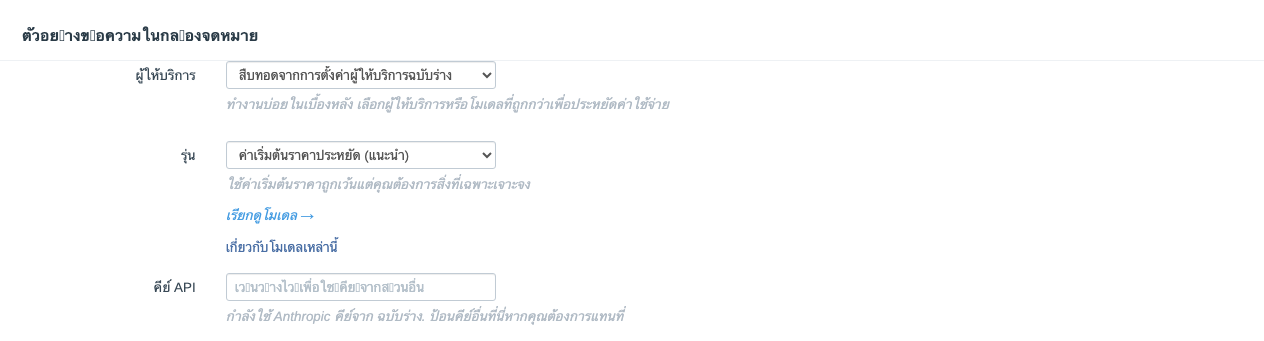
สิ่งที่คุณเลือกที่นี่ไม่เคยเปลี่ยนสิ่งที่เขียนร่างคำตอบของคุณ ร่างยังคงใช้ผู้ให้บริการและโมเดลในส่วนย่อย Drafts
การแชร์คีย์ API ทำงานอย่างไร
คุณไม่จำเป็นต้องวางคีย์เดียวกันในทุกส่วนย่อย ปล่อยฟิลด์ API key ของงานให้ว่างไว้ แล้ว ReplyRabbit จะใช้คีย์ที่คุณบันทึกไว้ในส่วนอื่นซ้ำ ตราบใดที่ทั้งสองส่วนชี้ไปยังผู้ให้บริการเดียวกัน
ช่องว่างจะบอกคุณว่าจะทำอะไร:
- หากมีคีย์ที่ตรงกัน ฟิลด์จะแสดงว่าคีย์นั้นมาจากส่วนใด เช่น ตัวอย่างกำลังใช้คีย์ OpenAI จาก Drafts ป้อนคีย์ในฟิลด์เฉพาะเมื่อคุณต้องการให้งานนั้นใช้คีย์อื่น
- หากไม่มีคีย์ที่บันทึกไว้ตรงกับผู้ให้บริการของงาน ฟิลด์จะเตือนคุณว่ายังไม่มีคีย์สำหรับผู้ให้บริการรายนั้น เพื่อให้คุณเพิ่มคีย์ได้ก่อนที่งานจะต้องใช้
การป้อนคีย์ในฟิลด์ของงานนั้นเองจะแทนที่การแชร์สำหรับงานนั้นเสมอ

การลบคีย์ที่งานอื่นใช้ร่วมกัน
หากคุณลบคีย์ที่ส่วนอื่นกำลังยืมใช้อยู่ ReplyRabbit จะเตือนคุณเมื่อคุณบันทึก คำเตือนจะระบุส่วนที่ได้รับผลกระทบ เช่น ตัวอย่างกล่องจดหมายหรือการมองเห็นไฟล์แนบ เพื่อให้คุณทราบว่างานใดสูญเสียคีย์ การบันทึกยังคงดำเนินการต่อ
งานที่ไม่มีคีย์จะหยุดชั่วคราวอย่างเงียบๆ
การตั้งค่าการฝังตัวไปอยู่ที่ไหน
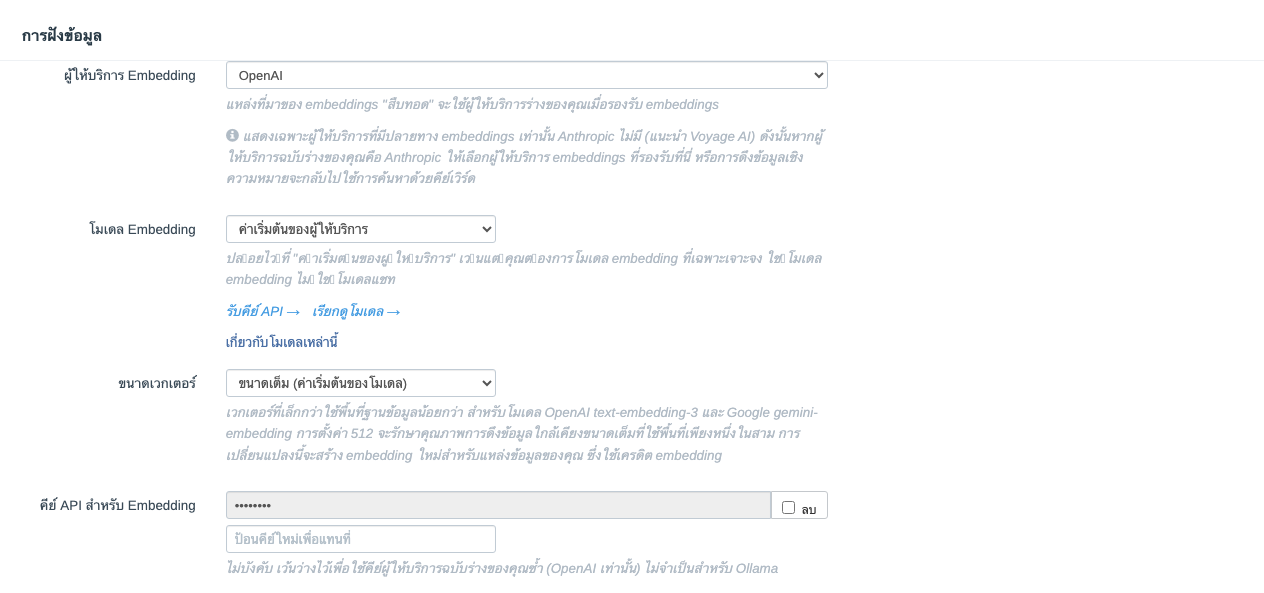
ผู้ให้บริการ Embedding, โมเดล Embedding และคีย์ API Embedding เคยอยู่ในส่วน Semantic Retrieval ตอนนี้อยู่ใน Embeddings ส่วนย่อยของ AI Provider ดังนั้นตัวเลือกโมเดลทั้งหมดจึงอยู่ในส่วนเดียว ฟิลด์ทำงานเหมือนเดิมทุกประการ รวมถึงการถอยกลับไปใช้การค้นหาคำสำคัญเมื่อผู้ให้บริการฉบับร่างของคุณไม่มีการฝัง
กล่องจดหมายที่มีอยู่เก็บค่าที่บันทึกไว้ หากคุณไม่เคยเปลี่ยนการตั้งค่า embedding ไม่มีอะไรเกี่ยวกับการดึงข้อมูลเปลี่ยนแปลง
เลือกขนาดเวกเตอร์สำหรับการค้นคืนเชิงความหมาย
ขนาดเวกเตอร์ อยู่ใน Embeddings ส่วนย่อย ภายใต้ โมเดล Embedding. กำหนดขนาดของเวกเตอร์การค้นหาที่จัดเก็บแต่ละรายการ ซึ่งกำหนดว่าการดึงข้อมูลเชิงความหมายใช้พื้นที่ฐานข้อมูลเท่าใด แสดงใน การตั้งค่าทั้งหมด ดู หรือหลังจากที่คุณคลิก การตั้งค่าเพิ่มเติมในส่วนนี้.
| ตัวเลือก | เมื่อใดควรใช้ |
|---|---|
| ขนาดเต็ม (ค่าเริ่มต้นของโมเดล) | คุณต้องการเวกเตอร์ที่ใหญ่ที่สุดที่โมเดล embedding ของคุณมีให้ |
| 256 มิติ ถึง 1024 มิติ | คุณต้องการประหยัดพื้นที่ฐานข้อมูล |
สำหรับโมเดล OpenAI text-embedding-3 และ Google gemini-embedding 512 มิติ รักษาคุณภาพการจับคู่ให้ใกล้เคียงกับขนาดเต็มที่ประมาณหนึ่งในสามของการจัดเก็บ การตั้งค่าใหม่เริ่มต้นเล็กกว่า และการตั้งค่าที่มีอยู่จะรักษาขนาดปัจจุบันจนกว่าคุณจะเปลี่ยน
กำลังเปลี่ยนแปลง ขนาดเวกเตอร์ ทำการฝังแหล่งข้อมูลของคุณใหม่ ดังนั้นจะใช้เครดิตการฝังหนึ่งครั้งในขณะที่ดัชนีถูกสร้างใหม่
เมื่อเปิดการค้นคืนเชิงความหมาย สถานะดัชนี แผงใน การดึงข้อมูลเชิงความหมาย แสดง เวกเตอร์ที่จัดเก็บไว้, พื้นที่ที่แต่ละแหล่งใช้ในหน่วย MB ข้อมูลการค้นหาจากโมเดล embedding ก่อนหน้าจะถูกลบโดยอัตโนมัติ
ถัดไป