

วิธีเชื่อมต่อฐานความรู้ Outline ของคุณกับ ReplyRabbit
ทำงานร่วมกับ โครงร่าง
เชื่อมต่อวิกิ Outline ของคุณ (โฮสต์เองหรือคลาวด์ getoutline.com) กับ ReplyRabbit เพื่อให้ร่างข้อความ AI ดึงข้อมูลจาก knowledge base ของทีมคุณได้ หน้า Outline ยังคงเป็นภายในโดยค่าเริ่มต้น ใช้เพื่อช่วยเขียนคำตอบแต่ไม่เคยแสดงหรือลิงก์ให้ลูกค้าเห็น เว้นแต่คุณจะทำเครื่องหมายหน้าว่าให้ลูกค้าดูได้อย่างชัดเจน
นี่คือคุณสมบัติของแผน Team สำหรับการตั้งค่า ReplyRabbit หลัก ให้ใช้ วิธีตั้งค่า ReplyRabbit. สำหรับคำถามทั่วไป ดู คำถามที่พบบ่อย ReplyRabbit.
เมื่อใดควรใช้ Outline กับ ReplyRabbit
ใช้สิ่งนี้เมื่อทีมของคุณเก็บความรู้ใน Outline แทนโมดูล Knowledge Base ของ FreeScout หากคุณใช้โมดูล FreeScout ดู วิธีเชื่อมต่อฐานความรู้ FreeScout ของคุณ. Outline ทำงานได้ดีควบคู่กับ ReplyRabbit เพราะ:
- คุณควบคุมการเข้าถึงหน้าผ่านสิทธิ์ของ Outline และ ReplyRabbit อ่านเฉพาะสิ่งที่ผู้ใช้บริการของคุณเข้าถึงได้
- หน้าไม่อยู่ในคำตอบถึงลูกค้าโดยค่าเริ่มต้น คู่มือการดำเนินงานภายในและข้อมูลผู้ขายของคุณจึงไม่รั่วไหลเข้าสู่ฉบับร่าง
- การซิงค์หนึ่งครั้งต่อวันบวก "ซิงค์เลย" ด้วยตนเองทำให้ ReplyRabbit เป็นปัจจุบันโดยไม่ต้องใช้เว็บฮุกแบบเรียลไทม์
หาก Outline ของคุณอยู่หลังพร็อกซี SSO (Cloudflare Access, Authentik, oauth2-proxy) คุณอาจต้องปรับการตั้งค่าพร็อกซีหรือใช้ที่อยู่ภายในของ Outline
เส้นทางการตั้งค่า
สร้าง service user
ในผู้ให้บริการระบุตัวตนของคุณ (ระบบ SSO ของคุณ) สร้างบัญชีผู้ใช้เฉพาะเช่นreplyrabbit@yourcompany.com. บัญชีนี้กลายเป็น "ดวงตา" ของ ReplyRabbit ภายใน Outlineลงชื่อเข้าใช้ Outline ครั้งเดียว
ให้ผู้ใช้บริการนั้นลงชื่อเข้าใช้ Outline ผ่านขั้นตอน SSO ปกติของคุณ บัญชีต้องมีอยู่ใน Outline ก่อนจึงจะสร้างคีย์ API ได้ให้สิทธิ์การเข้าถึงใน Outline
แชร์คอลเลกชันหรือหน้าที่ต้องการให้ ReplyRabbit ใช้กับผู้ใช้บริการนั้น แชร์ในลักษณะเดียวกับที่คุณให้สิทธิ์เข้าถึงเครื่องมือใดๆ เช่น Onyx หรือวิกิภายใน อย่าตั้งให้ผู้ใช้เป็นผู้ดูแลระบบ สมาชิกทั่วไปที่มีสิทธิ์เข้าถึงคอลเลกชันเฉพาะก็เพียงพอสร้าง API key
ลงชื่อเข้าใช้ Outline ในฐานะผู้ใช้บริการนั้น เปิดการตั้งค่า แล้ว API และการเข้าถึง ภายใต้ Account และคลิก คีย์ API ใหม่. Older self-hosted versions call this page "API" or "API and Apps".The screenshots below show Outline's English interface; labels may be translated in your Outline workspace.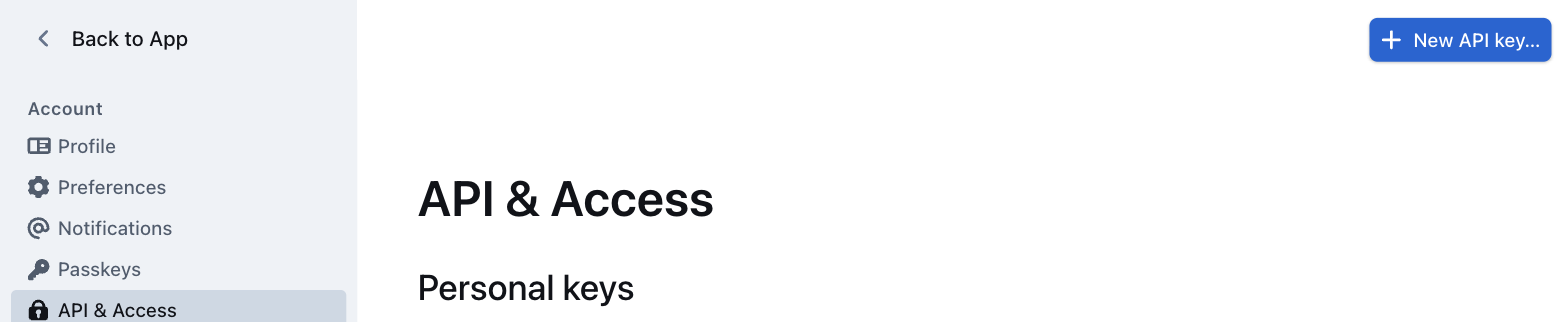
คีย์ API ส่วนตัวอยู่ภายใต้การตั้งค่าบัญชีของคุณเอง ไม่ใช่การตั้งค่าเวิร์กสเปซ ReplyRabbit, พิมพ์readใน ขอบเขต, และตั้งค่า วันหมดอายุ เป็น "No expiration" ค่าเริ่มต้นของ Outline คือ 30 วัน และการซิงค์จะหยุดเมื่อคีย์หมดอายุ คลิก สร้าง และคัดลอกคีย์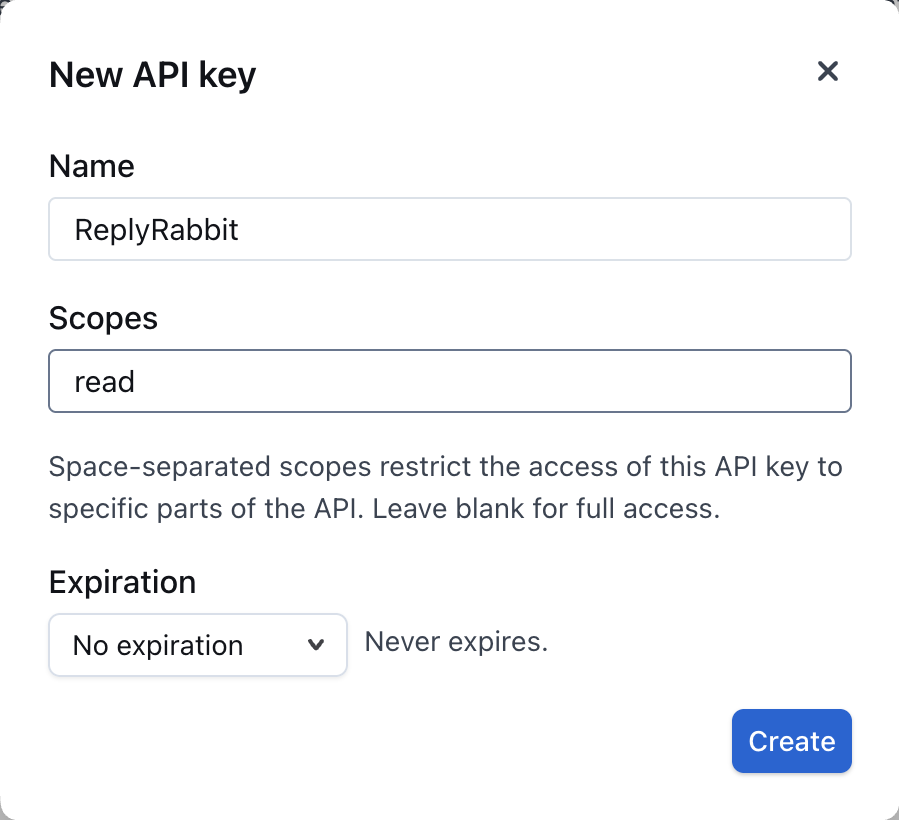
ขอบเขตการอ่านครอบคลุมทุกสิ่งที่ ReplyRabbit ต้องการและบล็อกการเขียนใดๆ เปิดการตั้งค่า ReplyRabbit
ใน FreeScout ไปที่การตั้งค่ากล่องจดหมายและค้นหา "แหล่งเอกสาร" ภายใต้ ReplyRabbitเพิ่มแหล่งข้อมูล Outline
คลิก "Add Outline source" วาง URL ของ Outline ของคุณ (ตัวอย่างเช่นhttps://wiki.company.comหรือ URL เวิร์กสเปซ getoutline.com ของคุณ) และคีย์ API ที่คุณเพิ่งคัดลอกมาเลือกสิ่งที่จะซิงค์
หลังจากวาง URL และคีย์แล้ว ให้คลิก "Test connection" จะแสดงว่าคีย์เป็นของผู้ใช้ Outline คนใด เพื่อให้คุณตรวจสอบได้ว่าเป็นผู้ใช้บริการไม่ใช่คีย์ของบุคคล จากนั้นเลือก "Everything this key can read" (แนะนำ ตรงกับสิทธิ์ของ Outline เอง) หรือ "Only specific collections or pages" และทำเครื่องหมายในแผนผังหรือวางลิงก์คอลเลกชันหรือหน้าซิงค์และทดสอบ
บันทึกการตั้งค่าของคุณ การบันทึกแหล่งที่มาใหม่ หรือการเปลี่ยนที่อยู่ คีย์ หรือขอบเขต จะเริ่มการซิงค์ทันที หลังจากนั้นจะซิงค์ทุกวัน และ "ซิงค์เลย" บนแหล่งที่มาจะเรียกใช้เมื่อใดก็ได้ จากนั้นทดสอบฉบับร่างเพื่อยืนยันว่า ReplyRabbit ใช้เนื้อหาได้
ความเป็นส่วนตัวและความปลอดภัย
หน้า Outline เป็นภายในโดยค่าเริ่มต้น ข้อความในหน้าถูกเก็บใน FreeScout และส่งไปยังผู้ให้บริการ AI และผู้ให้บริการ embeddings ของคุณ (โดยปกติเป็นผู้ให้บริการเดียวกับที่คุณใช้สำหรับฉบับร่าง) หน้าจะไม่ถูกอ้างคำต่อคำหรือลิงก์ในคำตอบถึงลูกค้า เว้นแต่คุณจะเปิด "ลูกค้าสามารถดูหน้าเหล่านี้ได้" สำหรับแหล่งข้อมูลที่ทุกหน้าที่เลือกปลอดภัยที่จะแชร์
เปิด "ลูกค้าสามารถดูหน้าเหล่านี้ได้" เฉพาะเมื่อ:
- ทุกหน้าที่เลือกเปิดและแสดงอย่างถูกต้องโดยไม่ต้องเข้าสู่ระบบ
- เนื้อหาเหมาะสมสำหรับลูกค้า (ไม่มีรายละเอียดการดำเนินงานภายใน ข้อมูลผู้ขาย หรือคำแนะนำสำหรับพนักงาน)
แชร์เฉพาะสิ่งที่จำเป็น หากคุณแชร์พื้นที่ทำงาน Outline ทั้งหมดกับ ReplyRabbit ทุกสิ่งที่ผู้ใช้บริการสามารถอ่านได้จะพร้อมใช้งานสำหรับ AI และถูกจัดเก็บใน FreeScout แชร์คอลเลกชันหรือหน้าเฉพาะแทน เช่นเดียวกับที่คุณจำกัดการเข้าถึงสำหรับเครื่องมืออื่น
การจัดการที่อยู่เครือข่ายภายใน
หาก Outline ของคุณทำงานบนที่อยู่ IP ส่วนตัวหรือชื่อโฮสต์ภายใน (เช่น outline.internal.company.com) เปิด "Outline อยู่ในเครือข่ายภายในของเรา" เมื่อคุณเพิ่มแหล่งข้อมูล สิ่งนี้ช่วยให้ ReplyRabbit สามารถ:
- เข้าถึงที่อยู่ IP ส่วนตัว (10.x.x.x, 192.168.x.x, 172.16.x.x ถึง 172.31.x.x)
- แก้ไขชื่อโฮสต์ภายในผ่าน DNS ของเครือข่ายของคุณ
- ใช้ HTTP (ไม่เข้ารหัส) บนที่อยู่ส่วนตัวเท่านั้น
ที่อยู่สาธารณะยังคงต้องใช้ HTTPS แม้จะเปิดตัวเลือกนี้ หาก Outline ของคุณใช้ HTTPS กับใบรับรองจาก CA ภายในของคุณเอง trust store ของเซิร์ฟเวอร์ FreeScout ของคุณต้องมีใบรับรอง CA นั้น
การจัดการพร็อกซี SSO
การลงชื่อเข้าใช้ของ Outline เอง: หากทีมของคุณลงชื่อเข้าใช้ Outline ผ่าน Google, Microsoft, Slack, OIDC หรือลิงก์อีเมลที่จัดการโดย Outline เอง ไม่จำเป็นต้องตั้งค่าเพิ่มเติม คีย์ API จะข้ามขั้นตอนการลงชื่อเข้าใช้
พร็อกซี SSO หน้า Outline: หากมีบางอย่างเช่น Cloudflare Access, Authentik หรือ oauth2-proxy อยู่หน้า Outline และดักจับคำขอ ReplyRabbit จะไม่สามารถเข้าถึง API ได้ คุณจะเห็นข้อความแสดงข้อผิดพลาดว่า "มีบางอย่างหน้า Outline กำลังขอให้ลงชื่อเข้าใช้"
แก้ไขโดยเลือกหนึ่งในวิธีเหล่านี้:
- ข้ามพร็อกซีสำหรับ
/api/เท่านั้น กำหนดค่าพร็อกซีของคุณเพื่อให้เซิร์ฟเวอร์ FreeScout เข้าถึง/api/*โดยตรงโดยไม่มีการตรวจสอบการลงชื่อเข้าใช้ พร็อกซีส่วนใหญ่รองรับกฎการข้ามแบบอิงพาธหรืออิง IP ตรวจสอบเอกสารของพร็อกซีของคุณสำหรับการตั้งค่า - ใช้ที่อยู่ภายในของ Outline หาก Outline ของคุณมี IP ส่วนตัวหรือชื่อโฮสต์ภายในที่ข้ามพร็อกซี ให้ใช้ค่านั้นใน ReplyRabbit แทน คุณจะต้องเปิด "Outline อยู่ในเครือข่ายภายในของเรา" สำหรับที่อยู่ส่วนตัว
หากคุณไม่สามารถข้ามพร็อกซีได้ ให้ติดต่อผู้ดูแลระบบของคุณเพื่อเปิดใช้งานหนึ่งในตัวเลือกเหล่านี้สำหรับเซิร์ฟเวอร์ของ ReplyRabbit
การแก้ไขปัญหา
"Outline กำลังจำกัดอัตราคำขอ จะลองใหม่ในการรันตามกำหนดครั้งถัดไป" Outline ขอให้ ReplyRabbit ชะลอความเร็ว การซิงค์รอตามที่ Outline ขอและลองใหม่แล้ว และ Outline ยังคงไม่ว่าง จึงจะลองอีกครั้งในการซิงค์รายวันครั้งถัดไป หน้าที่จัดทำดัชนีแล้วยังคงใช้งานได้ในระหว่างนี้ หากต้องการลองใหม่เร็วขึ้น ให้คลิก "ซิงค์เลย" อีกครั้งในอีกไม่กี่นาที
"เวอร์ชัน Outline นี้เก่าเกินไป อัปเดต Outline เป็น 0.87 หรือใหม่กว่า แล้วทดสอบการเชื่อมต่ออีกครั้ง" Outline แบบโฮสต์เองของคุณขาดเมธอด API ที่ ReplyRabbit ต้องการ อัปเกรดเป็นเวอร์ชัน 0.87 หรือใหม่กว่า แล้วคลิก "Test connection" อีกครั้ง
"แหล่งนี้ปิดอยู่ เปิด "ใช้แหล่งนี้" บันทึก แล้วซิงค์" แหล่งข้อมูล Outline ถูกปิดอยู่ ติ๊ก "ใช้แหล่งข้อมูลนี้" บันทึกการตั้งค่า แล้วคลิก "ซิงค์ตอนนี้"
"Outline ปฏิเสธคีย์ API นั้น" คีย์ API ไม่ถูกต้องหรือถูกเพิกถอนแล้ว สร้างคีย์ใหม่ใน Outline Settings > API ด้วย read ขอบเขต
"ไม่สามารถเข้าถึง Outline ได้ ตรวจสอบ URL แล้วลองอีกครั้ง" URL ไม่ถูกต้อง หรือ ReplyRabbit ไม่สามารถเข้าถึงเซิร์ฟเวอร์ได้ ยืนยัน:
- URL ถูกต้อง (ตัวอย่างเช่น
https://wiki.company.com, ไม่ใช่หน้าแรกหรือหน้าเฉพาะ) - หาก Outline อยู่บน IP ส่วนตัวหรือชื่อโฮสต์ภายใน ให้เปิด "Outline อยู่ในเครือข่ายภายในของเรา"
- หาก Outline อยู่หลังพร็อกซี SSO ให้ตรวจสอบส่วน "การจัดการพร็อกซี SSO" ด้านบน
- หากคุณเพิ่งอัปเกรดเวอร์ชัน PHP ของเซิร์ฟเวอร์ ให้ดู แก้ไขข้อผิดพลาด "deprecated since 8.5" ใน FreeScout.
"กรอกคีย์ Outline API ก่อน" วางคีย์ API ลงในช่องก่อนทดสอบหรือซิงค์
"แหล่งความรู้ Outline เป็นฟีเจอร์ของ Team" แพ็กเกจปัจจุบันของคุณไม่รวมการเชื่อมต่อ Outline อัปเกรดเป็นแพ็กเกจ Team เพื่อใช้ฟีเจอร์นี้
เวอร์ชัน Outline ขั้นต่ำ
Outline ที่โฮสต์เองต้องใช้เวอร์ชัน 0.87 หรือใหม่กว่า (ทดสอบบน 1.0 ถึง 1.10) เวอร์ชันเก่าขาดส่วนหนึ่งของ API ที่ ReplyRabbit ใช้ในการอ่านแผนผังหน้า การทดสอบการเชื่อมต่อจะตรวจหา API แผนผังหน้าที่ขาดหาย หากรายงานว่าเป็นเวอร์ชันเก่า ให้อัปเดต Outline ก่อน
เวอร์ชันคลาวด์ที่ getoutline.com เป็นเวอร์ชันล่าสุดและได้รับการสนับสนุนเสมอ
การสลับแหล่งข้อมูลในภายหลัง
การย้ายไปยังไซต์เอกสารสาธารณะ: หากคุณต้องการเปลี่ยนไปใช้เว็บไซต์สาธารณะในภายหลัง (แทนที่จะเก็บ Outline ไว้ภายใน) ให้เพิ่มแหล่งเอกสารเว็บไซต์และปิดใช้งานหรือลบแหล่ง Outline เมื่อคุณพร้อม ทั้งสองสามารถทำงานเคียงข้างกันระหว่างการย้าย การลบแหล่ง Outline จะซ่อนหน้าของมันจากฉบับร่างและลบออกจากที่จัดเก็บของ ReplyRabbit
การดาวน์เกรดจาก Team: หากคุณดาวน์เกรดจากแผน Team แหล่ง Outline และการตั้งค่า API ของคุณจะยังคงอยู่ในฐานข้อมูล แต่หน้าที่ซิงค์แล้วจะถูกลบและไม่พร้อมใช้งานสำหรับการค้นคืนฉบับร่าง การกำหนดค่าแหล่งของคุณจะถูกเก็บรักษาไว้ ดังนั้นเมื่อคุณอัปเกรดกลับเป็น Team คุณสามารถซิงค์อีกครั้งได้โดยไม่ต้องป้อน URL และคีย์ API ใหม่