Підключіть свою вікі Outline (self-hosted або хмара getoutline.com) до ReplyRabbit, щоб чернетки AI могли спиратися на базу знань вашої команди. Сторінки Outline за замовчуванням залишаються внутрішніми: використовуються, щоб допомогти написати відповіді, але ніколи не показуються клієнтам і не пов'язуються з ними, якщо ви явно не позначите сторінки як доступні для перегляду клієнтами.
Використовуйте це, коли ваша команда зберігає знання в Outline замість модуля бази знань FreeScout. Якщо ви використовуєте модуль FreeScout, дивіться Як підключити вашу базу знань FreeScout. Outline добре працює разом із ReplyRabbit, тому що:
Ви керуєте доступом до сторінок через дозволи Outline, і ReplyRabbit читає лише те, до чого має доступ ваш сервісний користувач.
Сторінки за замовчуванням не потрапляють у відповіді клієнтам, тож ваші внутрішні інструкції та інформація про постачальників ніколи не просочуються в чернетки.
Одна синхронізація на день плюс ручна "Sync now" підтримує ReplyRabbit в актуальному стані без вебхуків у реальному часі.
Якщо ваш Outline стоїть за проксі SSO (Cloudflare Access, Authentik, oauth2-proxy), вам може знадобитися змінити налаштування проксі або використати внутрішню адресу Outline.
Шлях налаштування
Створити сервісного користувача
У вашому постачальнику ідентичності (ваша система SSO) створіть виділений обліковий запис користувача, наприклад replyrabbit@yourcompany.com. Цей обліковий запис стає "очима" ReplyRabbit всередині Outline.
Увійдіть один раз в Outline
Нехай цей службовий користувач увійде в Outline через ваш звичайний потік SSO. Обліковий запис має існувати в Outline, перш ніж він зможе створити API-ключ.
Надати доступ в Outline
Надайте спільний доступ до колекцій або сторінок Outline, які ви хочете, щоб ReplyRabbit використовував із цим сервісним користувачем. Надавайте їх так само, як ви надаєте доступ до будь-якого інструменту, як-от Onyx чи внутрішні вікі. Не робіть користувача адміністратором; звичайного учасника з доступом до певних колекцій достатньо.
Створити API-ключ
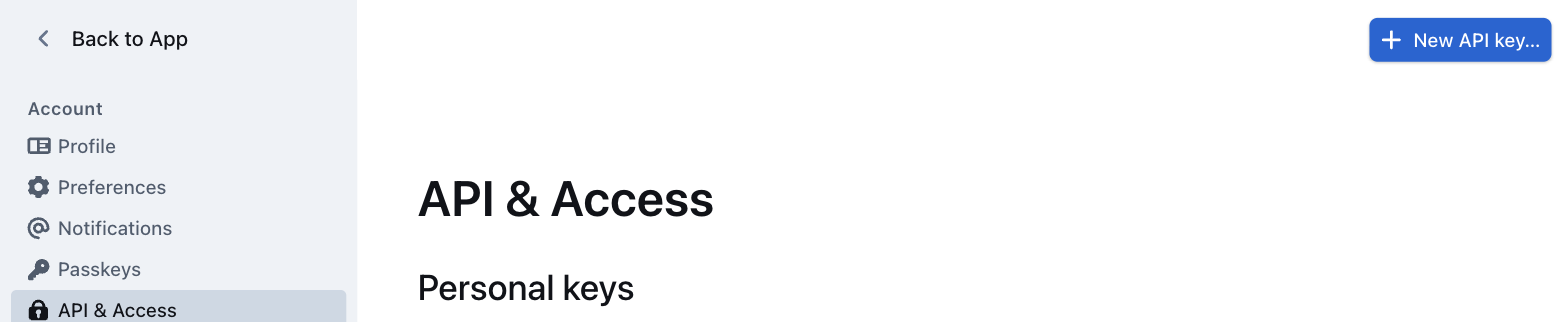
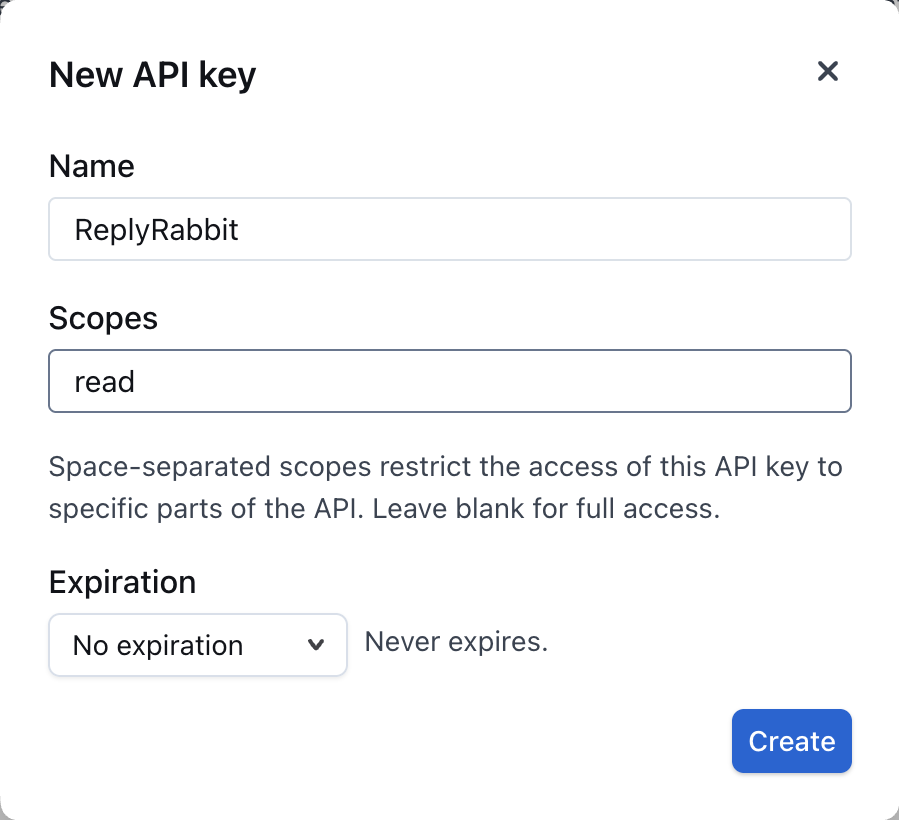
Увійдіть в Outline як цей сервісний користувач. Відкрийте Settings, потім API та доступ у розділі Account і натисніть Новий ключ API. Older self-hosted versions call this page "API" or "API and Apps".The screenshots below show Outline's English interface; labels may be translated in your Outline workspace.Особисті API-ключі зберігаються в налаштуваннях вашого власного облікового запису, а не робочого простору.Назвіть ключ ReplyRabbit, введіть read в Області, і встановіть Термін дії до "No expiration". Типове значення Outline становить 30 днів, і синхронізація припиняється, коли ключ спливає. Натисніть Створити і скопіюйте ключ.Область дії читання охоплює все, що потрібно ReplyRabbit, і блокує будь-які записи.
Відкрити налаштування ReplyRabbit
У FreeScout перейдіть до налаштувань поштової скриньки та знайдіть "Джерела документації" у розділі ReplyRabbit.
Додати джерело Outline
Натисніть "Add Outline source". Вставте URL вашого Outline (наприклад, https://wiki.company.com або URL вашого робочого простору getoutline.com) та ключ API, який ви щойно скопіювали.
Вибрати, що синхронізувати
Після вставлення URL і ключа натисніть "Test connection". Він показує, якому користувачу Outline належить ключ, тож ви можете перевірити, що це службовий користувач, а не ключ людини. Потім виберіть або "Everything this key can read" (рекомендовано, відповідає власним дозволам Outline), або "Only specific collections or pages", і позначте їх у дереві чи вставте посилання на колекцію або сторінку.
Синхронізувати та перевірити
Збережіть налаштування. Збереження нового джерела або зміна його адреси, ключа чи області негайно запускає синхронізацію. Після цього він синхронізується щодня, а "Синхронізувати зараз" на джерелі запускає її коли завгодно. Потім перевірте чернетку, щоб підтвердити, що ReplyRabbit може використовувати вміст.
Конфіденційність і безпека
Сторінки Outline за замовчуванням є внутрішніми. Текст сторінки зберігається у FreeScout і надсилається вашому постачальнику ШІ та постачальнику вбудовувань (зазвичай тому самому постачальнику, який ви використовуєте для чернеток). Сторінки ніколи не цитуються дослівно і не пов'язуються у відповідях клієнтам, якщо ви не ввімкнете "Customers can see these pages" для джерел, де кожну вибрану сторінку безпечно ділити.
Увімкніть "Customers can see these pages" лише якщо:
Кожна вибрана сторінка відкривається та відображається правильно без потреби входу.
Вміст підходить для клієнтів (без деталей внутрішніх операцій, інформації про постачальників чи інструкцій для персоналу).
Діліться лише необхідним. Якщо ви надаєте ReplyRabbit доступ до всього робочого простору Outline, усе, що може читати користувач служби, стає доступним для ШІ та зберігається у FreeScout. Натомість надавайте доступ до конкретних колекцій або сторінок, так само як ви обмежували б доступ для будь-якого іншого інструмента.
Обробка внутрішніх мережевих адрес
Якщо ваш Outline працює на приватній IP-адресі або внутрішньому імені хоста (наприклад, outline.internal.company.com), увімкніть "Outline is on our internal network", коли додаєте джерело. Це дозволяє ReplyRabbit:
Доступ до приватних IP-адрес (10.x.x.x, 192.168.x.x, 172.16.x.x до 172.31.x.x)
Розв'язуйте внутрішні імена хостів через DNS вашої мережі
Використовуйте HTTP (без шифрування) лише на приватних адресах
Публічні адреси все одно вимагають HTTPS, навіть якщо цей параметр увімкнено. Якщо ваш Outline використовує HTTPS із сертифікатом від вашого власного внутрішнього ЦС, сховище довіри вашого сервера FreeScout має містити цей сертифікат ЦС.
Обробка проксі SSO
Власний вхід Outline: Якщо ваша команда входить в Outline через Google, Microsoft, Slack, OIDC або посилання електронної пошти, якими керує сам Outline, додаткове налаштування не потрібне. Ключ API обходить процес входу.
Проксі SSO перед Outline: Якщо щось на кшталт Cloudflare Access, Authentik або oauth2-proxy стоїть перед Outline і перехоплює запити, ReplyRabbit не може дістатися до API. Ви побачите повідомлення про помилку "Щось перед Outline вимагає входу."
Виправте це, вибравши один із цих підходів:
Обійти проксі для /api/ лише. Налаштуйте проксі, щоб сервер FreeScout міг досягти /api/* безпосередньо без перевірки входу. Більшість проксі підтримують правила обходу на основі шляху або IP. Перегляньте документацію вашого проксі щодо цього налаштування.
Використовуйте внутрішню адресу Outline. Якщо ваш Outline має приватну IP-адресу або внутрішнє ім'я хоста, яке обходить проксі, використовуйте його в ReplyRabbit натомість. Вам потрібно буде ввімкнути "Outline у нашій внутрішній мережі" для приватних адрес.
Якщо ви не можете обійти проксі, зверніться до адміністратора, щоб увімкнути один із цих варіантів для сервера ReplyRabbit.
Усунення несправностей
"Outline обмежує частоту запитів. Повторна спроба відбудеться під час наступного запланованого запуску." Outline попросив ReplyRabbit сповільнитися. Синхронізація вже чекала стільки, скільки просив Outline, і повторила спробу, але Outline все ще був зайнятий, тож вона спробує знову під час наступної щоденної синхронізації. Сторінки, які вже проіндексовано, тим часом залишаються доступними. Щоб повторити раніше, натисніть "Sync now" знову через кілька хвилин.
"Ця версія Outline занадто стара. Оновіть Outline до 0.87 або новішої версії, потім знову перевірте з'єднання." У вашому самостійно розміщеному Outline відсутній метод API, потрібний ReplyRabbit. Оновіть його до версії 0.87 або новішої, потім натисніть "Test connection" знову.
"Це джерело вимкнено. Увімкніть "Use this source", збережіть і синхронізуйте його." Джерело Outline вимкнено. Позначте "Використовувати це джерело", збережіть налаштування, потім натисніть "Синхронізувати зараз".
"Outline відхилив цей API-ключ." Ключ API недійсний або був відкликаний. Згенеруйте новий ключ у Outline Settings > API за допомогою read область дії.
"Не вдалося зв'язатися з Outline. Перевірте URL і спробуйте ще раз." URL-адреса неправильна, або ReplyRabbit не може дістатися до сервера. Перевірте:
URL-адреса правильна (наприклад, https://wiki.company.com, а не домашню сторінку чи конкретну сторінку).
Якщо Outline розміщено на приватній IP-адресі або внутрішньому імені хоста, увімкніть "Outline у нашій внутрішній мережі".
Якщо Outline стоїть за проксі SSO, перегляньте розділ "Обробка проксі SSO" вище.
"Спочатку введіть API-ключ Outline." Вставте API-ключ у поле перед тестуванням або синхронізацією.
"Джерело знань Outline є функцією тарифу Team." Ваш поточний тариф не включає інтеграцію з Outline. Оновіться до тарифу Team, щоб використовувати цю функцію.
Мінімальна версія Outline
Самостійно розміщений Outline потребує версії 0.87 або новішої (перевірено на 1.0 до 1.10). У старіших версіях відсутня частина API, яку ReplyRabbit використовує для читання дерев сторінок. Перевірка підключення перевіряє наявність відсутнього API дерева сторінок. Якщо вона повідомляє про стару версію, спершу оновіть Outline.
Хмарна версія на getoutline.com завжди актуальна та підтримується.
Перемикання джерел пізніше
Перехід на публічний сайт документації: Якщо пізніше ви захочете перейти на публічний вебсайт (замість того, щоб тримати Outline внутрішнім), додайте джерело документації Вебсайт і вимкніть або видаліть джерело Outline, коли будете готові. Обидва можуть працювати паралельно під час переходу. Видалення джерела Outline приховує його сторінки від чернеток і видаляє їх зі сховища ReplyRabbit.
Зниження рівня з Team: Якщо ви переходите з плану Team, ваші джерела Outline та налаштування API залишаються в базі даних, але синхронізовані сторінки видаляються і стають недоступними для отримання чернеток. Ваша конфігурація джерела зберігається, тож коли ви знову перейдете на Team, ви зможете синхронізувати їх знову без повторного введення URL та ключа API.