

Використовуйте різні AI-моделі для чернеток, попередніх переглядів і вкладень
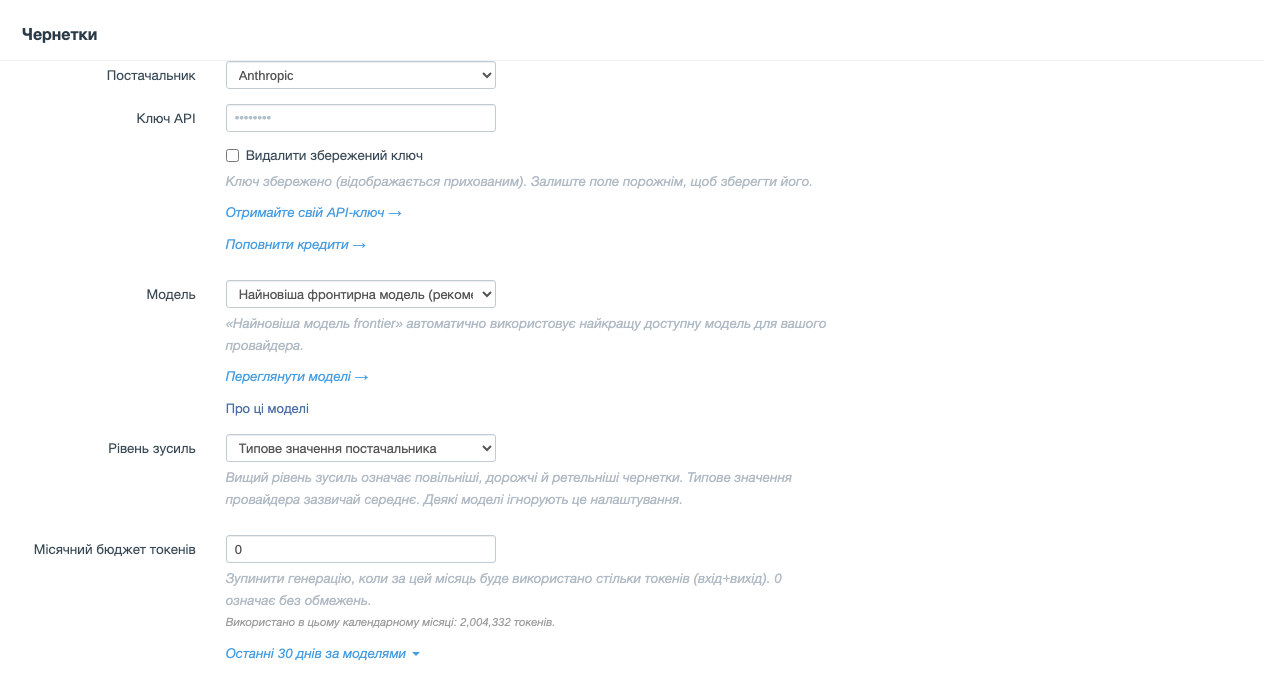
ReplyRabbit дозволяє вибрати провайдера ШІ, модель і API-ключ для кожного завдання, яке він виконує, а не одну модель для всього. Залиште найкращу модель для чернеток відповідей, а високооб'ємну фонову роботу, як-от попередні підсумки поштової скриньки, спрямуйте на швидшу чи дешевшу модель або на зовсім іншого провайдера. Ви налаштовуєте все це в одному місці: Постачальник ШІ розділ налаштувань вашої поштової скриньки.
Чотири підрозділи завдань
Відкрийте поштову скриньку у FreeScout, виберіть Налаштування, потім ReplyRabbit, і прокрутіть до Постачальник ШІ. Розділ має чотири підрозділи, і кожен вибирає власного провайдера, модель і необов'язковий API-ключ.
| Завдання | Що він забезпечує | Поведінка за замовчуванням |
|---|---|---|
| Чернетки | Чернетки відповідей ШІ, наступні дії та Сигнали ШІ | Основний постачальник і модель, які ви вибрали, коли ви налаштуйте ReplyRabbit |
| Вбудовування | Семантичне отримання з вашої бази знань, документації та продуктів | Успадковує від провайдера чернеток |
| Попередні перегляди поштової скриньки | Резюме ШІ, показані в списках розмов поштової скриньки (план Team) | Успадковує від провайдера чернеток із дешевою рекомендованою моделлю |
| Розпізнавання вкладень | Читання зображень і PDF, прикріплених до розмов (план Team) | Успадковує від провайдера чернеток із дешевою рекомендованою моделлю |
Розділ Чернетки також зберігає поле Місячний бюджет токенів, оскільки бюджет охоплює кожен виклик ШІ, який робить поштова скринька.
Спрямуйте попередні перегляди та бачення на дешевшу модель
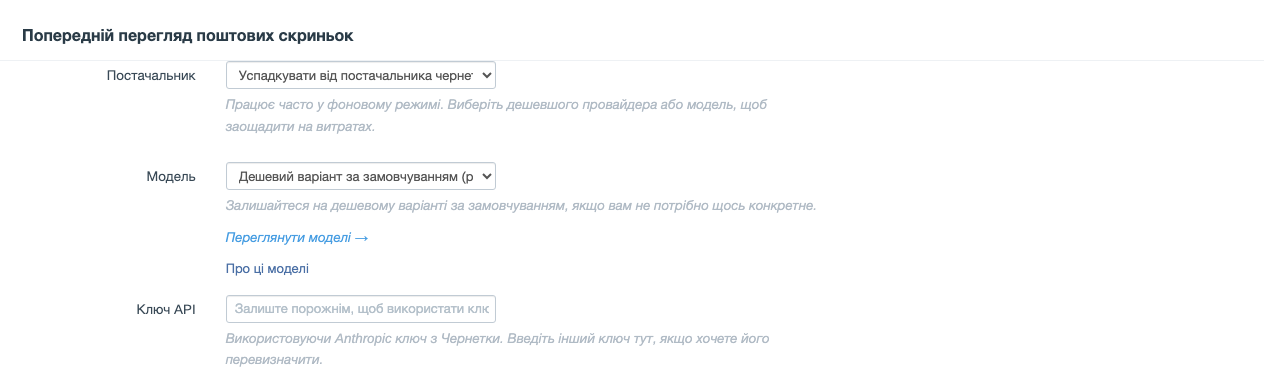
Попередні перегляди поштової скриньки та розпізнавання зображень вкладень запускаються набагато частіше, ніж чернетки, тож саме на цих завданнях дешевша модель окупається найшвидше. Обидві є функціями плану Team і працюють однаково:
Відкрийте розділ AI Provider
У FreeScout відкрийте поштову скриньку, виберіть Налаштування, потім ReplyRabbit, і знайдіть Постачальник ШІ.Виберіть постачальника для завдання
У Попередні перегляди поштової скриньки або Розпізнавання вкладень підрозділ, провайдер за замовчуванням Успадкувати від провайдера чернеток. Залиште його, щоб залишитися з вашим провайдером чернеток, або виберіть будь-якого іншого провайдера зі списку.Виберіть модель
Модель за замовчуванням Дешевий варіант за замовчуванням (рекомендовано), недорога модель, придатна для підсумків і читання зображень. Виберіть конкретну модель із каталогу або введіть власну назву моделі, якщо хочете щось інше.Зберегти
Натисніть Зберегти. Попередні підсумки повторно генеруються у фоновому режимі після зміни провайдера або моделі, тож список поштових скриньок оновлюється сам.
Те, що ви виберете тут, ніколи не змінює те, що створює ваші чернетки відповідей. Чернетки продовжують використовувати провайдера та модель із підрозділу Drafts.
Як працює спільний доступ до API-ключів
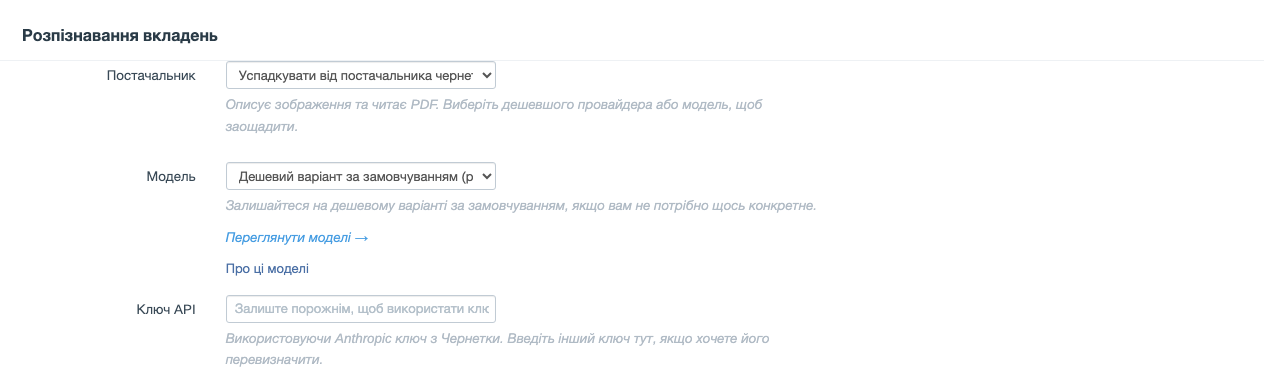
Вам не потрібно вставляти той самий ключ у кожен підрозділ. Залиште поле ключа API задачі порожнім, і ReplyRabbit повторно використає ключ, який ви вже зберегли в іншому розділі, якщо обидва розділи вказують на того самого провайдера.
Порожнє поле підказує, що воно робитиме:
- Якщо відповідний ключ існує, поле показує, з якого розділу походить ключ, наприклад, що попередній перегляд використовує ключ OpenAI з розділу Чернетки. Вводьте ключ у поле лише тоді, коли хочете, щоб це завдання використовувало інший ключ.
- Якщо жоден збережений ключ не відповідає провайдеру завдання, поле попереджає вас, що для цього провайдера ще немає ключа, тож ви можете додати його, перш ніж він знадобиться завданню.
Введення ключа у власному полі завдання завжди перевизначає спільний доступ для цього завдання.
Видалення ключа, який використовують інші завдання
Якщо ви видалите ключ, який позичали інші розділи, ReplyRabbit попередить вас під час збереження. Попередження називає уражені розділи, наприклад Попередній перегляд поштової скриньки або Розпізнавання вкладень, щоб ви знали, які завдання втратили свій ключ. Збереження все одно відбудеться.
Завдання без ключа тихо призупиняються
Куди поділися налаштування вбудовування
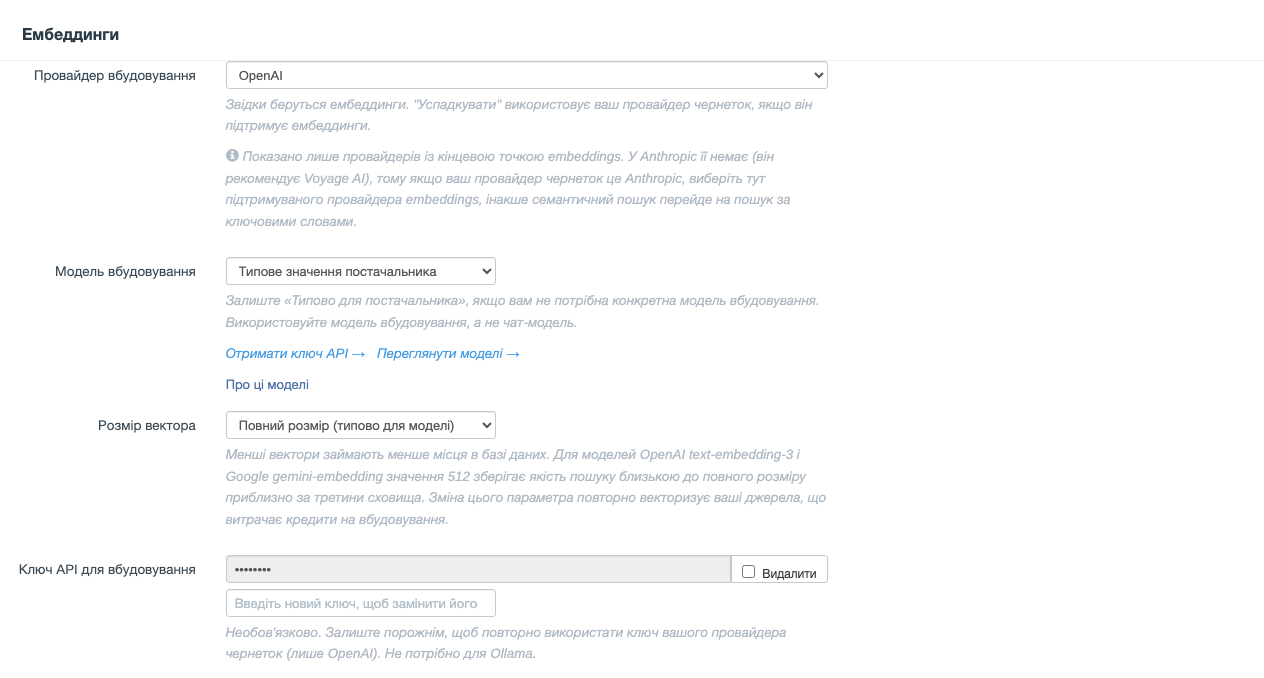
Провайдер вбудовувань, модель вбудовувань і ключ API вбудовувань раніше знаходилися в розділі Semantic Retrieval. Тепер вони знаходяться в Вбудовування підрозділ AI Provider, тож кожен вибір моделі розміщується в одному розділі. Поля поводяться точно як раніше, включно з відкатом до пошуку за ключовими словами, коли ваш провайдер чернеток не пропонує вбудовування.
Існуючі поштові скриньки зберігають свої збережені значення. Якщо ви ніколи не змінювали налаштування вбудовувань, нічого в пошуку не змінюється.
Вибрати розмір вектора для семантичного пошуку
Розмір вектора розташований у Вбудовування підрозділ, під Модель вбудовування. Він визначає, наскільки великий кожен збережений вектор пошуку, що визначає, скільки місця в базі даних використовує семантичний пошук. Він показується в Усі налаштування перегляд, або після натискання Більше налаштувань у цьому розділі.
| Варіант | Коли це використовувати |
|---|---|
| Повний розмір (типово для моделі) | Ви хочете найбільші вектори, які пропонує ваша модель вбудовувань. |
| 256 вимірів до 1024 виміри | Ви хочете заощадити місце в базі даних. |
Для моделей OpenAI text-embedding-3 і Google gemini-embedding, 512 вимірів зберігає якість зіставлення близькою до повного розміру приблизно за третину сховища. Нові налаштування починаються меншими, а наявне налаштування зберігає поточний розмір, доки ви його не зміните.
Зміна Розмір вектора повторно вбудовує ваші джерела, тож він використовує кредити вбудовування один раз, поки індекси перебудовуються.
Коли семантичний пошук увімкнено, Статус індексу панель у Семантичне отримання показує Збережені вектори, простір, який використовує кожне джерело, у МБ. Дані пошуку з попередньої моделі вбудовування видаляються автоматично.
Далі