

초안, 미리보기, 첨부 파일에 서로 다른 AI 모델 사용
ReplyRabbit를 사용하면 모든 작업에 하나의 모델을 사용하는 대신 실행하는 각 작업에 대해 AI 제공자, 모델 및 API 키를 선택할 수 있습니다. 최상의 모델은 답변 초안에 유지하고, 사서함 미리보기 요약과 같은 대량 백그라운드 작업은 더 빠르거나 저렴한 모델 또는 완전히 다른 제공자로 지정하세요. 이 모든 것을 한 곳에서 설정합니다: AI 제공업체 사서함 설정의 섹션.
네 가지 작업 하위 섹션
FreeScout에서 메일함을 열고 선택하세요 설정, 그런 다음 ReplyRabbit, 그리고 스크롤하여 AI 제공업체. 이 섹션에는 네 개의 하위 섹션이 있으며 각각 자체 제공업체, 모델, 선택적 API 키를 선택합니다.
| 작업 | 지원하는 것 | 기본 동작 |
|---|---|---|
| 초안 | AI 답장 초안, 다음 작업 및 AI Signals | 선택한 기본 공급자 및 모델 ReplyRabbit 설정 |
| 임베딩 | 지식 베이스, 문서, 제품에 대한 시맨틱 검색 | 초안 제공자에서 상속 |
| 메일함 미리보기 | 메일박스 대화 목록에 표시되는 AI 요약(Team 요금제) | 초안 제공자에서 상속, 저렴한 권장 모델 사용 |
| 첨부 파일 비전 | 대화에 첨부된 이미지 및 PDF 읽기 (Team 플랜) | 초안 제공자에서 상속, 저렴한 권장 모델 사용 |
초안은 또한 월간 토큰 예산 필드를 유지합니다. 예산은 메일박스가 수행하는 모든 AI 호출을 포함하기 때문입니다.
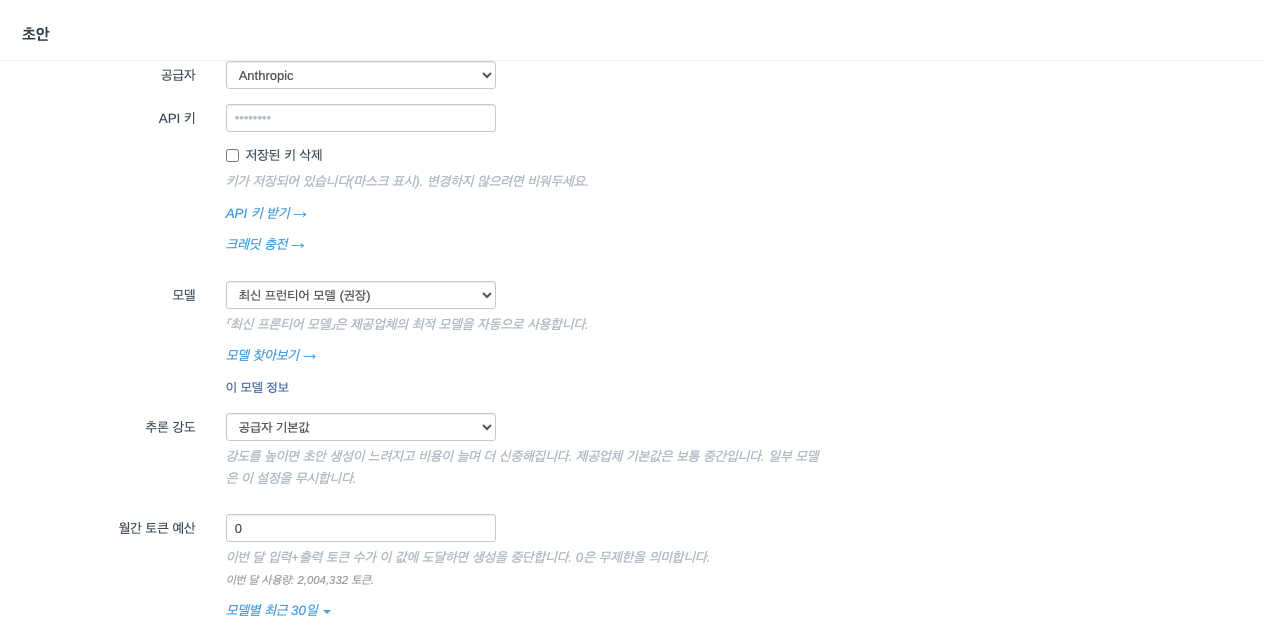
미리보기와 비전을 더 저렴한 모델로 지정
메일함 미리보기와 첨부 파일 비전은 초안보다 훨씬 자주 실행되므로 더 저렴한 모델이 가장 빠르게 이득을 주는 작업입니다. 둘 다 Team 플랜 기능이며 동일한 방식으로 작동합니다:
AI 제공자 섹션 열기
FreeScout에서 사서함을 열고 다음을 선택하세요 설정, 그런 다음 ReplyRabbit, 그리고 찾기 AI 제공업체.작업에 사용할 제공자 선택
다음에서 메일함 미리보기 또는 첨부 파일 비전 하위 섹션에서 제공자는 기본적으로 다음으로 설정됩니다 초안 제공자에서 상속. 초안 제공업체를 유지하려면 그대로 두거나 목록에서 다른 제공업체를 선택하세요.모델 선택
모델은 기본적으로 저렴한 기본값 (권장), 요약과 이미지 읽기에 적합한 저비용 모델입니다. 다른 것을 원하면 카탈로그에서 특정 모델을 선택하거나 사용자 지정 모델 이름을 입력하세요.저장
클릭 저장. 미리보기 요약은 제공업체나 모델 변경 후 백그라운드에서 다시 생성되므로 메일함 목록이 스스로 따라잡습니다.

여기서 선택하는 것은 초안 답장을 작성하는 것을 절대 변경하지 않습니다. 초안은 Drafts 하위 섹션의 제공자와 모델을 계속 사용합니다.
API 키 공유 작동 방식
동일한 키를 모든 하위 섹션에 붙여넣을 필요가 없습니다. 작업의 API 키 필드를 비워 두면 두 섹션이 동일한 공급자로 확인되는 한 ReplyRabbit이 다른 섹션에 이미 저장한 키를 재사용합니다.
빈 필드는 무엇을 할지 알려줍니다:
- 일치하는 키가 있으면 해당 필드에 키가 어느 섹션에서 오는지 표시됩니다. 예를 들어 미리보기가 Drafts의 OpenAI 키를 사용 중이라고 표시됩니다. 해당 작업에 다른 키를 사용하려는 경우에만 필드에 키를 입력하세요.
- 저장된 키가 작업의 제공자와 일치하지 않으면 해당 필드에 아직 해당 제공자의 키가 없다고 경고하므로 작업에 필요하기 전에 키를 추가할 수 있습니다.
작업 자체 필드에 키를 입력하면 항상 해당 작업의 공유를 재정의합니다.

다른 작업이 공유하는 키 제거
다른 섹션이 차용하던 키를 제거하면 ReplyRabbit은 저장할 때 경고합니다. 경고에는 영향을 받는 섹션(예: Mailbox 미리보기 또는 첨부 파일 비전)이 명시되어 어떤 작업이 키를 잃었는지 알 수 있습니다. 저장은 계속 진행됩니다.
키가 없는 작업은 조용히 일시 중지됩니다
임베딩 설정이 이동한 위치
임베딩 제공자, 임베딩 모델, 임베딩 API 키는 원래 시맨틱 검색 섹션에 있었습니다. 이제 다음 위치에 있습니다: 임베딩 AI Provider의 하위 섹션이므로 모든 모델 선택이 한 섹션에 있습니다. 필드는 이전과 정확히 동일하게 작동하며, 초안 제공자가 임베딩을 제공하지 않을 때 키워드 검색으로 대체되는 것도 포함됩니다.
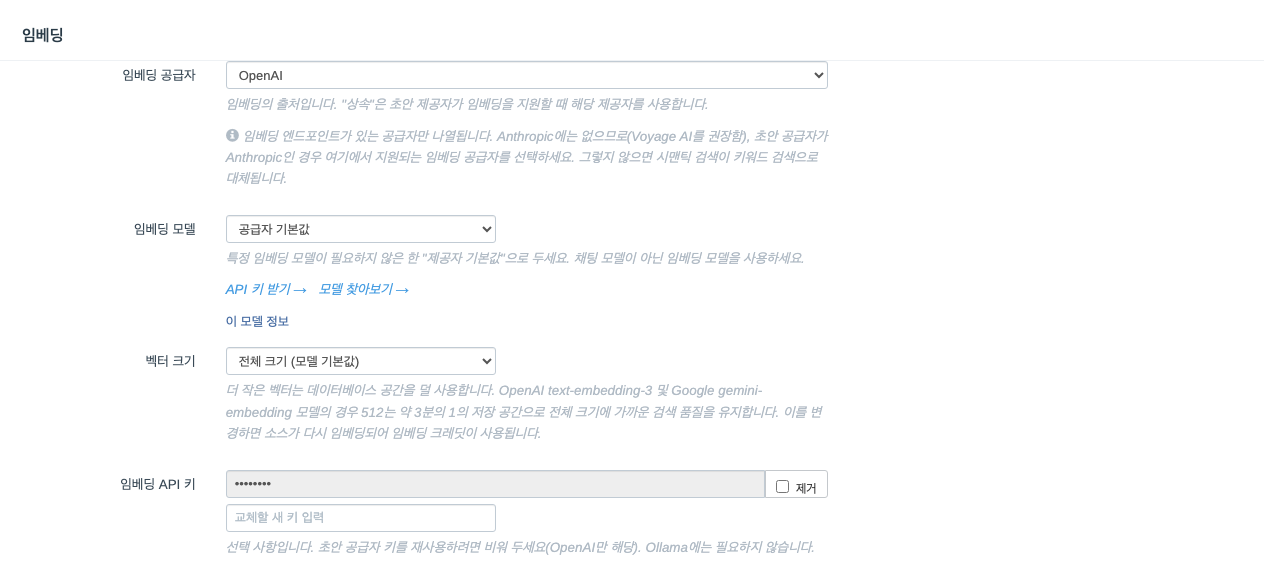
기존 사서함은 저장된 값을 유지합니다. 임베딩 설정을 변경한 적이 없다면 검색에 관한 어떤 것도 변경되지 않습니다.
시맨틱 검색을 위한 벡터 크기 선택
벡터 크기 다음에 위치합니다 임베딩 하위 섹션, 다음 아래 임베딩 모델. 저장된 각 검색 벡터의 크기를 설정하며, 이는 의미 검색이 사용하는 데이터베이스 공간을 결정합니다. 다음에 표시됩니다 모든 설정 보기, 또는 클릭한 후 이 섹션의 추가 설정.
| 옵션 | 사용 시점 |
|---|---|
| 전체 크기 (모델 기본값) | 임베딩 모델이 제공하는 가장 큰 벡터를 원합니다. |
| 256 차원 다음으로 1024 차원 | 데이터베이스 공간을 절약하려고 합니다. |
OpenAI text-embedding-3 및 Google gemini-embedding 모델의 경우, 512 차원 약 3분의 1의 저장 공간으로 전체 크기에 가까운 매칭 품질을 유지합니다. 새 설정은 더 작게 시작하며, 기존 설정은 변경할 때까지 현재 크기를 유지합니다.
변경 중 벡터 크기 소스를 다시 임베딩하므로 인덱스가 재구축되는 동안 임베딩 크레딧을 한 번 사용합니다.
시맨틱 검색이 켜져 있으면 인덱스 상태 패널 시맨틱 검색 표시 저장된 벡터, 각 소스가 사용하는 공간(MB). 이전 임베딩 모델의 검색 데이터는 자동으로 제거됩니다.
다음