

Use modelos de IA diferentes para rascunhos, pré-visualizações e anexos
O ReplyRabbit permite escolher um provedor de IA, um modelo e uma chave de API para cada tarefa executada, em vez de um único modelo para tudo. Mantenha seu melhor modelo nas respostas em rascunho e direcione o trabalho de fundo de alto volume, como resumos de pré-visualização de caixa de correio, para um modelo mais rápido ou mais barato, ou para um provedor totalmente diferente. Você configura tudo isso em um só lugar: o Provedor de IA seção das configurações da sua caixa de correio.
As quatro subseções de tarefas
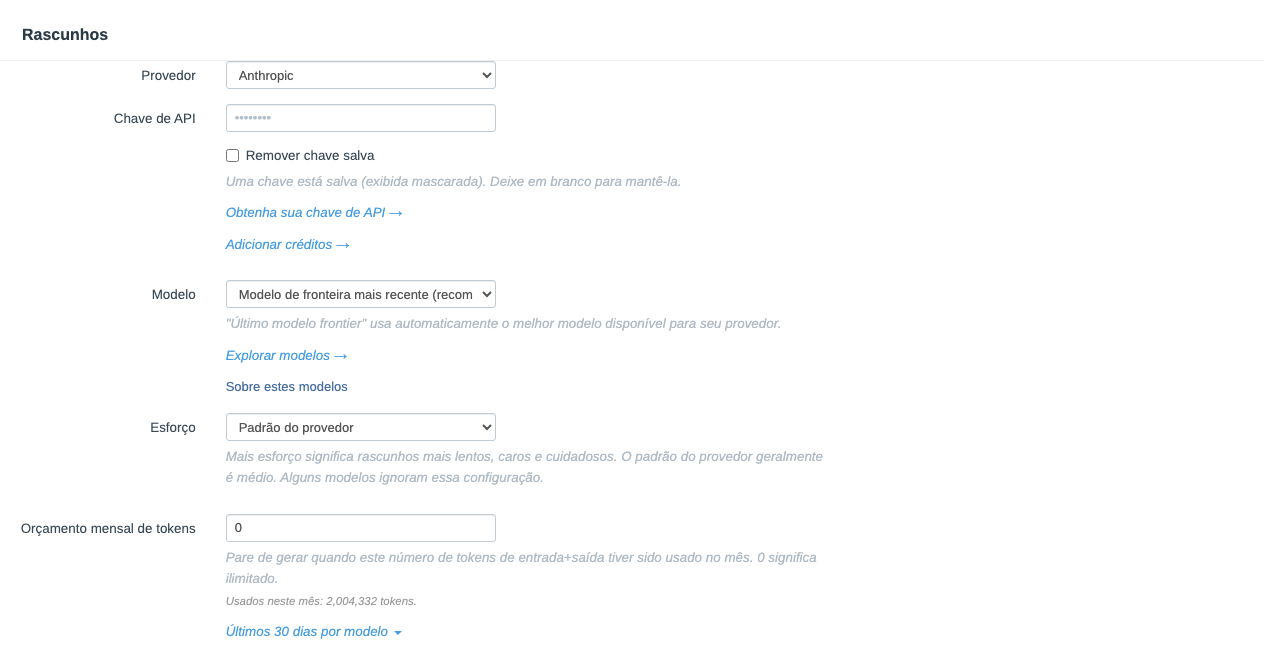
Abra a caixa de correio no FreeScout e escolha Configurações, então ReplyRabbit, e role até Provedor de IA. A seção tem quatro subseções, e cada uma escolhe seu próprio provedor, modelo e chave de API opcional.
| Tarefa | O que ele alimenta | Comportamento padrão |
|---|---|---|
| Rascunhos | Respostas em rascunho de IA, próximas ações e Sinais de IA | O provedor principal e o modelo que você escolheu quando configurar o ReplyRabbit |
| Embeddings | Recuperação semântica sobre sua base de conhecimento, documentos e produtos | Herda do provedor de rascunho |
| Prévias da caixa de correio | Resumos de IA exibidos nas listas de conversas da caixa de correio (plano Team) | Herda do provedor de rascunho, com um modelo barato recomendado |
| Visão de anexos | Ler imagens e PDFs anexados às conversas (plano Team) | Herda do provedor de rascunho, com um modelo barato recomendado |
Rascunhos também mantém o campo Orçamento Mensal de Tokens, porque o orçamento cobre todas as chamadas de IA que a caixa de correio faz.
Aponte as prévias e a visão para um modelo mais barato
As prévias da caixa de correio e a visão de anexos rodam muito mais vezes do que os rascunhos, então são as tarefas em que um modelo mais barato compensa mais rápido. Ambos são recursos do plano Team, e ambos funcionam da mesma forma:
Abra a seção Provedor de IA
No FreeScout, abra a caixa de correio, escolha Configurações, então ReplyRabbit, e encontre Provedor de IA.Escolha um provedor para a tarefa
No Prévias da caixa de correio ou Visão de anexos subseção, o provedor padrão é Herdar do provedor de rascunho. Deixe como está para permanecer com seu provedor de rascunho, ou escolha qualquer outro provedor da lista.Escolha um modelo
O modelo padrão é Padrão econômico (recomendado), um modelo de baixo custo adequado para resumos e leitura de imagens. Escolha um modelo específico do catálogo, ou insira um nome de modelo personalizado, se quiser algo diferente.Salvar
Clique Salvar. Os resumos de prévia são regenerados em segundo plano após uma mudança de provedor ou modelo, então a lista de caixas de correio se atualiza sozinha.
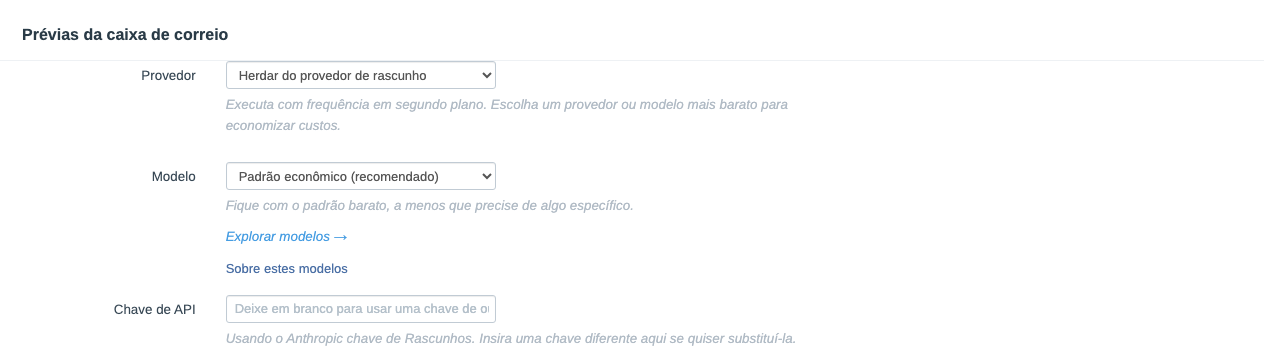
O que você escolher aqui nunca altera o que escreve suas respostas em rascunho. Os rascunhos continuam usando o provedor e o modelo na subseção Rascunhos.
Como funciona o compartilhamento de chaves de API
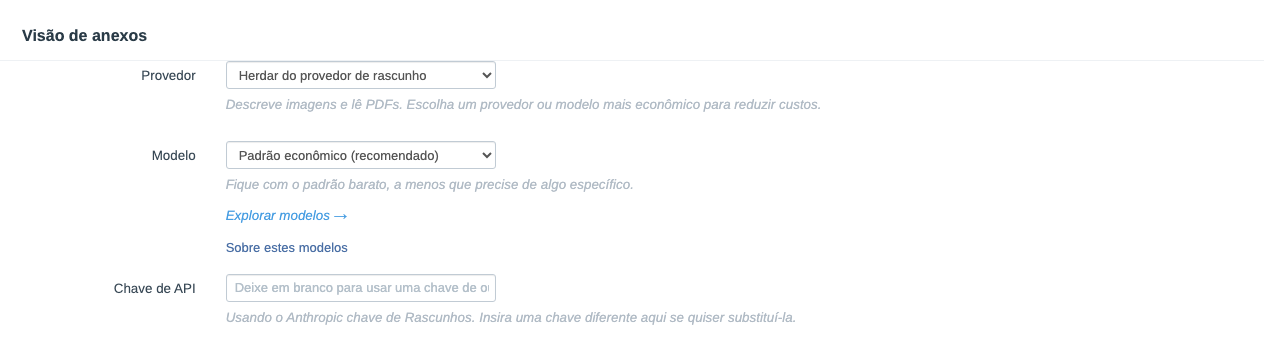
Você não precisa colar a mesma chave em cada subseção. Deixe o campo de chave de API de uma tarefa em branco e o ReplyRabbit reutiliza uma chave que você já salvou em outra seção, desde que ambas as seções resolvam para o mesmo provedor.
O campo em branco informa o que ele fará:
- Se existir uma chave correspondente, o campo mostra de qual seção a chave vem, por exemplo, que as prévias estão usando a chave da OpenAI de Rascunhos. Insira uma chave no campo apenas quando quiser que essa tarefa use uma chave diferente.
- Se nenhuma chave salva corresponder ao provedor da tarefa, o campo avisa que ainda não existe chave para esse provedor, para que você possa adicionar uma antes que a tarefa precise dela.
Inserir uma chave no campo próprio de uma tarefa sempre substitui o compartilhamento para essa tarefa.
Remover uma chave compartilhada por outras tarefas
Se você remover uma chave que outras seções estavam usando, o ReplyRabbit avisa quando você salvar. O aviso nomeia as seções afetadas, por exemplo, Prévias da caixa de correio ou Visão de anexos, para que você saiba quais tarefas perderam a chave. O salvamento ainda é concluído.
Tarefas sem chave pausam silenciosamente
Para onde foram as configurações de embedding
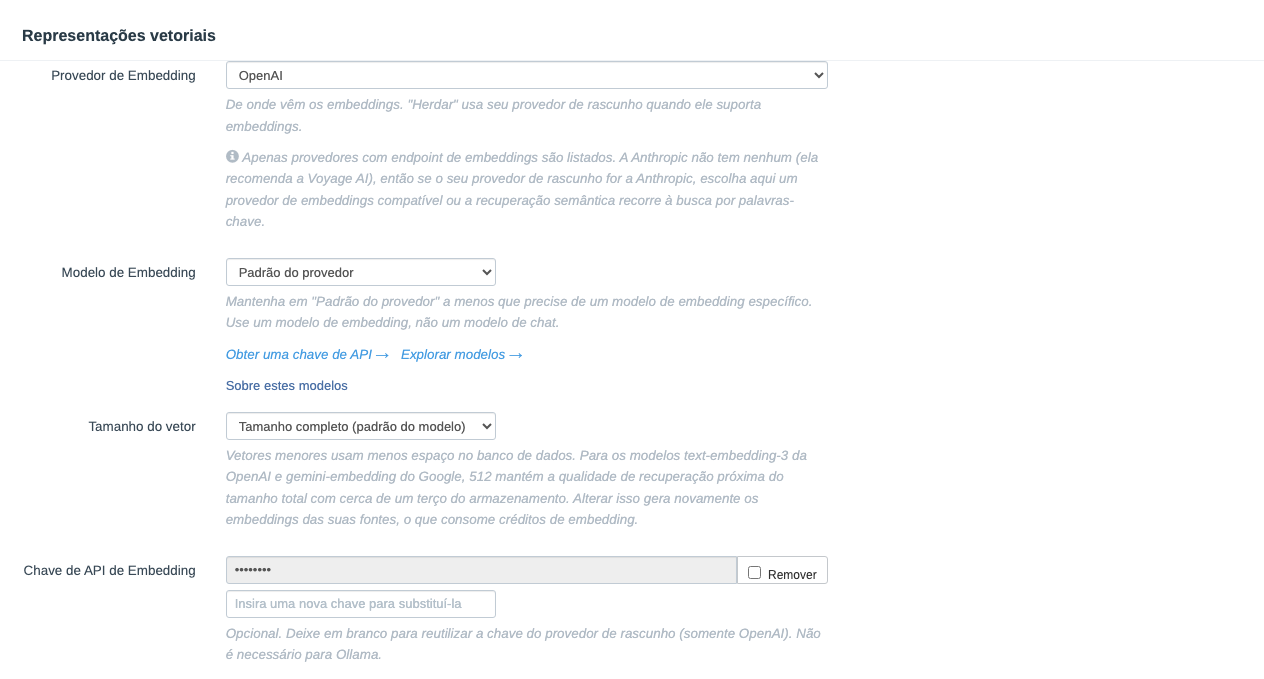
Embedding Provider, Embedding Model e Embedding API Key ficavam na seção Semantic Retrieval. Agora ficam em Embeddings subseção de AI Provider, então toda escolha de modelo fica em uma única seção. Os campos se comportam exatamente como antes, incluindo o fallback para busca por palavras-chave quando seu provedor de rascunho não oferece embeddings.
As caixas de correio existentes mantêm os valores salvos. Se você nunca alterou as configurações de embedding, nada muda na recuperação.
Escolha um tamanho de vetor para recuperação semântica
Tamanho do vetor fica no Embeddings subseção, em Modelo de Embedding. Ele define o tamanho de cada vetor de busca armazenado, o que determina quanto espaço do banco de dados a recuperação semântica usa. Ele aparece na Todas as configurações visualização, ou depois de clicar em Mais configurações nesta seção.
| Opção | Quando usar |
|---|---|
| Tamanho completo (padrão do modelo) | Você quer os maiores vetores que seu modelo de embeddings oferece. |
| 256 dimensões para 1024 dimensões | Você quer economizar espaço no banco de dados. |
Para os modelos OpenAI text-embedding-3 e Google gemini-embedding, 512 dimensões mantém a qualidade de correspondência próxima ao tamanho completo com cerca de um terço do armazenamento. Novas configurações começam menores, e uma configuração existente mantém o tamanho atual até você alterá-lo.
Alterando Tamanho do vetor re-embeda suas fontes, então usa créditos de embedding uma vez enquanto os índices são reconstruídos.
Com a recuperação semântica ativada, o Status do índice painel em Recuperação Semântica mostra Vetores armazenados, o espaço que cada fonte usa em MB. Os dados de busca de um modelo de embedding anterior são removidos automaticamente.
Próximo