

Utilisez différents modèles IA pour les brouillons, les aperçus et les pièces jointes
ReplyRabbit vous permet de choisir un fournisseur d'IA, un modèle et une clé API pour chaque tâche qu'il exécute, plutôt qu'un seul modèle pour tout. Gardez votre meilleur modèle pour les brouillons de réponses, et dirigez le travail de fond à fort volume, comme les résumés d'aperçu de boîte aux lettres, vers un modèle plus rapide ou moins cher, ou vers un fournisseur entièrement différent. Vous configurez tout cela au même endroit : le Fournisseur d'IA section des paramètres de votre boîte aux lettres.
Les quatre sous-sections de tâches
Ouvrez la boîte aux lettres dans FreeScout, choisissez Paramètres, puis ReplyRabbit, et faites défiler jusqu'à Fournisseur d'IA. La section comporte quatre sous-sections, et chacune choisit son propre fournisseur, modèle et clé API facultative.
| Tâche | Ce qu'il alimente | Comportement par défaut |
|---|---|---|
| Brouillons | Brouillons de réponse IA, prochaines actions et signaux IA | Le fournisseur principal et le modèle que vous avez choisis lorsque vous configurer ReplyRabbit |
| Embeddings | Récupération sémantique sur votre base de connaissances, votre documentation et vos produits | Hérite du fournisseur de brouillon |
| Aperçus de boîte aux lettres | Résumés IA affichés dans les listes de conversations de la boîte aux lettres (forfait Team) | Hérite du fournisseur de brouillon, avec un modèle économique recommandé |
| Vision des pièces jointes | Lecture des images et PDF joints aux conversations (forfait Team) | Hérite du fournisseur de brouillon, avec un modèle économique recommandé |
Brouillons conserve également le champ Budget mensuel de jetons, car le budget couvre chaque appel IA effectué par la boîte aux lettres.
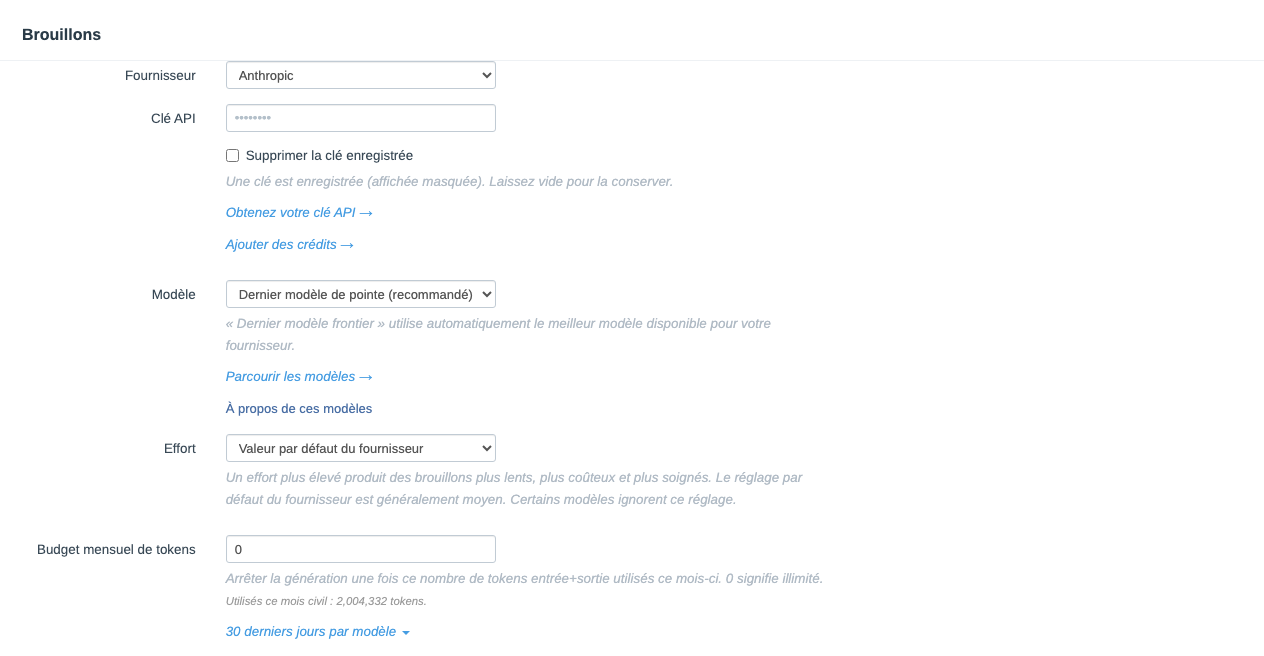
Pointez les aperçus et la vision vers un modèle moins cher
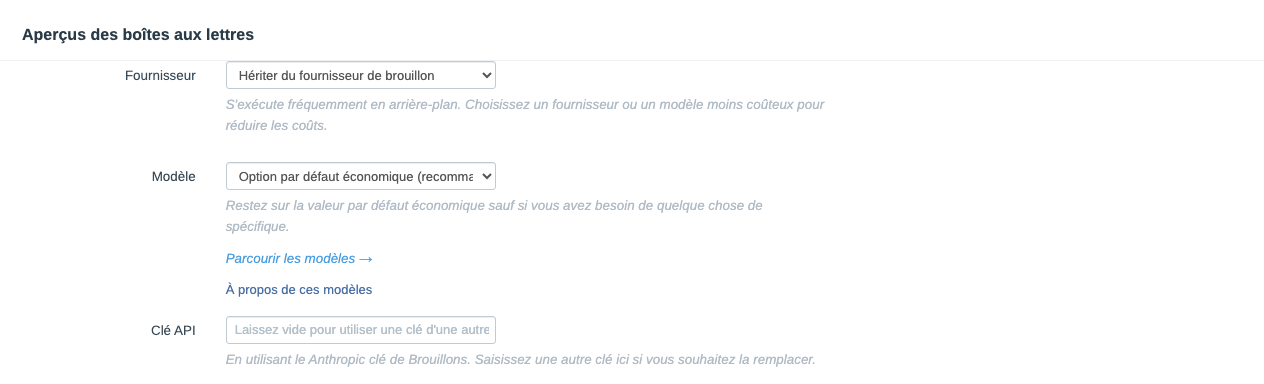
Les aperçus de boîte aux lettres et la vision des pièces jointes s'exécutent bien plus souvent que les brouillons, ce sont donc les tâches où un modèle moins coûteux est le plus vite rentabilisé. Les deux sont des fonctionnalités du plan Team, et les deux fonctionnent de la même manière :
Ouvrez la section Fournisseur d'IA
Dans FreeScout, ouvrez la boîte aux lettres, choisissez Paramètres, puis ReplyRabbit, et trouvez Fournisseur d'IA.Choisissez un fournisseur pour la tâche
Dans le Aperçus de boîte aux lettres ou Vision des pièces jointes sous-section, le fournisseur est par défaut Hériter du fournisseur de brouillon. Laissez-la pour rester avec votre fournisseur de brouillons, ou choisissez un autre fournisseur dans la liste.Choisissez un modèle
Le modèle par défaut est Par défaut économique (recommandé), un modèle économique adapté aux résumés et à la lecture d'images. Choisissez un modèle spécifique dans le catalogue, ou saisissez un nom de modèle personnalisé, si vous souhaitez autre chose.Enregistrer
Cliquer Enregistrer. Les résumés d'aperçu sont régénérés en arrière-plan après un changement de fournisseur ou de modèle, afin que la liste des boîtes aux lettres se mette à jour d'elle-même.
Ce que vous choisissez ici ne change jamais ce qui rédige vos brouillons de réponse. Les brouillons continuent d'utiliser le fournisseur et le modèle de la sous-section Brouillons.
Comment fonctionne le partage de clé API
Vous n'avez pas besoin de coller la même clé dans chaque sous-section. Laissez le champ de clé API d'une tâche vide et ReplyRabbit réutilise une clé déjà enregistrée dans une autre section, tant que les deux sections correspondent au même fournisseur.
Le champ vide vous indique ce qu'il fera :
- Si une clé correspondante existe, le champ indique de quelle section provient la clé, par exemple que les aperçus utilisent la clé OpenAI de Brouillons. Ne saisissez une clé dans le champ que si vous souhaitez que cette tâche utilise une clé différente.
- Si aucune clé enregistrée ne correspond au fournisseur de la tâche, le champ vous avertit qu'aucune clé n'existe encore pour ce fournisseur, afin que vous puissiez en ajouter une avant que la tâche en ait besoin.
Saisir une clé dans le champ propre à une tâche remplace toujours le partage pour cette tâche.

Suppression d'une clé partagée par d'autres tâches
Si vous supprimez une clé que d'autres sections empruntaient, ReplyRabbit vous avertit lors de l'enregistrement. L'avertissement nomme les sections concernées, par exemple Aperçus de boîte aux lettres ou Vision des pièces jointes, afin que vous sachiez quelles tâches ont perdu leur clé. L'enregistrement est tout de même effectué.
Les tâches sans clé se mettent en pause discrètement
Où sont passés les paramètres d'embedding
Le fournisseur d'embedding, le modèle d'embedding et la clé API d'embedding se trouvaient auparavant dans la section Récupération sémantique. Ils se trouvent désormais dans la Embeddings sous-section de AI Provider, donc chaque choix de modèle se trouve dans une seule section. Les champs se comportent exactement comme avant, y compris le repli sur la recherche par mots-clés lorsque votre fournisseur de brouillons ne propose pas d'embeddings.
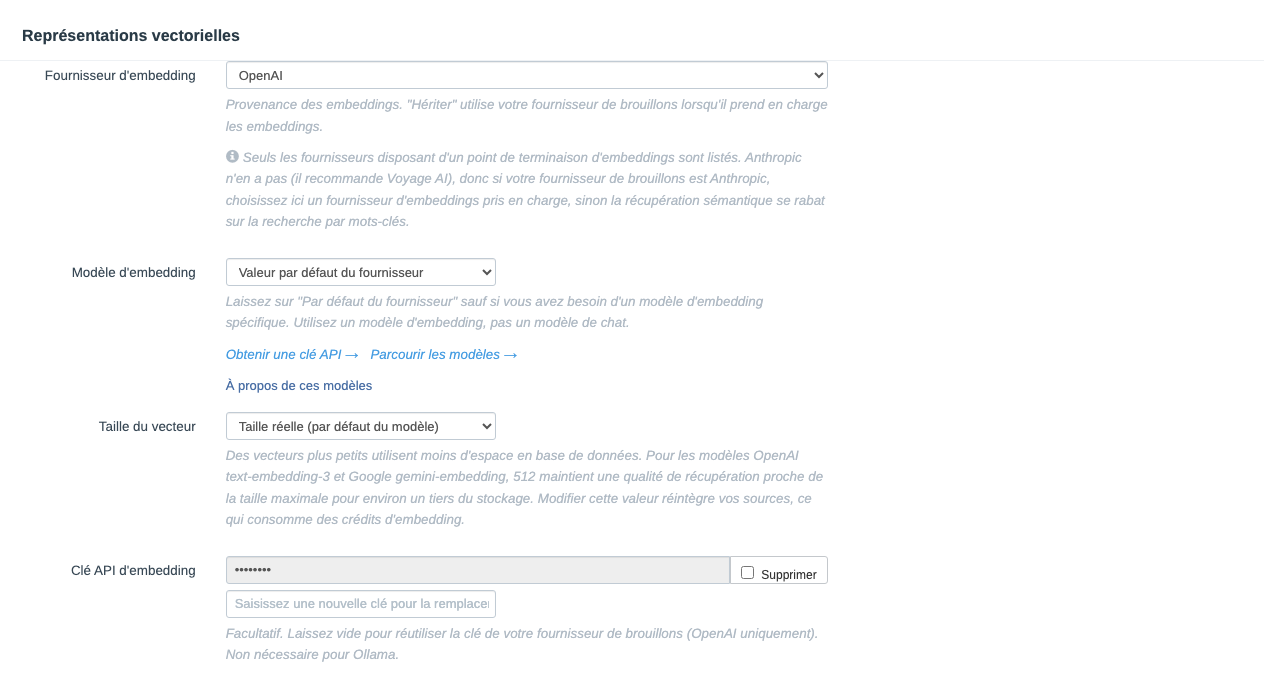
Les boîtes aux lettres existantes conservent leurs valeurs enregistrées. Si vous n'avez jamais modifié les paramètres d'embedding, rien ne change concernant la récupération.
Choisir une taille de vecteur pour la recherche sémantique
Taille du vecteur se trouve dans le Embeddings sous-section, sous Modèle d'embedding. Il définit la taille de chaque vecteur de recherche stocké, ce qui détermine l'espace de base de données utilisé par la recherche sémantique. Il s'affiche dans le Tous les paramètres vue, ou après avoir cliqué sur Plus de paramètres dans cette section.
| Option | Quand l'utiliser |
|---|---|
| Taille réelle (par défaut du modèle) | Vous souhaitez les plus grands vecteurs proposés par votre modèle d'embeddings. |
| 256 dimensions à 1024 dimensions | Vous souhaitez économiser de l'espace de base de données. |
Pour les modèles OpenAI text-embedding-3 et Google gemini-embedding, 512 dimensions maintient la qualité de correspondance proche de la taille complète à environ un tiers du stockage. Les nouvelles configurations démarrent plus petites, et une configuration existante conserve sa taille actuelle jusqu'à ce que vous la changiez.
Modification Taille du vecteur réindexe vos sources, donc elle utilise des crédits d'embedding une fois pendant la reconstruction des index.
Avec la récupération sémantique activée, le État de l'index panneau dans Récupération sémantique affiche Vecteurs stockés, l'espace utilisé par chaque source en Mo. Les données de recherche d'un modèle d'embedding antérieur sont supprimées automatiquement.
Suivant