

Используйте разные AI-модели для черновиков, предпросмотров и вложений
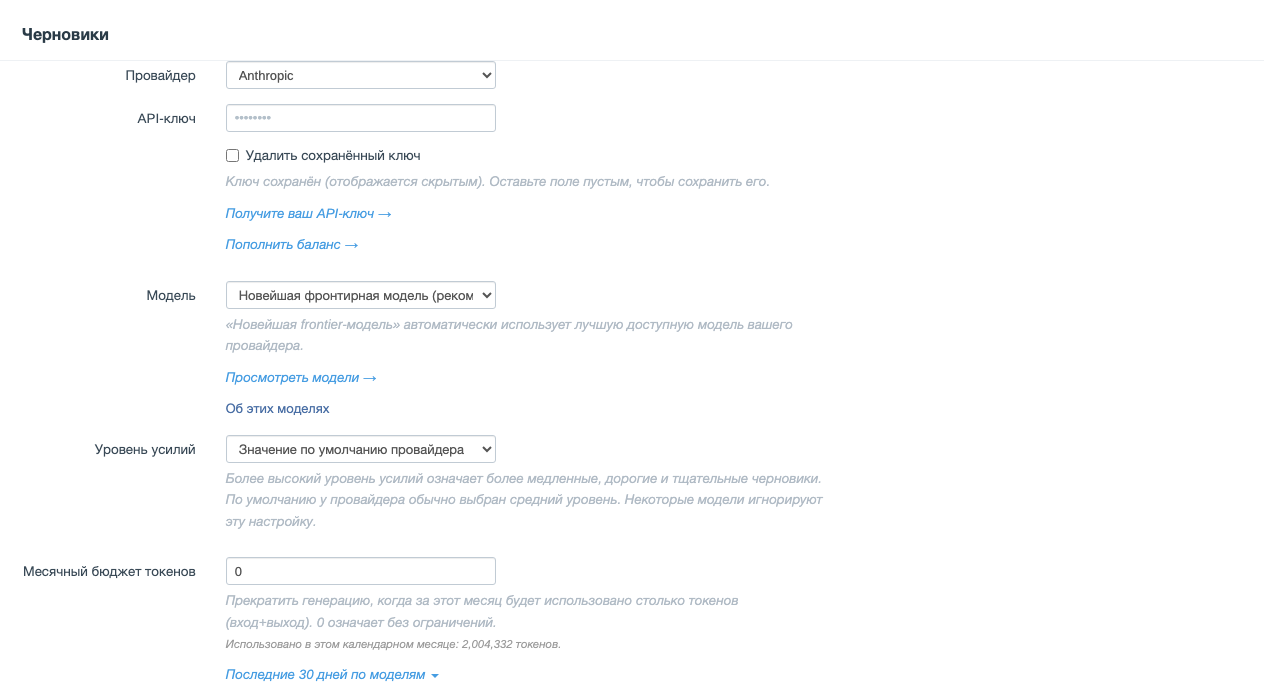
ReplyRabbit позволяет выбрать провайдера ИИ, модель и API-ключ для каждой выполняемой задачи, а не одну модель для всего. Оставьте лучшую модель для черновиков ответов, а масштабную фоновую работу, например сводки предпросмотра почтового ящика, направьте на более быструю или дешёвую модель или на совершенно другого провайдера. Всё это настраивается в одном месте: AI Provider раздел настроек вашего почтового ящика.
Четыре подраздела задач
Откройте почтовый ящик в FreeScout, выберите Настройки, затем ReplyRabbit, и прокрутите до AI Provider. Раздел имеет четыре подраздела, и каждый выбирает своего поставщика, модель и необязательный API-ключ.
| Задача | Что он обеспечивает | Поведение по умолчанию |
|---|---|---|
| Черновики | Черновики ответов AI, следующие действия и AI Signals | Основной провайдер и модель, которые вы выбрали, когда вы настройте ReplyRabbit |
| Эмбеддинги | Семантический поиск по вашей базе знаний, документации и продуктам | Наследует от провайдера черновиков |
| Предпросмотры почтового ящика | Сводки AI, отображаемые в списках бесед почтового ящика (тариф Team) | Наследует от провайдера черновиков, с дешёвой рекомендуемой моделью |
| Распознавание вложений | Чтение изображений и PDF-файлов, прикреплённых к разговорам (тариф Team) | Наследует от провайдера черновиков, с дешёвой рекомендуемой моделью |
В разделе "Черновики" также сохраняется поле "Месячный бюджет токенов", поскольку бюджет покрывает каждый вызов ИИ, который делает почтовый ящик.
Предпросмотры и распознавание изображений на более дешёвой модели
Предпросмотры почтового ящика и обработка изображений вложений запускаются гораздо чаще, чем черновики, поэтому именно на этих задачах более дешёвая модель окупается быстрее всего. Обе функции входят в план Team и работают одинаково:
Откройте раздел AI Provider
В FreeScout откройте почтовый ящик, выберите Настройки, затем ReplyRabbit, и найдите AI Provider.Выберите провайдера для задачи
В Предпросмотры почтового ящика или Распознавание вложений подраздел, провайдер по умолчанию Наследовать от провайдера черновиков. Оставьте его, чтобы остаться с вашим поставщиком черновиков, или выберите любого другого поставщика из списка.Выберите модель
Модель по умолчанию: Дешёвый вариант по умолчанию (рекомендуется), недорогая модель, подходящая для резюме и чтения изображений. Выберите конкретную модель из каталога или введите собственное имя модели, если хотите что-то другое.Сохранить
Нажмите Сохранить. Предварительные резюме регенерируются в фоновом режиме после смены поставщика или модели, поэтому список почтовых ящиков обновляется сам.
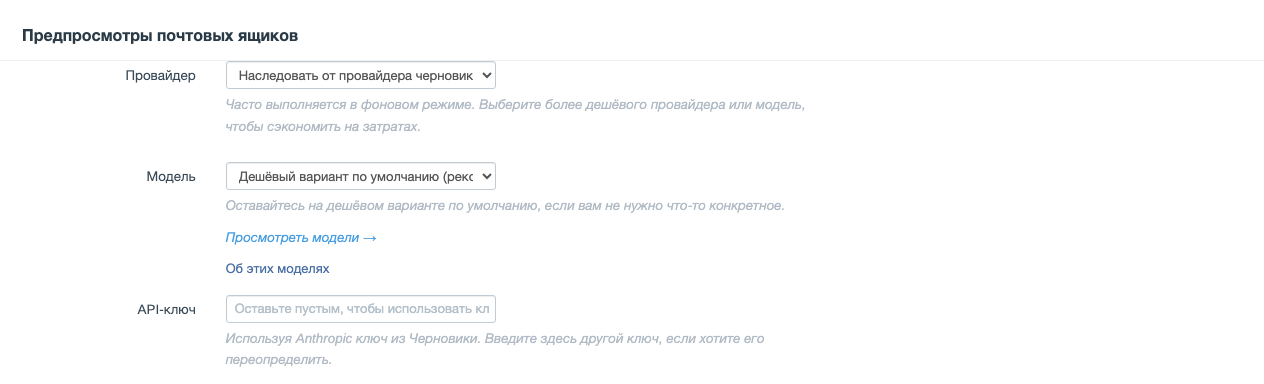
То, что вы выберете здесь, никогда не меняет то, что создаёт ваши черновики ответов. Черновики продолжают использовать провайдера и модель из подраздела Drafts.
Как работает общий доступ к API-ключам
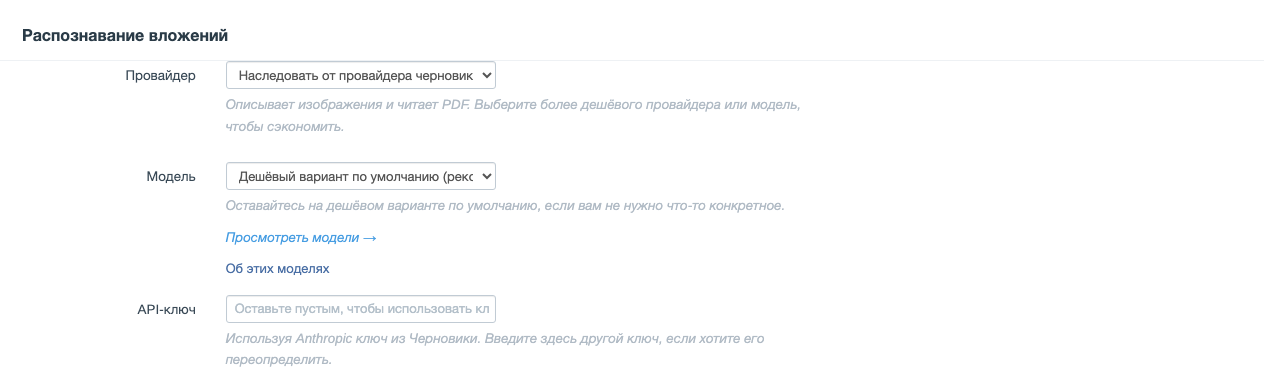
Вам не нужно вставлять один и тот же ключ в каждый подраздел. Оставьте поле API-ключа задачи пустым, и ReplyRabbit повторно использует ключ, уже сохранённый в другом разделе, если оба раздела относятся к одному провайдеру.
Пустое поле подсказывает, что оно будет делать:
- Если подходящий ключ существует, поле показывает, из какого раздела берётся ключ, например, что предпросмотры используют ключ OpenAI из раздела Drafts. Вводите ключ в поле только тогда, когда хотите, чтобы эта задача использовала другой ключ.
- Если ни один сохранённый ключ не соответствует провайдеру задачи, поле предупреждает вас, что для этого провайдера ещё нет ключа, чтобы вы могли добавить его до того, как он понадобится задаче.
Ввод ключа в собственное поле задачи всегда переопределяет общий доступ для этой задачи.
Удаление ключа, который используют другие задачи
Если вы удаляете ключ, который использовали другие разделы, ReplyRabbit предупреждает вас при сохранении. Предупреждение называет затронутые разделы, например Предпросмотры почтового ящика или Распознавание вложений, чтобы вы знали, какие задачи потеряли свой ключ. Сохранение всё равно проходит.
Задачи без ключа тихо приостанавливаются
Куда делись настройки эмбеддингов
Провайдер эмбеддингов, модель эмбеддингов и ключ API эмбеддингов раньше находились в разделе Semantic Retrieval. Теперь они находятся в Эмбеддинги подраздел AI Provider, поэтому каждый выбор модели находится в одном разделе. Поля ведут себя точно так же, как раньше, включая откат к поиску по ключевым словам, когда ваш провайдер черновиков не предлагает эмбеддинги.
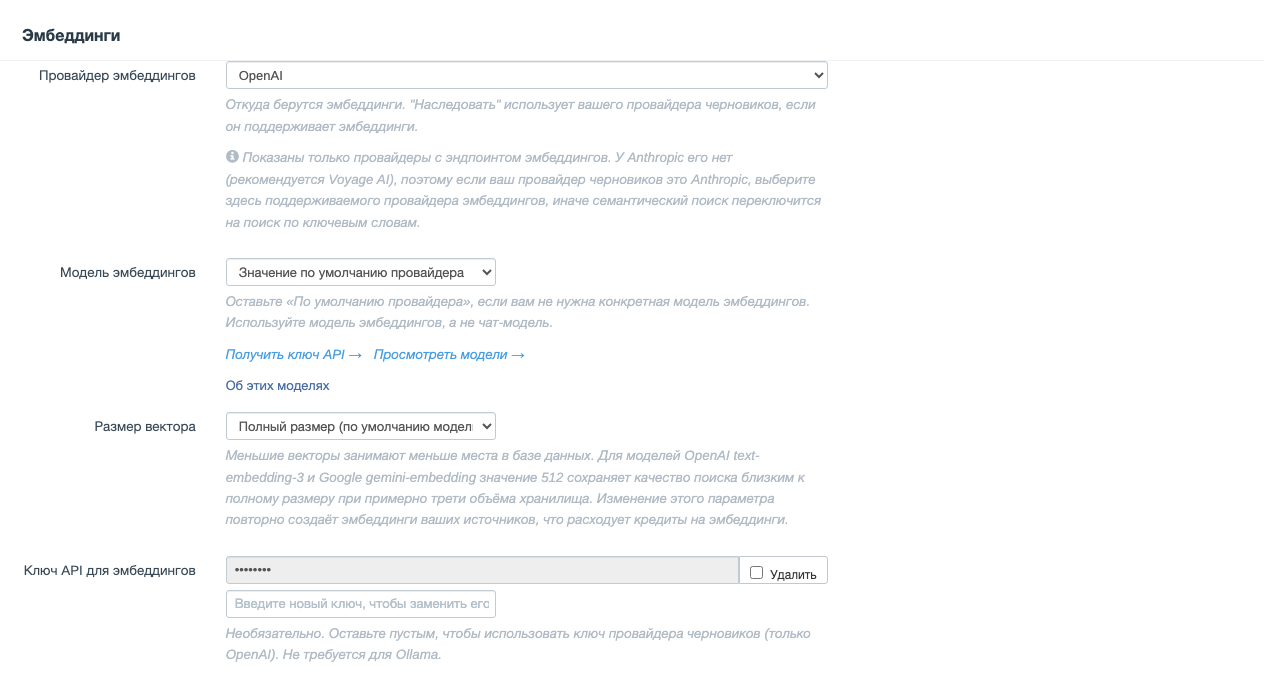
Существующие почтовые ящики сохраняют свои сохранённые значения. Если вы никогда не меняли настройки эмбеддингов, в поиске ничего не меняется.
Выберите размер вектора для семантического поиска
Размер вектора находится в Эмбеддинги подраздел, под Модель эмбеддингов. Он задаёт, насколько большим будет каждый сохранённый поисковый вектор, что определяет, сколько места в базе данных использует семантический поиск. Он отображается в Все настройки просмотр или после нажатия Дополнительные настройки в этом разделе.
| Опция | Когда это использовать |
|---|---|
| Полный размер (по умолчанию модели) | Вам нужны самые большие векторы, которые предлагает ваша модель эмбеддингов. |
| 256 измерений в 1024 измерения | Вы хотите сэкономить место в базе данных. |
Для моделей OpenAI text-embedding-3 и Google gemini-embedding, 512 измерений сохраняет качество сопоставления близким к полному размеру при примерно трети объёма хранилища. Новые установки начинают с меньшего размера, а существующая установка сохраняет текущий размер, пока вы его не измените.
Изменение Размер вектора заново создаёт эмбеддинги ваших источников, поэтому он использует кредиты на эмбеддинги один раз, пока индексы перестраиваются.
Когда включён семантический поиск, Статус индекса панель в Семантический поиск показывает Сохранённые векторы, пространство, которое использует каждый источник, в МБ. Данные поиска от более ранней модели эмбеддингов удаляются автоматически.
Далее