Подключите свою вики Outline (self-hosted или облако getoutline.com) к ReplyRabbit, чтобы черновики ИИ могли опираться на базу знаний вашей команды. Страницы Outline по умолчанию остаются внутренними: используются для помощи в написании ответов, но никогда не показываются и не связываются с клиентами, если вы явно не отметите страницы как доступные для просмотра клиентами.
Используйте это, когда ваша команда хранит знания в Outline вместо модуля базы знаний FreeScout. Если вы используете модуль FreeScout, см. Как подключить вашу базу знаний FreeScout. Outline хорошо работает вместе с ReplyRabbit, потому что:
Вы управляете доступом к страницам через разрешения Outline, и ReplyRabbit читает только то, к чему имеет доступ ваш сервисный пользователь.
Страницы по умолчанию не попадают в ответы клиентам, поэтому ваши внутренние инструкции и информация о поставщиках никогда не утекают в черновики.
Одна синхронизация в день плюс ручная «Sync now» поддерживает актуальность ReplyRabbit без вебхуков в реальном времени.
Если ваш Outline находится за SSO-прокси (Cloudflare Access, Authentik, oauth2-proxy), вам может потребоваться настроить параметры прокси или использовать внутренний адрес Outline.
Путь настройки
Создать сервисного пользователя
В вашем провайдере идентификации (вашей SSO-системе) создайте выделенный аккаунт пользователя, например replyrabbit@yourcompany.com. Эта учётная запись становится "глазами" ReplyRabbit внутри Outline.
Войдите один раз в Outline
Попросите этого сервисного пользователя войти в Outline через ваш обычный процесс SSO. Аккаунт должен существовать в Outline, прежде чем он сможет создать API-ключ.
Предоставить доступ в Outline
Предоставьте общий доступ к коллекциям или страницам Outline, которые вы хотите использовать с ReplyRabbit для этого сервисного пользователя. Предоставляйте доступ так же, как вы бы давали доступ к любому инструменту вроде Onyx или внутренним вики. Не делайте пользователя администратором; обычного участника с доступом к определённым коллекциям достаточно.
Создать API-ключ
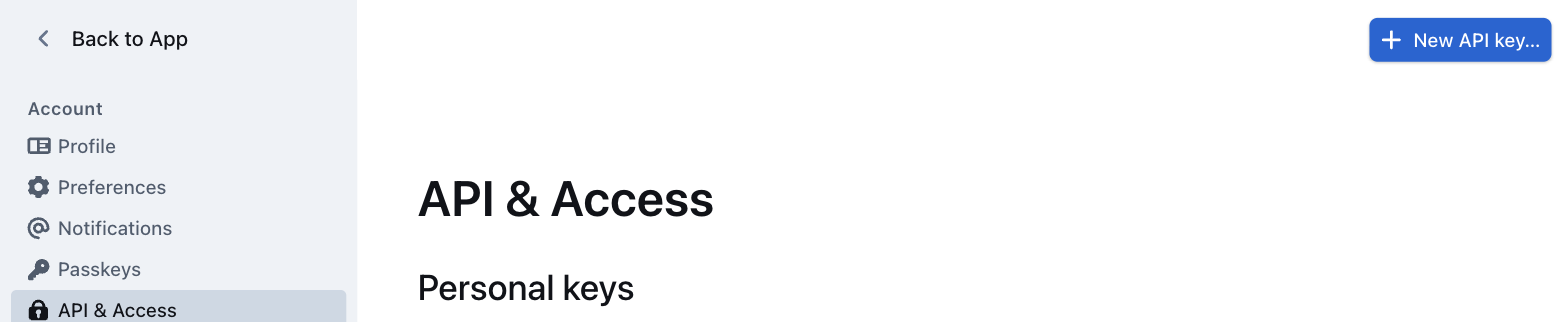
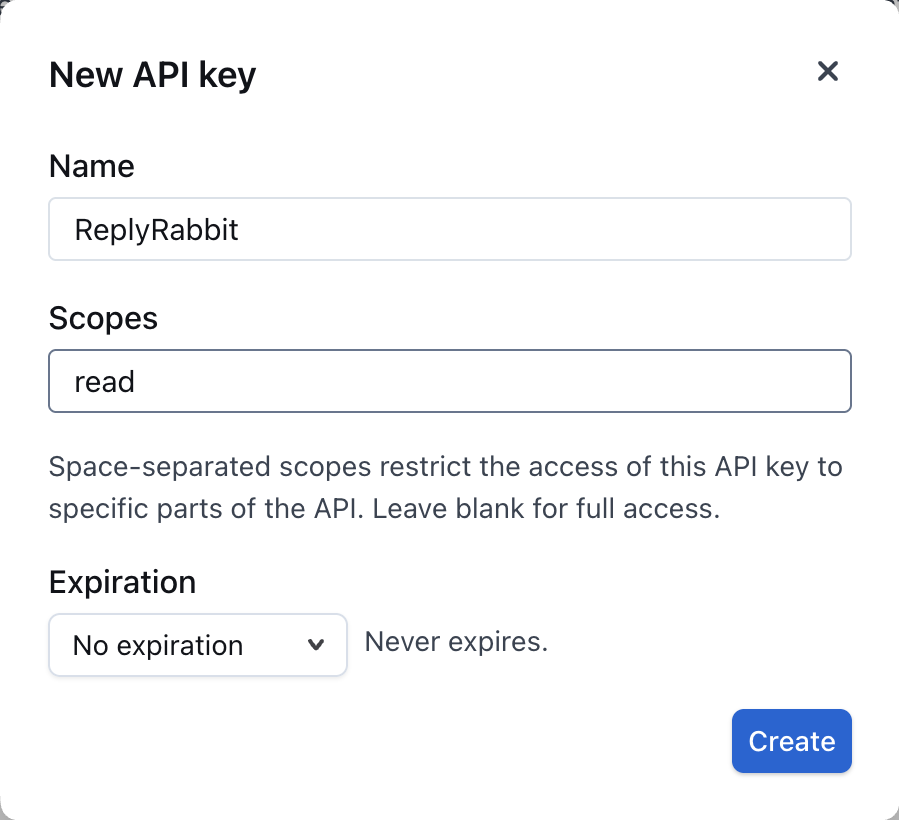
Войдите в Outline как этот сервисный пользователь. Откройте Настройки, затем API и доступ в разделе Account и нажмите Новый API-ключ. Older self-hosted versions call this page "API" or "API and Apps".The screenshots below show Outline's English interface; labels may be translated in your Outline workspace.Личные API-ключи находятся в настройках вашей собственной учётной записи, а не рабочего пространства.Назовите ключ ReplyRabbit, введите read в Области, и задайте Срок действия в "No expiration". По умолчанию в Outline 30 дней, и синхронизация прекращается, когда ключ истекает. Нажмите Создать и скопируйте ключ.Область действия для чтения покрывает всё, что нужно ReplyRabbit, и блокирует любые записи.
Открыть настройки ReplyRabbit
В FreeScout перейдите в настройки почтового ящика и найдите "Источники документации" в разделе ReplyRabbit.
Добавить источник Outline
Нажмите «Add Outline source». Вставьте ваш URL Outline (например, https://wiki.company.com или URL вашего рабочего пространства getoutline.com) и ключ API, который вы только что скопировали.
Выберите, что синхронизировать
После вставки URL и ключа нажмите "Test connection". Он показывает, какому пользователю Outline принадлежит ключ, чтобы вы могли проверить, что это сервисный пользователь, а не ключ человека. Затем выберите либо "Everything this key can read" (рекомендуется, соответствует собственным разрешениям Outline), либо "Only specific collections or pages", и отметьте их в дереве или вставьте ссылку на коллекцию или страницу.
Синхронизировать и проверить
Сохраните настройки. Сохранение нового источника или изменение его адреса, ключа или области сразу запускает синхронизацию. После этого она синхронизируется ежедневно, а "Синхронизировать сейчас" на источнике запускает её когда угодно. Затем проверьте черновик, чтобы убедиться, что ReplyRabbit может использовать контент.
Конфиденциальность и безопасность
Страницы Outline по умолчанию внутренние. Текст страниц хранится в FreeScout и отправляется вашему AI-провайдеру и провайдеру эмбеддингов (обычно тому же провайдеру, который вы используете для черновиков). Страницы никогда не цитируются дословно и не связываются в ответах клиентам, если вы не включите "Customers can see these pages" для источников, где каждая выбранная страница безопасна для публикации.
Включайте «Customers can see these pages» только если:
Каждая выбранная страница открывается и отображается корректно без необходимости входа.
Содержимое подходит для клиентов (без внутренних деталей операций, информации о поставщиках или инструкций для сотрудников).
Делитесь только необходимым. Если вы предоставляете ReplyRabbit доступ ко всему рабочему пространству Outline, всё, что может читать сервисный пользователь, становится доступным ИИ и сохраняется в FreeScout. Вместо этого предоставляйте доступ к конкретным коллекциям или страницам, так же как вы ограничивали бы доступ для любого другого инструмента.
Обработка внутренних сетевых адресов
Если ваш Outline работает на частном IP-адресе или внутреннем имени хоста (например, outline.internal.company.com), включите "Outline находится в нашей внутренней сети" при добавлении источника. Это позволяет ReplyRabbit:
Доступ к частным IP-адресам (10.x.x.x, 192.168.x.x, 172.16.x.x до 172.31.x.x)
Разрешайте внутренние имена хостов через DNS вашей сети
Используйте HTTP (без шифрования) только на частных адресах
Публичные адреса по-прежнему требуют HTTPS, даже при включённой этой опции. Если ваш Outline использует HTTPS с сертификатом от вашего собственного внутреннего CA, хранилище доверенных сертификатов вашего сервера FreeScout должно включать этот сертификат CA.
Обработка прокси SSO
Собственный вход Outline: Если ваша команда входит в Outline через Google, Microsoft, Slack, OIDC или ссылки электронной почты, управляемые самим Outline, дополнительная настройка не требуется. Ключ API обходит процесс входа.
SSO-прокси перед Outline: Если что-то вроде Cloudflare Access, Authentik или oauth2-proxy стоит перед Outline и перехватывает запросы, ReplyRabbit не может достичь API. Вы увидите сообщение об ошибке "Что-то перед Outline запрашивает вход."
Исправьте это, выбрав один из этих подходов:
Обходить прокси для /api/ только. Настройте прокси, чтобы сервер FreeScout мог достучаться до /api/* напрямую, без проверки входа. Большинство прокси поддерживают правила обхода по пути или по IP. Смотрите документацию вашего прокси для этой настройки.
Используйте внутренний адрес Outline. Если у вашего Outline есть частный IP или внутреннее имя хоста, которое обходит прокси, используйте его в ReplyRabbit вместо этого. Вам нужно будет включить "Outline находится в нашей внутренней сети" для частных адресов.
Если вы не можете обойти прокси, обратитесь к администратору, чтобы включить один из этих вариантов для сервера ReplyRabbit.
Устранение неполадок
"Outline ограничивает частоту запросов. Повторная попытка будет выполнена при следующем запланированном запуске." Outline попросил ReplyRabbit замедлиться. Синхронизация уже ждала столько, сколько просил Outline, и повторила попытку, но Outline всё ещё был занят, поэтому она попробует снова при следующей ежедневной синхронизации. Уже проиндексированные страницы остаются доступными тем временем. Чтобы повторить раньше, снова нажмите "Sync now" через несколько минут.
"Эта версия Outline слишком старая. Обновите Outline до 0.87 или более поздней версии, затем снова проверьте подключение." В вашем самостоятельно размещённом Outline отсутствует метод API, необходимый ReplyRabbit. Обновите его до версии 0.87 или новее, затем снова нажмите "Test connection".
"Этот источник отключён. Включите "Использовать этот источник", сохраните и синхронизируйте его." Источник Outline выключен. Отметьте "Use this source", сохраните настройки, затем нажмите "Sync now".
"Outline отклонил этот API-ключ." API-ключ недействителен или был отозван. Создайте новый ключ в Outline Settings > API с помощью read область действия.
"Не удалось связаться с Outline. Проверьте URL и повторите попытку." URL указан неверно, или ReplyRabbit не может связаться с сервером. Проверьте:
URL указан верно (например, https://wiki.company.com, а не домашнюю страницу или конкретную страницу).
Если Outline находится на частном IP или внутреннем имени хоста, включите "Outline находится в нашей внутренней сети".
Если Outline находится за SSO-прокси, проверьте раздел "Обработка SSO-прокси" выше.
"Сначала введите API-ключ Outline." Вставьте API-ключ в поле перед тестированием или синхронизацией.
"Источник знаний Outline является функцией тарифа Team." Ваш текущий тариф не включает интеграцию с Outline. Перейдите на тариф Team, чтобы использовать эту функцию.
Минимальная версия Outline
Самостоятельно размещённому Outline нужна версия 0.87 или новее (протестировано на 1.0 до 1.10). В старых версиях отсутствует часть API, которую ReplyRabbit использует для чтения деревьев страниц. Проверка подключения проверяет наличие API дерева страниц. Если она сообщает о старой версии, сначала обновите Outline.
Облачная версия на getoutline.com всегда актуальна и поддерживается.
Смена источников позже
Переход на публичный сайт документации: Если позже вы захотите перейти на публичный сайт (вместо того чтобы держать Outline внутренним), добавьте источник документации Website и отключите или удалите источник Outline, когда будете готовы. Оба могут работать параллельно во время перехода. Удаление источника Outline скрывает его страницы из черновиков и удаляет их из хранилища ReplyRabbit.
Понижение с Team: Если вы понижаете тариф с плана Team, ваши источники Outline и настройки API остаются в базе данных, но синхронизированные страницы удаляются и становятся недоступными для извлечения черновиков. Конфигурация ваших источников сохраняется, поэтому при повторном переходе на Team вы можете синхронизировать их снова без повторного ввода URL и ключа API.