Outline 위키(자체 호스팅 또는 getoutline.com 클라우드)를 ReplyRabbit에 연결하여 AI 초안이 팀의 지식 기반을 활용할 수 있도록 하세요. Outline 페이지는 기본적으로 내부로 유지됩니다. 답변 작성에 도움을 주지만 고객에게 표시되거나 링크되지 않습니다. 단, 페이지를 고객 조회 가능으로 명시적으로 표시한 경우는 예외입니다.
팀이 FreeScout Knowledge Base 모듈 대신 Outline에 지식을 보관할 때 사용하세요. FreeScout 모듈을 사용하는 경우 다음을 참조하세요 FreeScout 지식 기반 연결 방법. Outline은 다음과 같은 이유로 ReplyRabbit과 잘 어울립니다:
Outline 권한을 통해 페이지 액세스를 제어하며, ReplyRabbit은 서비스 사용자가 액세스할 수 있는 것만 읽습니다.
페이지는 기본적으로 고객 답장에서 제외되므로 내부 런북과 공급업체 정보가 초안에 유출되지 않습니다.
하루 한 번 동기화와 수동 "지금 동기화"로 실시간 웹훅 없이 ReplyRabbit을 최신 상태로 유지합니다.
Outline이 SSO 프록시(Cloudflare Access, Authentik, oauth2-proxy) 뒤에 있다면 프록시 설정을 조정하거나 Outline의 내부 주소를 사용해야 할 수 있습니다.
설정 경로
서비스 사용자 생성
ID 제공자(SSO 시스템)에서 다음과 같은 전용 사용자 계정을 생성하세요 replyrabbit@yourcompany.com. 이 계정은 Outline 내부에서 ReplyRabbit의 "눈"이 됩니다.
Outline에 한 번 로그인
해당 서비스 사용자가 일반 SSO 흐름을 통해 Outline에 로그인하도록 합니다. API 키를 생성하려면 계정이 Outline에 존재해야 합니다.
Outline에서 액세스 권한 부여
해당 서비스 사용자와 함께 사용할 Outline 컬렉션이나 페이지를 공유하세요. Onyx나 내부 위키 같은 도구에 접근 권한을 부여하는 것과 같은 방식으로 공유하면 됩니다. 사용자를 관리자로 만들지 마세요. 특정 컬렉션에 접근할 수 있는 일반 멤버면 충분합니다.
API 키 생성
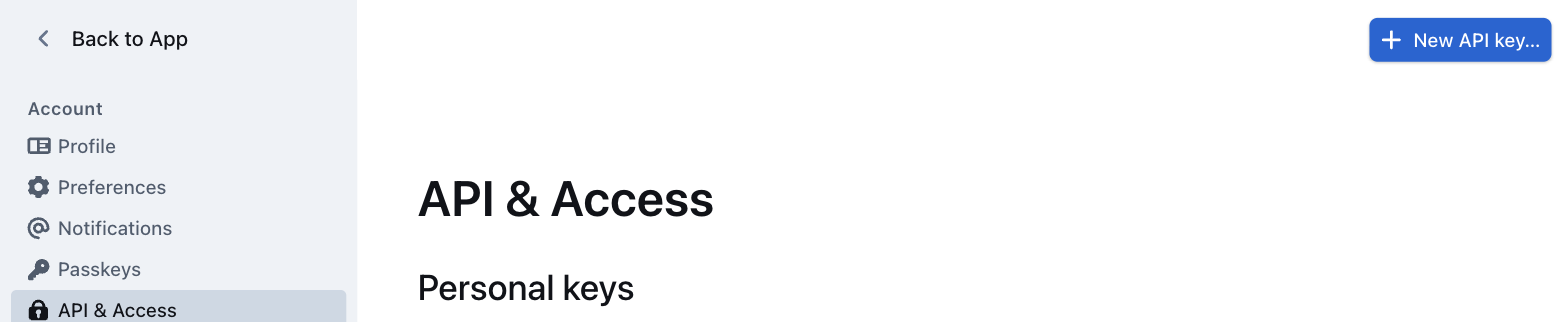
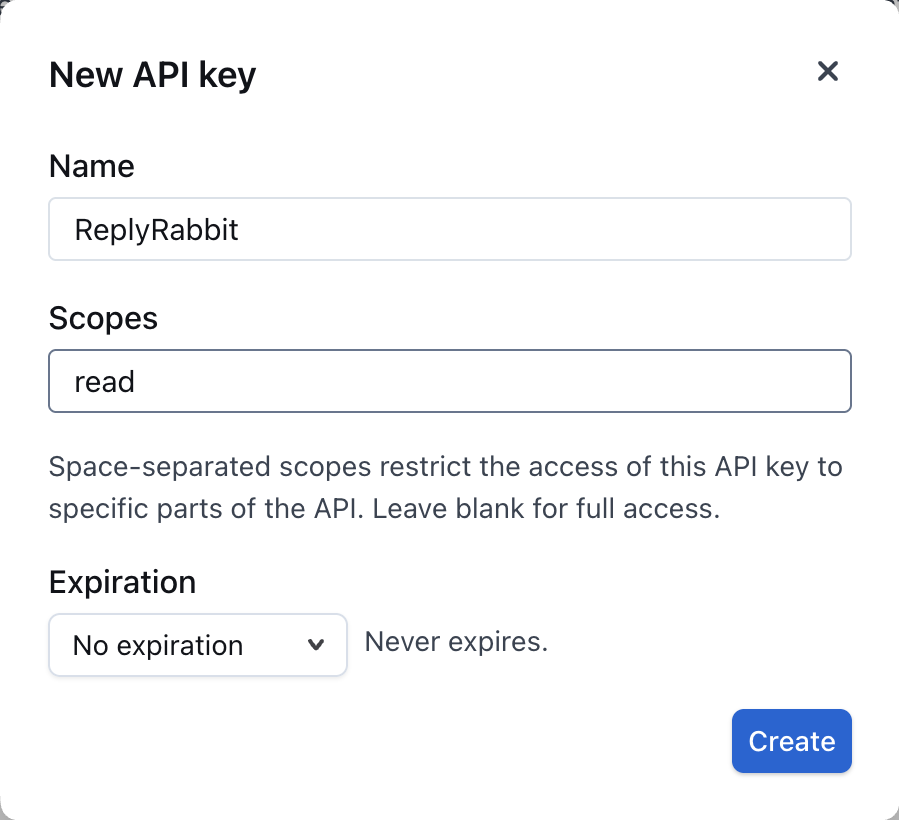
해당 서비스 사용자로 Outline에 로그인합니다. 설정을 연 다음 API 및 접근 계정 아래에서 클릭하세요 새 API 키. Older self-hosted versions call this page "API" or "API and Apps".The screenshots below show Outline's English interface; labels may be translated in your Outline workspace.개인 API 키는 워크스페이스 설정이 아닌 자신의 계정 설정 아래에 있습니다.키 이름 지정 ReplyRabbit, 입력 read 에서 범위, 그리고 설정 만료 "만료 없음"으로. Outline의 기본값은 30일이며, 키가 만료되면 동기화가 중단됩니다. 클릭 생성 그리고 키를 복사하세요.읽기 범위는 ReplyRabbit에 필요한 모든 것을 포함하고 쓰기를 차단합니다.
ReplyRabbit 설정 열기
FreeScout에서 사서함 설정으로 이동하여 ReplyRabbit 아래의 "문서 소스"를 찾으세요.
Outline 소스 추가
"Add Outline source"를 클릭하세요. Outline URL을 붙여넣으세요 (예: https://wiki.company.com 또는 getoutline.com 워크스페이스 URL)과 방금 복사한 API 키를 입력하세요.
동기화할 항목 선택
URL과 키를 붙여넣은 후 "Test connection"을 클릭하세요. 키가 속한 Outline 사용자를 표시하므로 개인 키가 아닌 서비스 사용자인지 확인할 수 있습니다. 그런 다음 "Everything this key can read"(권장, Outline 자체 권한과 일치) 또는 "Only specific collections or pages"를 선택하고 트리에서 선택하거나 컬렉션 또는 페이지 링크를 붙여넣으세요.
동기화 및 테스트
설정을 저장하세요. 새 소스를 저장하거나 주소, 키, 범위를 변경하면 즉시 동기화가 시작됩니다. 그 후에는 매일 동기화되며, 소스의 "지금 동기화"를 통해 언제든지 실행할 수 있습니다. 그런 다음 초안을 테스트하여 ReplyRabbit이 콘텐츠를 사용할 수 있는지 확인하세요.
개인정보 및 보안
Outline 페이지는 기본적으로 내부용입니다. 페이지 텍스트는 FreeScout에 저장되고 AI 제공자 및 임베딩 제공자(일반적으로 초안에 사용하는 동일한 제공자)로 전송됩니다. 모든 선택된 페이지를 공유해도 안전한 소스에 대해 "Customers can see these pages"를 켜지 않는 한 페이지는 고객 답장에서 그대로 인용되거나 연결되지 않습니다.
다음의 경우에만 "고객이 이 페이지를 볼 수 있음"을 켜세요:
선택한 모든 페이지가 로그인 없이 올바르게 열리고 표시됩니다.
콘텐츠는 고객에게 적합합니다 (내부 운영 세부 정보, 공급업체 정보 또는 직원 지침 없음).
필요한 것만 공유하세요. 전체 Outline 워크스페이스를 ReplyRabbit과 공유하면 서비스 사용자가 읽을 수 있는 모든 것이 AI에 사용 가능해지고 FreeScout에 저장됩니다. 다른 도구의 접근을 제한하는 것과 같은 방식으로 특정 컬렉션이나 페이지만 공유하세요.
내부 네트워크 주소 처리
Outline이 사설 IP 주소 또는 내부 호스트 이름(예: outline.internal.company.com), 소스를 추가할 때 "Outline is on our internal network"를 켜세요. 이를 통해 ReplyRabbit은 다음을 할 수 있습니다:
사설 IP 주소에 접근 (10.x.x.x, 192.168.x.x, 172.16.x.x ~ 172.31.x.x)
네트워크의 DNS를 통해 내부 호스트 이름 확인
사설 주소에서만 HTTP(암호화되지 않음)를 사용하세요
이 옵션이 켜져 있어도 공개 주소는 여전히 HTTPS가 필요합니다. Outline이 자체 내부 CA의 인증서와 함께 HTTPS를 사용하는 경우, FreeScout 서버의 신뢰 저장소에 해당 CA 인증서가 포함되어야 합니다.
SSO 프록시 처리
Outline 자체 로그인: 팀이 Google, Microsoft, Slack, OIDC 또는 Outline 자체에서 관리하는 이메일 링크를 통해 Outline에 로그인한다면 추가 설정이 필요하지 않습니다. API 키는 로그인 흐름을 우회합니다.
Outline 앞의 SSO 프록시: Cloudflare Access, Authentik 또는 oauth2-proxy 같은 것이 Outline 앞에 있어 요청을 가로채면 ReplyRabbit은 API에 접근할 수 없습니다. "Outline 앞의 무언가가 로그인을 요청하고 있습니다."라는 오류 메시지가 표시됩니다.
다음 접근 방식 중 하나를 선택하여 이 문제를 해결하세요:
다음에 대한 프록시 우회 /api/ 만. FreeScout 서버가 다음에 접근할 수 있도록 프록시를 구성하세요 /api/* 로그인 확인 없이 직접 접근합니다. 대부분의 프록시는 경로 기반 또는 IP 기반 우회 규칙을 지원합니다. 해당 설정은 프록시 문서를 확인하세요.
Outline의 내부 주소를 사용하세요. Outline에 프록시를 건너뛰는 사설 IP 또는 내부 호스트 이름이 있다면 ReplyRabbit에서 이를 대신 사용하세요. 사설 주소의 경우 "Outline이 내부 네트워크에 있음"을 켜야 합니다.
프록시를 우회할 수 없다면 관리자에게 연락하여 ReplyRabbit 서버에 대해 다음 옵션 중 하나를 활성화하도록 요청하세요.
문제 해결
"Outline이 요청을 속도 제한하고 있습니다. 다음 예약 실행 시 다시 시도합니다." Outline이 ReplyRabbit에 속도를 늦추라고 요청했습니다. 동기화는 이미 Outline이 요청한 만큼 기다렸다가 재시도했지만 Outline이 여전히 바빴으므로 다음 일일 동기화에서 다시 시도합니다. 그동안 이미 인덱싱된 페이지는 계속 사용할 수 있습니다. 더 빨리 재시도하려면 몇 분 후 "Sync now"를 다시 클릭하세요.
"이 Outline 버전은 너무 오래되었습니다. Outline을 0.87 이상으로 업데이트한 후 연결을 다시 테스트하세요." 자체 호스팅 Outline에 ReplyRabbit이 필요한 API 메서드가 없습니다. 버전 0.87 이상으로 업그레이드한 다음 "연결 테스트"를 다시 클릭하세요.
"이 소스는 꺼져 있습니다. "Use this source"를 켜고 저장한 후 동기화하세요." Outline 소스가 꺼져 있습니다. "이 소스 사용"을 선택하고 설정을 저장한 다음 "지금 동기화"를 클릭하세요.
"Outline이 해당 API 키를 거부했습니다." API 키가 유효하지 않거나 취소되었습니다. Outline 설정 > API에서 새 키를 생성하세요. read 범위.
"Outline에 연결할 수 없습니다. URL을 확인하고 다시 시도하세요." URL이 잘못되었거나 ReplyRabbit이 서버에 연결할 수 없습니다. 확인하세요:
URL이 올바릅니다 (예: https://wiki.company.com, 홈 페이지나 특정 페이지가 아님).
Outline이 사설 IP 또는 내부 호스트 이름에 있다면 "Outline이 내부 네트워크에 있음"을 켜세요.
Outline이 SSO 프록시 뒤에 있다면 위의 "SSO 프록시 처리" 섹션을 확인하세요.
"먼저 Outline API 키를 입력하세요." 테스트하거나 동기화하기 전에 API 키를 필드에 붙여넣으세요.
"Outline 지식 소스는 Team 기능입니다." 현재 요금제에는 Outline 통합이 포함되지 않습니다. 이 기능을 사용하려면 Team 요금제로 업그레이드하세요.
최소 Outline 버전
자체 호스팅 Outline은 버전 0.87 이상이 필요합니다(1.0~1.10에서 테스트됨). 이전 버전에는 ReplyRabbit이 페이지 트리를 읽는 데 사용하는 API의 일부가 없습니다. 연결 테스트는 누락된 페이지 트리 API를 확인합니다. 이전 버전이라고 보고되면 먼저 Outline을 업데이트하세요.
getoutline.com의 클라우드 버전은 항상 최신 상태이며 지원됩니다.
나중에 소스 전환
공개 문서 사이트로 이동: 나중에 공개 웹사이트로 전환하려는 경우(Outline을 내부에 유지하는 대신) Website 문서 소스를 추가하고 준비되면 Outline 소스를 비활성화하거나 제거하세요. 이동 중에는 둘 다 나란히 실행할 수 있습니다. Outline 소스를 제거하면 해당 페이지가 초안에서 숨겨지고 ReplyRabbit 저장소에서 삭제됩니다.
Team에서 다운그레이드: Team 요금제에서 다운그레이드하면 Outline 소스와 API 설정은 데이터베이스에 유지되지만 동기화된 페이지는 삭제되어 초안 검색에 사용할 수 없게 됩니다. 소스 구성은 보존되므로 Team으로 다시 업그레이드하면 URL과 API 키를 다시 입력하지 않고 다시 동기화할 수 있습니다.