

OutlineナレッジベースをReplyRabbitに接続する方法
対応: アウトライン
Outline wiki (セルフホストまたは getoutline.com クラウド) を ReplyRabbit に接続し、AI 下書きがチームのナレッジベースを活用できるようにします。Outline ページはデフォルトで内部扱いです。返信の作成には使用されますが、ページを明示的に顧客閲覧可能とマークしない限り、顧客に表示またはリンクされることはありません。
これはTeamプラン機能です。コアのReplyRabbitセットアップには次を使用してください ReplyRabbitのセットアップ方法)。一般的な質問については、参照してください ReplyRabbit FAQ.
ReplyRabbitでOutlineを使うタイミング
チームがFreeScoutナレッジベースモジュールではなくOutlineにナレッジを保持している場合に、これを使用してください。FreeScoutモジュールを使用する場合は、次を参照してください FreeScoutナレッジベースを接続する方法)。OutlineはReplyRabbitと併用するとうまく機能します。理由は:
- ページアクセスはOutlineの権限で制御され、ReplyRabbitはサービスユーザーがアクセスできるものだけを読み取ります。
- ページはデフォルトで顧客への返信から除外されるため、内部のランブックやベンダー情報が下書きに漏れることはありません。
- 1 日 1 回の同期と手動の「今すぐ同期」により、リアルタイムの Webhook なしで ReplyRabbit を最新の状態に保ちます。
OutlineがSSOプロキシ(Cloudflare Access、Authentik、oauth2-proxy)の背後にある場合、プロキシ設定を調整するか、Outlineの内部アドレスを使用する必要がある場合があります。
セットアップ手順
サービスユーザーを作成
IDプロバイダー(SSOシステム)で、次のような専用ユーザーアカウントを作成してくださいreplyrabbit@yourcompany.com)。このアカウントはOutline内でのReplyRabbitの「目」になります。Outlineに一度サインイン
そのサービスユーザーに通常のSSOフローでOutlineにサインインさせます。APIキーを作成する前に、アカウントがOutlineに存在している必要があります。Outlineでアクセスを許可
そのサービスユーザーと共有したいOutlineのコレクションまたはページのみを共有してください。Onyxや社内Wikiなどのツールにアクセス権を付与するのと同じ方法で共有します。ユーザーを管理者にしないでください。特定のコレクションにアクセスできる通常のメンバーで十分です。API キーを作成
そのサービスユーザーとしてOutlineにサインインします。設定を開き、次に APIとアクセス アカウントの下で、クリック 新しいAPIキー. Older self-hosted versions call this page "API" or "API and Apps".The screenshots below show Outline's English interface; labels may be translated in your Outline workspace.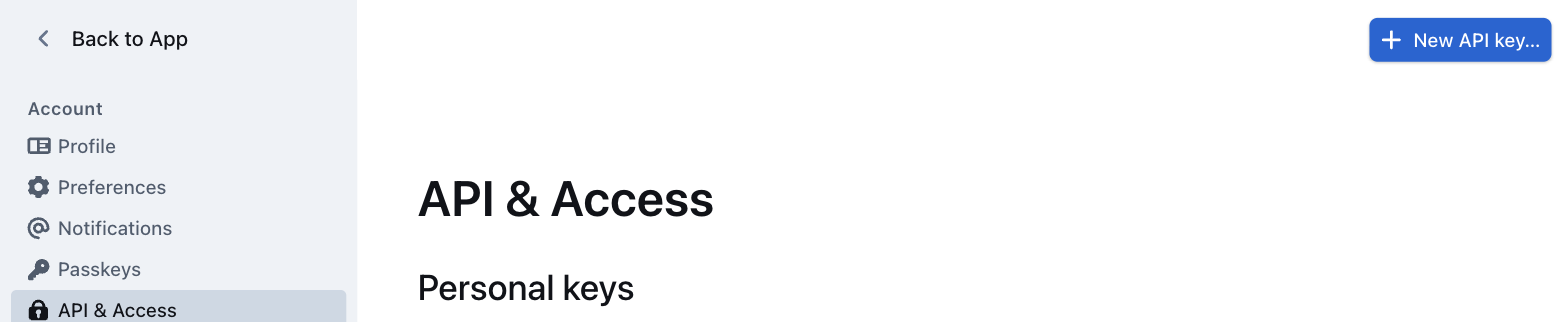
個人用APIキーはワークスペースの設定ではなく、お客様自身のアカウント設定の下にあります。 ReplyRabbit)、入力しますreadで スコープ)、および設定します 有効期限 「有効期限なし」に設定します。Outline のデフォルトは 30 日で、キーが期限切れになると同期が停止します。クリック 作成 そしてキーをコピーします。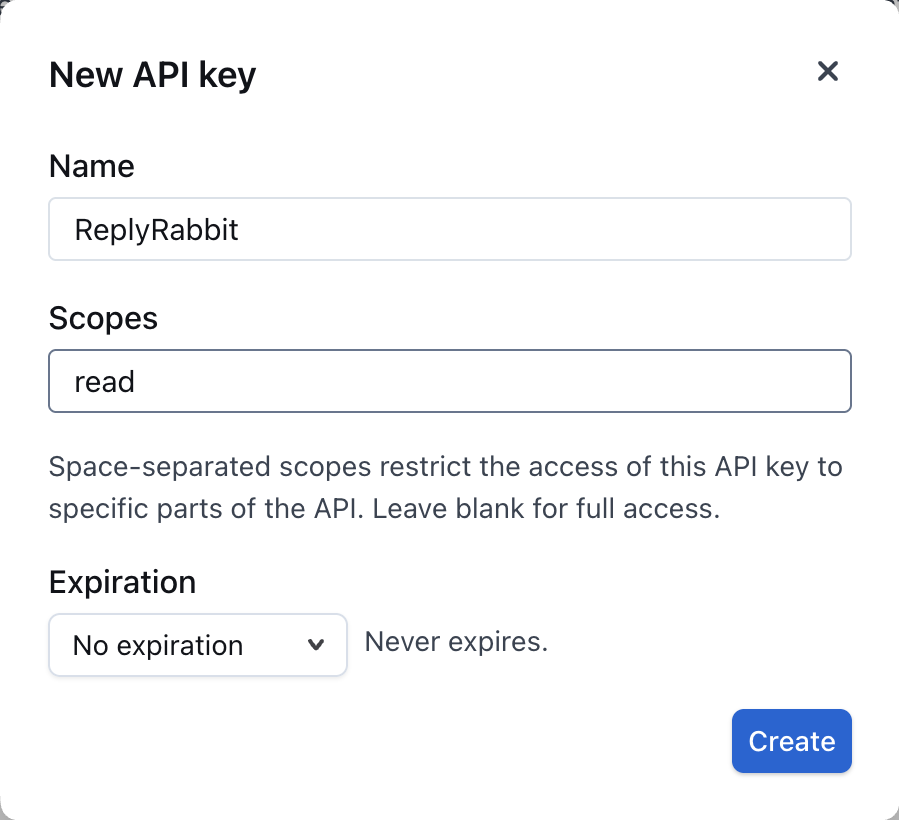
読み取りスコープはReplyRabbitが必要とするすべてをカバーし、書き込みをブロックします。 ReplyRabbit 設定を開く
FreeScoutでメールボックス設定を開き、ReplyRabbitの下にある「ドキュメントソース」を見つけてください。Outlineソースを追加
「Add Outline source」をクリックします。OutlineのURL(例:https://wiki.company.comまたはあなたの getoutline.com ワークスペース URL) と、コピーしたばかりの API キーを入力します。同期する内容を選択
URLとキーを貼り付けた後、「Test connection」をクリックします。キーがどのOutlineユーザーに属しているかが表示されるため、個人のキーではなくサービスユーザーであることを確認できます。次に、「Everything this key can read」(推奨、Outline自身の権限と一致)または「Only specific collections or pages」のいずれかを選択し、ツリーでチェックするか、コレクションまたはページのリンクを貼り付けます。同期とテスト
設定を保存します。新しいソースを保存するか、そのアドレス、キー、スコープを変更すると、すぐに同期が開始されます。その後は毎日同期され、ソースの「Sync now」でいつでも実行できます。次に下書きをテストして、ReplyRabbitがコンテンツを使用できることを確認します。
プライバシーとセキュリティ
Outlineページはデフォルトで内部用です。 ページテキストはFreeScoutに保存され、お客様のAIプロバイダーと埋め込みプロバイダー(通常は下書きに使用するのと同じプロバイダー)に送信されます。選択したすべてのページが共有しても安全なソースで「Customers can see these pages」をオンにしない限り、ページが一言一句引用されたり顧客への返信でリンクされたりすることはありません。
「顧客がこれらのページを閲覧できる」をオンにするのは次の場合のみです:
- 選択したすべてのページがログインなしで正しく開いて表示されます。
- コンテンツは顧客向けに適しています(内部運用の詳細、ベンダー情報、スタッフ向けの指示は含まれません)。
必要なものだけを共有。 Outlineワークスペース全体をReplyRabbitと共有すると、サービスユーザーが読み取れるすべてのものがAIに利用可能になり、FreeScoutに保存されます。他のツールのアクセスを制限するのと同じように、代わりに特定のコレクションまたはページを共有してください。
内部ネットワークアドレスの処理
OutlineがプライベートIPアドレスまたは内部ホスト名(次のような)で実行されている場合 outline.internal.company.com)、ソースを追加するときに「Outlineは社内ネットワーク上にある」をオンにします。これによりReplyRabbitは以下を行えます:
- プライベートIPアドレス (10.x.x.x、192.168.x.x、172.16.x.x~172.31.x.x) に到達する
- ネットワークのDNS経由で内部ホスト名を解決する
- プライベートアドレスでのみHTTP(暗号化なし)を使用してください
このオプションをオンにしても、公開アドレスには引き続きHTTPSが必要です。Outlineが独自の内部CAの証明書でHTTPSを使用している場合、FreeScoutサーバーのトラストストアにそのCA証明書を含める必要があります。
SSOプロキシの処理
Outline自身のサインイン: チームがGoogle、Microsoft、Slack、OIDC、またはOutline自体が管理するメールリンク経由でOutlineにサインインする場合、追加の設定は不要です。APIキーはサインインフローをバイパスします。
Outlineの前段のSSOプロキシ: Cloudflare Access、Authentik、oauth2-proxyなどがOutlineの前にありリクエストを傍受している場合、ReplyRabbitはAPIに到達できません。「Outlineの前にある何かがサインインを求めています」というエラーメッセージが表示されます。
次のいずれかの方法を選択して修正します:
- 次のプロキシをバイパス:
/api/のみ。 FreeScoutサーバーが次に到達できるようにプロキシを設定してください/api/*サインインチェックなしで直接。ほとんどのプロキシはパスベースまたはIPベースのバイパスルールをサポートしています。設定についてはプロキシのドキュメントを確認してください。 - Outlineの内部アドレスを使用してください。 OutlineにプロキシをスキップするプライベートIPまたは内部ホスト名がある場合は、代わりにそれをReplyRabbitで使用してください。プライベートアドレスの場合は「Outlineは社内ネットワーク上にある」をオンにする必要があります。
プロキシをバイパスできない場合は、管理者に連絡して、ReplyRabbitのサーバーに対してこれらのオプションのいずれかを有効にしてもらってください。
トラブルシューティング
"Outlineがリクエストをレート制限しています。次回のスケジュール実行時に再試行します。" OutlineがReplyRabbitに速度を落とすよう要求しました。同期はすでにOutlineが要求しただけ待機して再試行しましたが、Outlineはまだビジーだったため、次回の毎日の同期で再試行します。その間、すでにインデックスされたページは引き続き利用できます。より早く再試行するには、数分後に「Sync now」をもう一度クリックしてください。
"このOutlineのバージョンは古すぎます。Outlineを0.87以降に更新してから、接続を再テストしてください。" セルフホストのOutlineに、ReplyRabbitが必要とするAPIメソッドがありません。バージョン0.87以降にアップグレードしてから、"Test connection"を再度クリックしてください。
"このソースはオフです。「このソースを使用する」をオンにして保存し、同期してください。" Outline ソースがオフになっています。「このソースを使用する」にチェックを入れ、設定を保存してから「今すぐ同期」をクリックしてください。
"OutlineがそのAPIキーを拒否しました。" API キーが無効か、取り消されています。Outline 設定 > API で新しいキーを生成してください read スコープ。
"Outlineに接続できませんでした。URLを確認して再試行してください。" URLが間違っているか、ReplyRabbitがサーバーに到達できません。確認してください:
- URLは正しいです(例:
https://wiki.company.com)、ホームページや特定のページではありません)。 - OutlineがプライベートIPまたは内部ホスト名にある場合は、「Outlineは社内ネットワーク上にある」をオンにしてください。
- OutlineがSSOプロキシの背後にある場合は、上記の「SSOプロキシの扱い」セクションを確認してください。
- 最近サーバーのPHPバージョンをアップグレードした場合は、次を参照してください FreeScoutの「deprecated since 8.5」エラーを修正.
"先にOutline APIキーを入力してください。" テストまたは同期の前にAPIキーをフィールドに貼り付けます。
"OutlineナレッジソースはTeam機能です。" 現在のプランにはOutline統合が含まれていません。この機能を使用するにはTeamプランにアップグレードしてください。
最小Outlineバージョン
セルフホスト型Outlineにはバージョン0.87以降が必要です(1.0から1.10でテスト済み)。古いバージョンには、ReplyRabbitがページツリーを読み取るために使用するAPIの一部が欠けています。接続テストは欠落しているページツリーAPIをチェックします。古いバージョンと報告された場合は、先にOutlineを更新してください。
getoutline.comのクラウド版は常に最新でサポートされています。
後でソースを切り替える
公開ドキュメントサイトへの移動: 後で(Outlineを内部に保つのではなく)公開ウェブサイトに切り替えたい場合は、ウェブサイトのドキュメントソースを追加し、準備ができたらOutlineソースを無効化または削除してください。移行中は両方を並行して実行できます。Outlineソースを削除すると、そのページは下書きから非表示になり、ReplyRabbitのストレージから削除されます。
Teamからのダウングレード: Teamプランからダウングレードした場合、OutlineソースとAPI設定はデータベースに残りますが、同期されたページは削除され、下書きの取得に利用できなくなります。ソース設定は保持されるため、Teamに再アップグレードしたときに、URLとAPIキーを再入力せずに再同期できます。