Connectez votre wiki Outline (auto-hébergé ou cloud getoutline.com) à ReplyRabbit afin que les brouillons IA puissent s'appuyer sur la base de connaissances de votre équipe. Les pages Outline restent internes par défaut : utilisées pour aider à rédiger les réponses mais jamais affichées ni liées aux clients, sauf si vous marquez explicitement des pages comme visibles par les clients.
Il s'agit d'une fonctionnalité du forfait Team. Pour la configuration de base de ReplyRabbit, utilisez Comment configurer ReplyRabbit. Pour les questions générales, voir FAQ ReplyRabbit.
Quand utiliser Outline avec ReplyRabbit
Utilisez ceci lorsque votre équipe conserve les connaissances dans Outline plutôt que dans le module Base de connaissances FreeScout. Si vous utilisez le module FreeScout, consultez Comment connecter votre base de connaissances FreeScout. Outline fonctionne bien avec ReplyRabbit car :
Vous contrôlez l'accès aux pages via les permissions Outline, et ReplyRabbit ne lit que ce à quoi votre utilisateur de service a accès.
Les pages restent hors des réponses aux clients par défaut, afin que vos runbooks internes et informations fournisseurs ne fuient jamais dans les brouillons.
Une synchronisation par jour plus un « Synchroniser maintenant » manuel garde ReplyRabbit à jour sans webhooks en temps réel.
Si votre Outline se trouve derrière un proxy SSO (Cloudflare Access, Authentik, oauth2-proxy), vous devrez peut-être ajuster les paramètres de votre proxy ou utiliser l'adresse interne d'Outline.
Chemin de configuration
Créer un utilisateur de service
Dans votre fournisseur d'identité (votre système SSO), créez un compte utilisateur dédié comme replyrabbit@yourcompany.com. Ce compte devient les "yeux" de ReplyRabbit au sein d'Outline.
Connectez-vous une fois à Outline
Faites connecter cet utilisateur de service à Outline via votre flux SSO habituel. Le compte doit exister dans Outline avant de pouvoir créer une clé API.
Accorder l'accès dans Outline
Partagez les collections ou pages Outline que vous souhaitez que ReplyRabbit utilise avec cet utilisateur de service. Partagez-les de la même manière que vous accordez l'accès à tout outil comme Onyx ou les wikis internes. Ne faites pas de l'utilisateur un administrateur ; un membre ordinaire ayant accès à des collections spécifiques suffit.
Créer une clé API
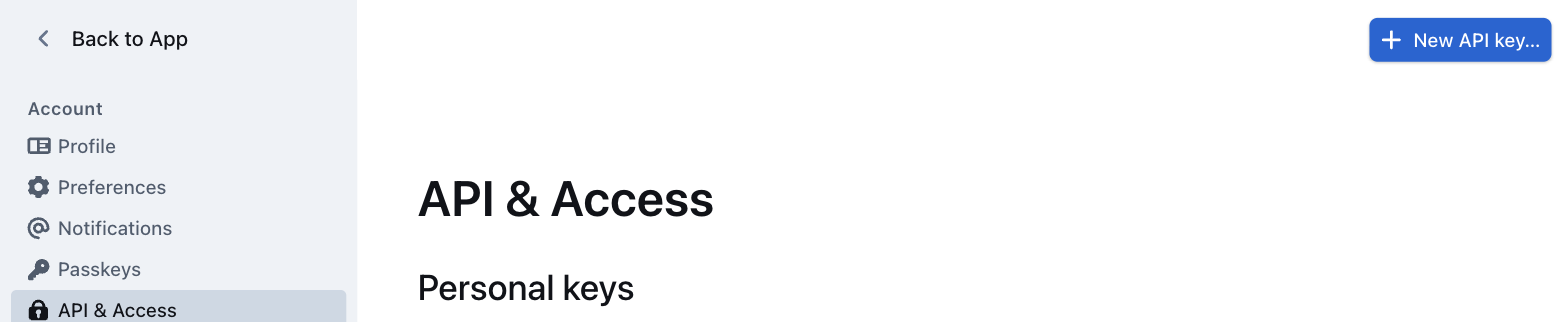
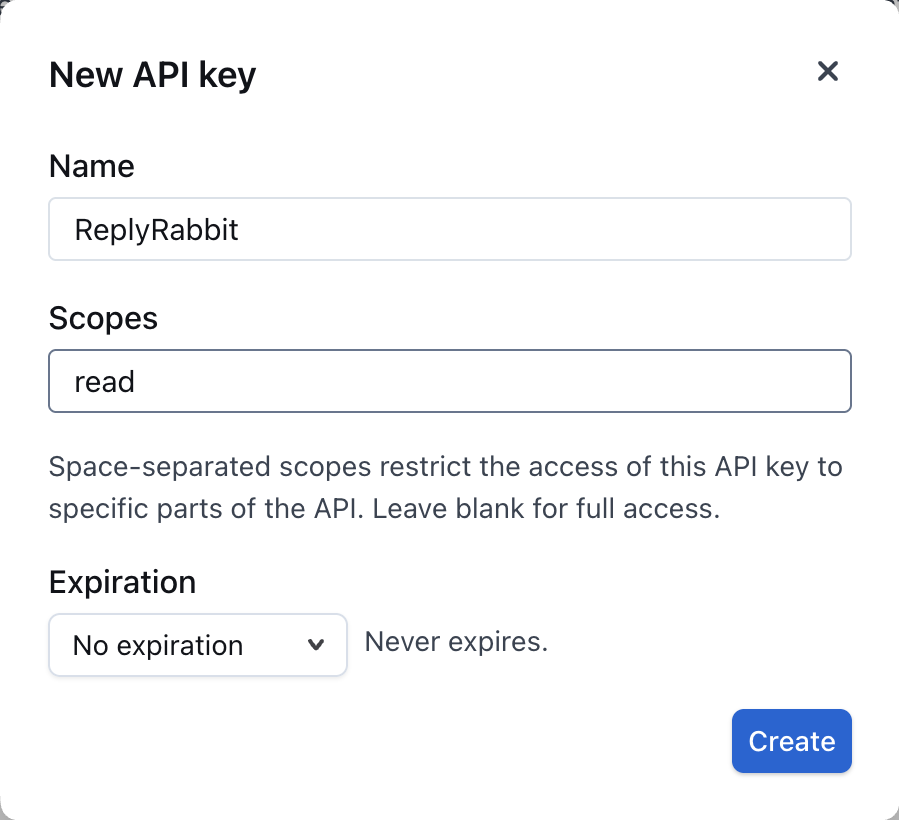
Connectez-vous à Outline en tant que cet utilisateur de service. Ouvrez Paramètres, puis API et accès sous Account, et cliquez Nouvelle clé API. Older self-hosted versions call this page "API" or "API and Apps".The screenshots below show Outline's English interface; labels may be translated in your Outline workspace.Les clés API personnelles se trouvent dans les paramètres de votre propre compte, pas dans ceux de l'espace de travail.Nommer la clé ReplyRabbit, saisissez read dans Portées, et définissez Expiration sur « No expiration ». La valeur par défaut d'Outline est de 30 jours, et la synchronisation s'arrête lorsque la clé expire. Cliquez Créer et copiez la clé.La portée de lecture couvre tout ce dont ReplyRabbit a besoin et bloque toute écriture.
Ouvrir les paramètres ReplyRabbit
Dans FreeScout, allez dans les paramètres de la boîte aux lettres et trouvez « Sources de documentation » sous ReplyRabbit.
Ajouter une source Outline
Cliquez sur "Add Outline source". Collez votre URL Outline (par exemple, https://wiki.company.com ou l'URL de votre espace de travail getoutline.com) et la clé API que vous venez de copier.
Choisir quoi synchroniser
Après avoir collé l'URL et la clé, cliquez sur "Tester la connexion". Cela indique à quel utilisateur Outline appartient la clé, pour que vous puissiez vérifier qu'il s'agit bien de l'utilisateur de service et non de la clé d'une personne. Choisissez ensuite soit "Tout ce que cette clé peut lire" (recommandé, correspond aux propres autorisations d'Outline), soit "Uniquement des collections ou pages spécifiques", et cochez-les dans l'arborescence ou collez un lien de collection ou de page.
Synchroniser et tester
Enregistrez vos paramètres. L'enregistrement d'une nouvelle source, ou la modification de son adresse, de sa clé ou de sa portée, lance une synchronisation immédiatement. Ensuite, elle se synchronise quotidiennement, et « Synchroniser maintenant » sur la source en lance une quand vous le souhaitez. Testez ensuite un brouillon pour confirmer que ReplyRabbit peut utiliser le contenu.
Confidentialité et sécurité
Les pages Outline sont internes par défaut. Le texte des pages est stocké dans FreeScout et envoyé à votre fournisseur d'IA et à votre fournisseur d'embeddings (généralement le même fournisseur que celui utilisé pour les brouillons). Les pages ne sont jamais citées mot pour mot ni liées dans les réponses aux clients, sauf si vous activez "Customers can see these pages" pour les sources où chaque page sélectionnée peut être partagée sans risque.
N'activez « Les clients peuvent voir ces pages » que si :
Chaque page sélectionnée s'ouvre et s'affiche correctement sans nécessiter de connexion.
Le contenu convient aux clients (aucun détail d'opérations internes, information sur les fournisseurs ni instructions pour le personnel).
Ne partagez que ce qui est nécessaire. Si vous partagez l'intégralité de l'espace de travail Outline avec ReplyRabbit, tout ce que l'utilisateur de service peut lire devient accessible à l'IA et stocké dans FreeScout. Partagez plutôt des collections ou des pages spécifiques, de la même manière que vous limiteriez l'accès pour tout autre outil.
Gestion des adresses de réseau interne
Si votre Outline s'exécute sur une adresse IP privée ou un nom d'hôte interne (comme outline.internal.company.com), activez "Outline est sur notre réseau interne" lorsque vous ajoutez la source. Cela permet à ReplyRabbit de :
Atteindre des adresses IP privées (10.x.x.x, 192.168.x.x, 172.16.x.x à 172.31.x.x)
Résoudre les noms d'hôtes internes via le DNS de votre réseau
Utilisez HTTP (non chiffré) uniquement sur des adresses privées
Les adresses publiques nécessitent toujours HTTPS, même avec cette option activée. Si votre Outline utilise HTTPS avec un certificat provenant de votre propre AC interne, le magasin de confiance de votre serveur FreeScout doit inclure ce certificat d'AC.
Gestion des proxys SSO
La connexion propre à Outline : Si votre équipe se connecte à Outline via Google, Microsoft, Slack, OIDC ou des liens e-mail gérés par Outline lui-même, aucune configuration supplémentaire n'est nécessaire. La clé API contourne le flux de connexion.
Proxy SSO devant Outline : Si un service comme Cloudflare Access, Authentik ou oauth2-proxy se trouve devant Outline et intercepte les requêtes, ReplyRabbit ne peut pas atteindre l'API. Vous verrez un message d'erreur indiquant « Quelque chose devant Outline demande une connexion. »
Corrigez cela en choisissant l'une de ces approches :
Contourner le proxy pour /api/ uniquement. Configurez votre proxy pour permettre au serveur FreeScout d'atteindre /api/* directement sans la vérification de connexion. La plupart des proxys prennent en charge des règles de contournement basées sur le chemin ou l'IP. Consultez la documentation de votre proxy pour le paramètre.
Utilisez l'adresse interne d'Outline. Si votre Outline dispose d'une IP privée ou d'un nom d'hôte interne qui contourne le proxy, utilisez-le dans ReplyRabbit à la place. Vous devrez activer « Outline est sur notre réseau interne » pour les adresses privées.
Si vous ne pouvez pas contourner le proxy, contactez votre administrateur pour activer l'une de ces options pour le serveur de ReplyRabbit.
Dépannage
"Outline limite le débit des requêtes. Une nouvelle tentative aura lieu lors de la prochaine exécution planifiée." Outline a demandé à ReplyRabbit de ralentir. La synchronisation a déjà attendu aussi longtemps qu'Outline l'a demandé et a réessayé, et Outline était toujours occupé, elle réessaiera donc lors de la prochaine synchronisation quotidienne. Les pages déjà indexées restent disponibles entre-temps. Pour réessayer plus tôt, cliquez à nouveau sur "Sync now" dans quelques minutes.
"Cette version d'Outline est trop ancienne. Mettez à jour Outline vers 0.87 ou une version ultérieure, puis testez à nouveau la connexion." Votre Outline auto-hébergé manque d'une méthode API dont ReplyRabbit a besoin. Mettez-le à niveau vers la version 0.87 ou ultérieure, puis cliquez à nouveau sur "Test connection".
"Cette source est désactivée. Activez "Utiliser cette source", enregistrez et synchronisez-la." La source Outline est désactivée. Cochez « Utiliser cette source », enregistrez les paramètres, puis cliquez sur « Synchroniser maintenant ».
"Outline a rejeté cette clé API." La clé API est invalide ou a été révoquée. Générez une nouvelle clé dans Outline Settings > API avec le read portée.
"Impossible de joindre Outline. Vérifiez l'URL et réessayez." L'URL est incorrecte, ou ReplyRabbit ne peut pas atteindre le serveur. Vérifiez :
L'URL est correcte (par exemple, https://wiki.company.com, pas la page d'accueil ni une page spécifique).
Si Outline se trouve sur une IP privée ou un nom d'hôte interne, activez « Outline est sur notre réseau interne ».
Si Outline se trouve derrière un proxy SSO, consultez la section « Gestion des proxys SSO » ci-dessus.
"Saisissez d'abord la clé API Outline." Collez la clé API dans le champ avant de tester ou de synchroniser.
"La source de connaissances Outline est une fonctionnalité Team." Votre offre actuelle n'inclut pas l'intégration Outline. Passez à l'offre Team pour utiliser cette fonctionnalité.
Version minimale d'Outline
Outline auto-hébergé nécessite la version 0.87 ou ultérieure (testé sur 1.0 à 1.10). Les versions plus anciennes manquent d'une partie de l'API que ReplyRabbit utilise pour lire les arborescences de pages. Le test de connexion vérifie l'absence de l'API d'arborescence de pages. S'il signale une ancienne version, mettez d'abord à jour Outline.
La version cloud sur getoutline.com est toujours à jour et prise en charge.
Changer de sources plus tard
Passage à un site de documentation public : Si vous souhaitez ensuite passer à un site web public (au lieu de garder Outline en interne), ajoutez une source de documentation Website et désactivez ou supprimez la source Outline lorsque vous êtes prêt. Les deux peuvent fonctionner côte à côte pendant la migration. La suppression d'une source Outline masque ses pages aux brouillons et les supprime du stockage de ReplyRabbit.
Rétrogradation depuis Team : Si vous rétrogradez depuis le forfait Team, vos sources Outline et paramètres API restent dans la base de données mais les pages synchronisées sont supprimées et deviennent indisponibles pour la récupération des brouillons. Votre configuration de source est conservée, donc lorsque vous repassez à Team, vous pouvez les resynchroniser sans ressaisir l'URL et la clé API.