Verbinden Sie Ihr Outline-Wiki (selbst gehostet oder getoutline.com Cloud) mit ReplyRabbit, damit KI-Entwürfe auf die Wissensdatenbank Ihres Teams zurückgreifen können. Outline-Seiten bleiben standardmäßig intern: Sie helfen beim Schreiben von Antworten, werden aber Kunden nie angezeigt oder verlinkt, es sei denn, Sie markieren Seiten ausdrücklich als für Kunden sichtbar.
Wann Outline mit ReplyRabbit verwendet werden sollte
Verwenden Sie dies, wenn Ihr Team Wissen in Outline statt im FreeScout Knowledge Base-Modul pflegt. Wenn Sie das FreeScout-Modul verwenden, siehe So verbinden Sie Ihre FreeScout Knowledge Base. Outline funktioniert gut zusammen mit ReplyRabbit, weil:
Sie steuern den Seitenzugriff über Outline-Berechtigungen, und ReplyRabbit liest nur, worauf Ihr Service-Benutzer zugreifen kann.
Seiten bleiben standardmäßig aus Kundenantworten heraus, sodass Ihre internen Runbooks und Anbieterinformationen nie in Entwürfe gelangen.
Eine Synchronisierung pro Tag plus manuelles "Jetzt synchronisieren" hält ReplyRabbit aktuell, ohne Echtzeit-Webhooks.
Wenn Ihr Outline hinter einem SSO-Proxy sitzt (Cloudflare Access, Authentik, oauth2-proxy), müssen Sie möglicherweise Ihre Proxy-Einstellungen anpassen oder die interne Adresse von Outline verwenden.
Einrichtungspfad
Einen Service-Benutzer erstellen
Erstellen Sie in Ihrem Identitätsanbieter (Ihrem SSO-System) ein dediziertes Benutzerkonto wie replyrabbit@yourcompany.com. Dieses Konto wird zu den "Augen" von ReplyRabbit innerhalb von Outline.
Einmal bei Outline anmelden
Lassen Sie diesen Dienstbenutzer sich über Ihren normalen SSO-Ablauf bei Outline anmelden. Das Konto muss in Outline existieren, bevor es einen API-Schlüssel erstellen kann.
Zugriff in Outline gewähren
Teilen Sie die Outline-Sammlungen oder Seiten, die ReplyRabbit mit diesem Dienstbenutzer verwenden soll. Teilen Sie sie so, wie Sie auch Zugriff auf andere Tools wie Onyx oder interne Wikis gewähren würden. Machen Sie den Benutzer nicht zum Administrator; ein reguläres Mitglied mit Zugriff auf bestimmte Sammlungen reicht aus.
Einen API-Schlüssel erstellen
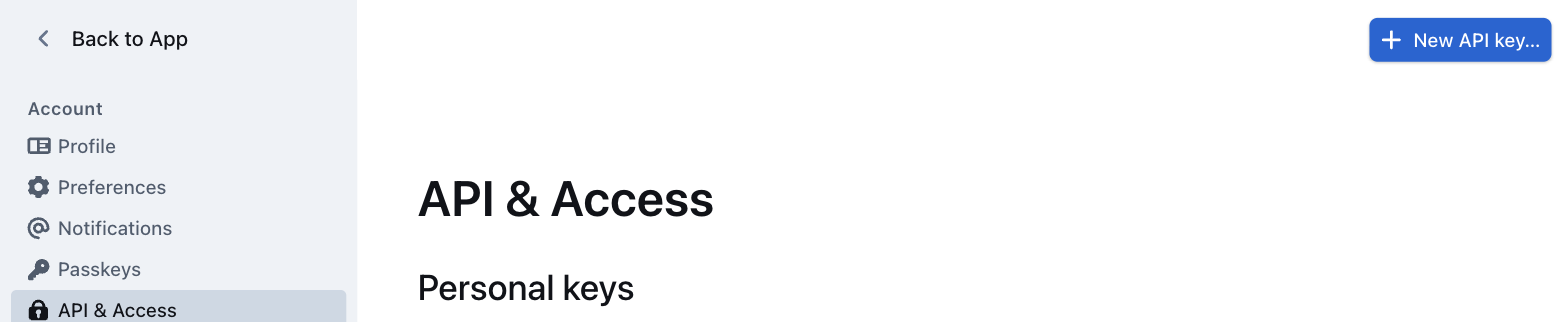
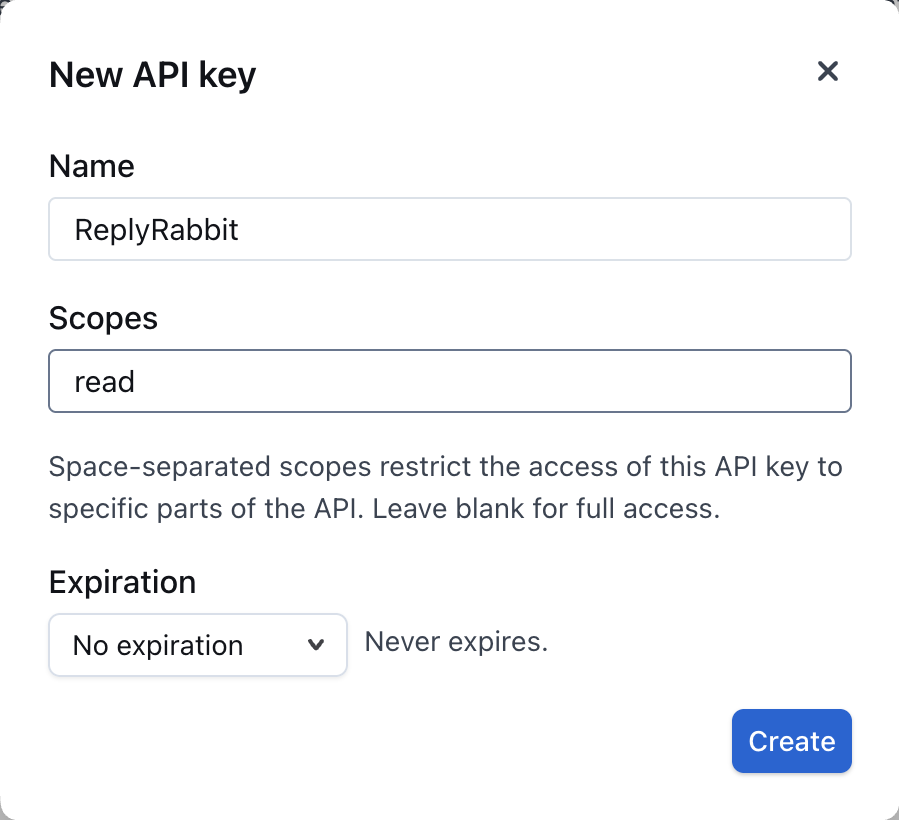
Melden Sie sich als dieser Dienstbenutzer bei Outline an. Öffnen Sie Einstellungen, dann API & Zugriff unter Account, und klicken Sie auf Neuer API-Schlüssel. Older self-hosted versions call this page "API" or "API and Apps".The screenshots below show Outline's English interface; labels may be translated in your Outline workspace.Persönliche API-Schlüssel liegen unter Ihren eigenen Kontoeinstellungen, nicht unter den Workspace-Einstellungen.Benennen Sie den Schlüssel ReplyRabbit, geben Sie ein read in Bereiche, und legen Sie fest Ablauf auf "No expiration". Der Standard von Outline ist 30 Tage, und die Synchronisierung stoppt, wenn der Schlüssel abläuft. Klicken Sie auf Erstellen und kopieren Sie den Schlüssel.Der Lese-Scope deckt alles ab, was ReplyRabbit benötigt, und blockiert alle Schreibvorgänge.
ReplyRabbit-Einstellungen öffnen
Gehen Sie in FreeScout zu den Postfacheinstellungen und finden Sie "Dokumentationsquellen" unter ReplyRabbit.
Outline-Quelle hinzufügen
Auf "Outline-Quelle hinzufügen" klicken. Ihre Outline-URL einfügen (zum Beispiel, https://wiki.company.com oder Ihre getoutline.com Workspace-URL) und den API-Schlüssel, den Sie gerade kopiert haben.
Auswählen, was synchronisiert werden soll
Nachdem Sie URL und Schlüssel eingefügt haben, klicken Sie auf "Test connection". Es zeigt, zu welchem Outline-Benutzer der Schlüssel gehört, sodass Sie prüfen können, ob es der Service-Benutzer und nicht der Schlüssel einer Person ist. Wählen Sie dann entweder "Everything this key can read" (empfohlen, entspricht den eigenen Berechtigungen von Outline) oder "Only specific collections or pages" und markieren Sie sie im Baum oder fügen Sie einen Collection- oder Seitenlink ein.
Synchronisieren und testen
Speichere deine Einstellungen. Das Speichern einer neuen Quelle oder das Ändern ihrer Adresse, ihres Schlüssels oder Umfangs startet sofort eine Synchronisierung. Danach synchronisiert sie täglich, und "Jetzt synchronisieren" bei der Quelle führt jederzeit eine aus. Teste dann einen Entwurf, um zu bestätigen, dass ReplyRabbit die Inhalte nutzen kann.
Datenschutz und Sicherheit
Outline-Seiten sind standardmäßig intern. Seitentext wird in FreeScout gespeichert und an Ihren KI-Anbieter und Embedding-Anbieter gesendet (meist derselbe Anbieter, den Sie für Entwürfe verwenden). Seiten werden niemals wortwörtlich zitiert oder in Kundenantworten verlinkt, es sei denn, Sie aktivieren "Kunden können diese Seiten sehen" für Quellen, bei denen jede ausgewählte Seite sicher geteilt werden kann.
Aktivieren Sie "Kunden können diese Seiten sehen" nur, wenn:
Jede ausgewählte Seite öffnet sich und wird korrekt angezeigt, ohne dass eine Anmeldung erforderlich ist.
Der Inhalt ist für Kunden geeignet (keine internen Betriebsdetails, Anbieterinformationen oder Mitarbeiteranweisungen).
Teilen Sie nur, was nötig ist. Wenn Sie den gesamten Outline-Arbeitsbereich mit ReplyRabbit teilen, wird alles, was der Dienstbenutzer lesen kann, für die KI verfügbar und in FreeScout gespeichert. Teilen Sie stattdessen bestimmte Sammlungen oder Seiten, so wie Sie den Zugriff für jedes andere Tool einschränken würden.
Umgang mit internen Netzwerkadressen
Wenn Ihr Outline auf einer privaten IP-Adresse oder einem internen Hostnamen läuft (wie outline.internal.company.com), aktivieren Sie "Outline befindet sich in unserem internen Netzwerk", wenn Sie die Quelle hinzufügen. Dies ermöglicht ReplyRabbit:
Private IP-Adressen erreichen (10.x.x.x, 192.168.x.x, 172.16.x.x bis 172.31.x.x)
Interne Hostnamen über das DNS deines Netzwerks auflösen
Verwenden Sie HTTP (unverschlüsselt) nur auf privaten Adressen
Öffentliche Adressen erfordern weiterhin HTTPS, auch wenn diese Option aktiviert ist. Wenn Ihr Outline HTTPS mit einem Zertifikat von Ihrer eigenen internen CA verwendet, muss der Trust Store Ihres FreeScout-Servers dieses CA-Zertifikat enthalten.
Umgang mit SSO-Proxys
Outlines eigene Anmeldung: Wenn sich Ihr Team über Google, Microsoft, Slack, OIDC oder von Outline selbst verwaltete E-Mail-Links bei Outline anmeldet, ist keine zusätzliche Einrichtung erforderlich. Der API-Schlüssel umgeht den Anmeldeablauf.
SSO-Proxy vor Outline: Wenn etwas wie Cloudflare Access, Authentik oder oauth2-proxy vor Outline sitzt und Anfragen abfängt, kann ReplyRabbit die API nicht erreichen. Sie sehen eine Fehlermeldung: "Etwas vor Outline verlangt eine Anmeldung."
Beheben Sie dies, indem Sie einen dieser Ansätze wählen:
Proxy umgehen für /api/ nur. Ihren Proxy konfigurieren, damit der FreeScout-Server erreichen kann /api/* direkt ohne die Anmeldeprüfung. Die meisten Proxys unterstützen pfadbasierte oder IP-basierte Bypass-Regeln. Prüfen Sie die Dokumentation Ihres Proxys für die Einstellung.
Verwenden Sie die interne Adresse von Outline. Wenn Ihr Outline eine private IP oder einen internen Hostnamen hat, der den Proxy umgeht, verwenden Sie diesen stattdessen in ReplyRabbit. Sie müssen "Outline befindet sich in unserem internen Netzwerk" für private Adressen aktivieren.
Wenn Sie den Proxy nicht umgehen können, wenden Sie sich an Ihren Administrator, um eine dieser Optionen für ReplyRabbits Server zu aktivieren.
Fehlerbehebung
"Outline begrenzt die Anfragen. Es wird beim nächsten geplanten Lauf erneut versucht." Outline hat ReplyRabbit gebeten, langsamer zu arbeiten. Die Synchronisierung hat bereits so lange gewartet, wie Outline verlangt hat, und es erneut versucht, und Outline war weiterhin ausgelastet, daher wird es bei der nächsten täglichen Synchronisierung erneut versucht. Bereits indexierte Seiten bleiben in der Zwischenzeit verfügbar. Um früher erneut zu versuchen, klicken Sie in einigen Minuten erneut auf "Jetzt synchronisieren".
"Diese Outline-Version ist zu alt. Aktualisieren Sie Outline auf 0.87 oder höher und testen Sie die Verbindung dann erneut." Ihrem selbst gehosteten Outline fehlt eine API-Methode, die ReplyRabbit benötigt. Aktualisieren Sie es auf Version 0.87 oder höher und klicken Sie dann erneut auf "Test connection".
"Diese Quelle ist deaktiviert. Aktivieren Sie "Diese Quelle verwenden", speichern Sie und synchronisieren Sie sie." Die Outline-Quelle ist ausgeschaltet. Aktivieren Sie "Diese Quelle verwenden", speichern Sie die Einstellungen und klicken Sie dann auf "Jetzt synchronisieren".
"Outline hat diesen API-Schlüssel abgelehnt." Der API-Schlüssel ist ungültig oder wurde widerrufen. Erzeugen Sie einen neuen Schlüssel in Outline Settings > API mit dem read Umfang.
"Outline konnte nicht erreicht werden. Prüfen Sie die URL und versuchen Sie es erneut." Die URL ist falsch, oder ReplyRabbit kann den Server nicht erreichen. Bestätige:
Die URL ist korrekt (zum Beispiel https://wiki.company.com, nicht die Startseite oder eine bestimmte Seite).
Wenn Outline auf einer privaten IP oder einem internen Hostnamen läuft, aktivieren Sie "Outline befindet sich in unserem internen Netzwerk".
Wenn Outline hinter einem SSO-Proxy liegt, lesen Sie den Abschnitt "Umgang mit SSO-Proxys" oben.
"Geben Sie zuerst den Outline-API-Schlüssel ein." Fügen Sie den API-Schlüssel in das Feld ein, bevor Sie testen oder synchronisieren.
"Die Outline-Wissensquelle ist eine Team-Funktion." Ihr aktueller Tarif enthält keine Outline-Integration. Führen Sie ein Upgrade auf den Team-Tarif durch, um diese Funktion zu nutzen.
Mindestversion von Outline
Selbst gehostetes Outline benötigt Version 0.87 oder später (getestet mit 1.0 bis 1.10). Älteren Versionen fehlt ein Teil der API, die ReplyRabbit zum Lesen von Seitenbäumen verwendet. Verbindung testen prüft auf die fehlende Seitenbaum-API. Wenn eine alte Version gemeldet wird, aktualisiere zuerst Outline.
Die Cloud-Version unter getoutline.com ist immer aktuell und wird unterstützt.
Quellen später wechseln
Umzug auf eine öffentliche Dokumentationsseite: Wenn Sie später zu einer öffentlichen Website wechseln möchten (anstatt Outline intern zu halten), fügen Sie eine Website-Dokumentationsquelle hinzu und deaktivieren oder entfernen Sie die Outline-Quelle, wenn Sie bereit sind. Beide können während des Umzugs parallel laufen. Das Entfernen einer Outline-Quelle blendet ihre Seiten aus Entwürfen aus und löscht sie aus ReplyRabbits Speicher.
Downgrade von Team: Wenn Sie vom Team-Plan herabstufen, bleiben Ihre Outline-Quellen und API-Einstellungen in der Datenbank, aber die synchronisierten Seiten werden gelöscht und stehen für den Entwurfsabruf nicht mehr zur Verfügung. Ihre Quellkonfiguration bleibt erhalten, sodass Sie sie beim erneuten Upgrade auf Team ohne erneute Eingabe von URL und API-Schlüssel synchronisieren können.