Collega il tuo wiki Outline (self-hosted o cloud getoutline.com) a ReplyRabbit così le bozze AI possono attingere alla knowledge base del tuo team. Le pagine Outline restano interne per impostazione predefinita: usate per aiutare a scrivere le risposte ma mai mostrate o collegate ai clienti, a meno che tu non contrassegni esplicitamente le pagine come visibili ai clienti.
Usalo quando il tuo team conserva la knowledge base in Outline invece che nel modulo Knowledge Base di FreeScout. Se usi il modulo di FreeScout, vedi Come connettere la tua Knowledge Base FreeScout. Outline funziona bene insieme a ReplyRabbit perché:
Controlli l'accesso alle pagine tramite i permessi di Outline, e ReplyRabbit legge solo ciò a cui il tuo utente di servizio può accedere.
Le pagine restano fuori dalle risposte ai clienti per impostazione predefinita, così i tuoi runbook interni e le informazioni sui fornitori non trapelano mai nelle bozze.
Una sincronizzazione al giorno più "Sincronizza ora" manuale mantiene ReplyRabbit aggiornato senza webhook in tempo reale.
Se il tuo Outline si trova dietro un proxy SSO (Cloudflare Access, Authentik, oauth2-proxy), potresti dover modificare le impostazioni del proxy o usare l'indirizzo interno di Outline.
Percorso di configurazione
Crea un utente di servizio
Nel tuo identity provider (il tuo sistema SSO), crea un account utente dedicato come replyrabbit@yourcompany.com. Questo account diventa gli "occhi" di ReplyRabbit all'interno di Outline.
Accedi una volta a Outline
Fai accedere quell'utente di servizio a Outline tramite il tuo normale flusso SSO. L'account deve esistere in Outline prima di poter creare una chiave API.
Concedi l'accesso in Outline
Condividi le raccolte o le pagine Outline che vuoi che ReplyRabbit utilizzi con quell'utente di servizio. Condividile come faresti per concedere l'accesso a qualsiasi strumento come Onyx o wiki interne. Non rendere l'utente amministratore; un membro normale con accesso a raccolte specifiche è sufficiente.
Crea una chiave API
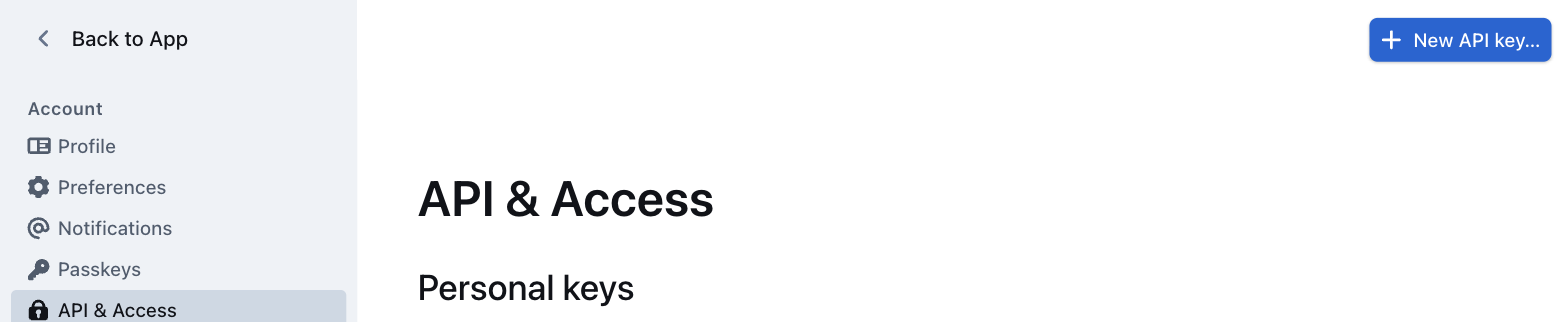
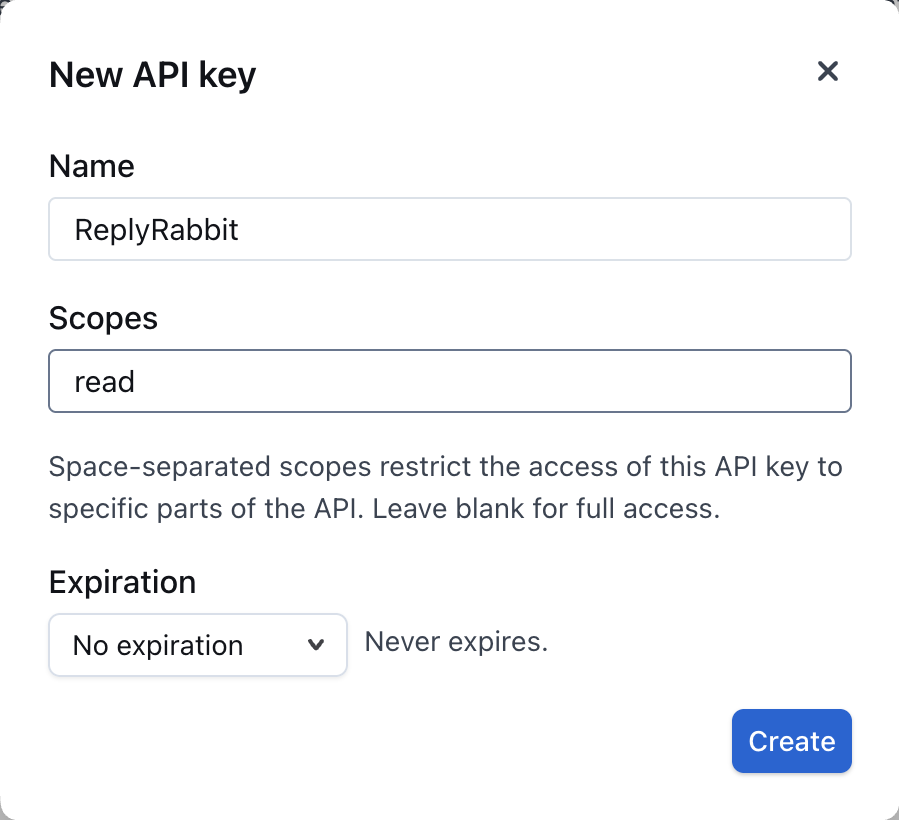
Accedi a Outline come quell'utente di servizio. Apri Impostazioni, poi API e accesso in Account e fai clic Nuova chiave API. Older self-hosted versions call this page "API" or "API and Apps".The screenshots below show Outline's English interface; labels may be translated in your Outline workspace.Le chiavi API personali si trovano nelle impostazioni del tuo account, non in quelle del workspace.Assegna un nome alla chiave ReplyRabbit, digita read in Ambiti, e imposta Scadenza su "No expiration". Il valore predefinito di Outline è 30 giorni e la sincronizzazione si interrompe quando la chiave scade. Fai clic Crea e copia la chiave.L'ambito di lettura copre tutto ciò di cui ReplyRabbit ha bisogno e blocca qualsiasi scrittura.
Apri le impostazioni di ReplyRabbit
In FreeScout, vai alle impostazioni della casella e trova "Fonti di documentazione" sotto ReplyRabbit.
Aggiungi fonte Outline
Clicca "Aggiungi fonte Outline". Incolla il tuo URL Outline (ad esempio, https://wiki.company.com oppure l'URL del tuo workspace getoutline.com) e la chiave API che hai appena copiato.
Scegli cosa sincronizzare
Dopo aver incollato l'URL e la chiave, clicca "Test connessione". Mostra a quale utente Outline appartiene la chiave, così puoi verificare che sia l'utente di servizio e non la chiave di una persona. Poi scegli "Tutto ciò che questa chiave può leggere" (consigliato, corrisponde ai permessi di Outline) oppure "Solo raccolte o pagine specifiche", e selezionale nell'albero o incolla un link a una raccolta o pagina.
Sincronizza e verifica
Salva le tue impostazioni. Salvare una nuova fonte, o modificarne l'indirizzo, la chiave o l'ambito, avvia subito una sincronizzazione. Dopodiché si sincronizza quotidianamente, e "Sincronizza ora" sulla fonte ne esegue una quando vuoi. Poi prova una bozza per confermare che ReplyRabbit possa usare il contenuto.
Privacy e sicurezza
Le pagine Outline sono interne per impostazione predefinita. Il testo delle pagine è memorizzato in FreeScout e inviato al tuo provider AI e al provider di embeddings (di solito lo stesso provider che usi per le bozze). Le pagine non vengono mai citate parola per parola né collegate nelle risposte ai clienti a meno che tu non abiliti "I clienti possono vedere queste pagine" per le sorgenti in cui ogni pagina selezionata è sicura da condividere.
Attiva "I clienti possono vedere queste pagine" solo se:
Ogni pagina selezionata si apre e viene visualizzata correttamente senza richiedere un login.
Il contenuto è adatto ai clienti (nessun dettaglio operativo interno, informazione sui fornitori o istruzioni per il personale).
Condividi solo ciò che è necessario. Se condividi l'intero workspace Outline con ReplyRabbit, tutto ciò che l'utente del servizio può leggere diventa disponibile per l'AI e viene archiviato in FreeScout. Condividi invece raccolte o pagine specifiche, come limiteresti l'accesso per qualsiasi altro strumento.
Gestione degli indirizzi di rete interni
Se il tuo Outline gira su un indirizzo IP privato o un hostname interno (come outline.internal.company.com), attiva "Outline è sulla nostra rete interna" quando aggiungi la fonte. Questo consente a ReplyRabbit di:
Raggiungi indirizzi IP privati (10.x.x.x, 192.168.x.x, 172.16.x.x fino a 172.31.x.x)
Risolvi i nomi host interni tramite il DNS della tua rete
Usa HTTP (non crittografato) solo su indirizzi privati
Gli indirizzi pubblici richiedono comunque HTTPS, anche con questa opzione attiva. Se il tuo Outline usa HTTPS con un certificato della tua CA interna, il trust store del server FreeScout deve includere quel certificato CA.
Gestione dei proxy SSO
L'accesso di Outline stesso: Se il tuo team accede a Outline tramite Google, Microsoft, Slack, OIDC o link email gestiti da Outline stesso, non serve alcuna configurazione aggiuntiva. La chiave API aggira il flusso di accesso.
Proxy SSO davanti a Outline: Se qualcosa come Cloudflare Access, Authentik o oauth2-proxy si trova davanti a Outline e intercetta le richieste, ReplyRabbit non riesce a raggiungere l'API. Vedrai un messaggio di errore che dice "Qualcosa davanti a Outline sta chiedendo un accesso."
Risolvi scegliendo uno di questi approcci:
Ignora il proxy per /api/ solo. Configura il tuo proxy per consentire al server FreeScout di raggiungere /api/* direttamente senza il controllo di accesso. La maggior parte dei proxy supporta regole di bypass basate sul percorso o sull'IP. Consulta la documentazione del tuo proxy per l'impostazione.
Usa l'indirizzo interno di Outline. Se il tuo Outline ha un IP privato o un hostname interno che aggira il proxy, usa quello in ReplyRabbit. Dovrai attivare "Outline è sulla nostra rete interna" per gli indirizzi privati.
Se non riesci a bypassare il proxy, contatta il tuo amministratore per abilitare una di queste opzioni per il server di ReplyRabbit.
Risoluzione dei problemi
"Outline sta limitando le richieste. Riproverà alla prossima esecuzione pianificata." Outline ha chiesto a ReplyRabbit di rallentare. La sincronizzazione ha già atteso quanto richiesto da Outline e ha riprovato, ma Outline era ancora occupato, quindi riproverà alla prossima sincronizzazione giornaliera. Le pagine già indicizzate rimangono disponibili nel frattempo. Per riprovare prima, clicca di nuovo su "Sincronizza ora" tra qualche minuto.
"Questa versione di Outline è troppo vecchia. Aggiorna Outline alla 0.87 o successiva, poi verifica di nuovo la connessione." Al tuo Outline self-hosted manca un metodo API necessario a ReplyRabbit. Aggiornalo alla versione 0.87 o successiva, poi clicca di nuovo "Test connection".
"Questa fonte è disattivata. Attiva "Usa questa fonte", salva e sincronizzala." La fonte Outline è disattivata. Seleziona "Usa questa fonte", salva le impostazioni, poi clicca "Sincronizza ora".
"Outline ha rifiutato quella chiave API." La chiave API non è valida o è stata revocata. Genera una nuova chiave in Outline Impostazioni > API con il read ambito.
"Impossibile raggiungere Outline. Controlla l'URL e riprova." L'URL è errato, oppure ReplyRabbit non riesce a raggiungere il server. Verifica:
L'URL è corretto (ad esempio, https://wiki.company.com, non la pagina iniziale o una pagina specifica).
Se Outline è su un IP privato o un hostname interno, attiva "Outline è sulla nostra rete interna".
Se Outline è dietro un proxy SSO, controlla la sezione "Gestione dei proxy SSO" sopra.
"Inserisci prima la chiave API di Outline." Incolla la chiave API nel campo prima di testare o sincronizzare.
"La fonte di conoscenza Outline è una funzionalità Team." Il tuo piano attuale non include l'integrazione con Outline. Passa al piano Team per usare questa funzione.
Versione minima di Outline
Outline self-hosted richiede la versione 0.87 o successiva (testato su 1.0 a 1.10). Le versioni precedenti mancano di parte dell'API che ReplyRabbit usa per leggere gli alberi delle pagine. Verifica connessione controlla la presenza dell'API dell'albero delle pagine mancante. Se segnala una versione vecchia, aggiorna prima Outline.
La versione cloud su getoutline.com è sempre aggiornata e supportata.
Cambiare le fonti in seguito
Passaggio a un sito di documentazione pubblico: Se in seguito vuoi passare a un sito web pubblico (invece di mantenere Outline interno), aggiungi una fonte di documentazione Website e disabilita o rimuovi la fonte Outline quando sei pronto. Entrambe possono funzionare affiancate durante il passaggio. Rimuovere una fonte Outline nasconde le sue pagine dalle bozze e le elimina dall'archivio di ReplyRabbit.
Downgrade da Team: Se esegui il downgrade dal piano Team, le tue fonti Outline e le impostazioni API restano nel database ma le pagine sincronizzate vengono eliminate e diventano non disponibili per il recupero delle bozze. La configurazione delle fonti è conservata, quindi quando torni al piano Team puoi sincronizzarle di nuovo senza reinserire l'URL e la chiave API.