

Come configurare ReplyRabbit
Dopo aver installato il modulo, apri le impostazioni ReplyRabbit di una casella di posta, scegli un provider AI, incolla la tua chiave API e aggiungi il contesto della tua azienda. ReplyRabbit inizia quindi a preparare bozze di risposta e a suggerire prossime azioni per quella casella di posta. Puoi anche attivare Segnali AI quando vuoi chip nell'elenco della casella di posta per le conversazioni che richiedono attenzione più rapida, e Tag di Workflow quando vuoi tag FreeScout di proprietà di ReplyRabbit per le ricette di workflow.
Prima di iniziare
Apri le impostazioni di ReplyRabbit
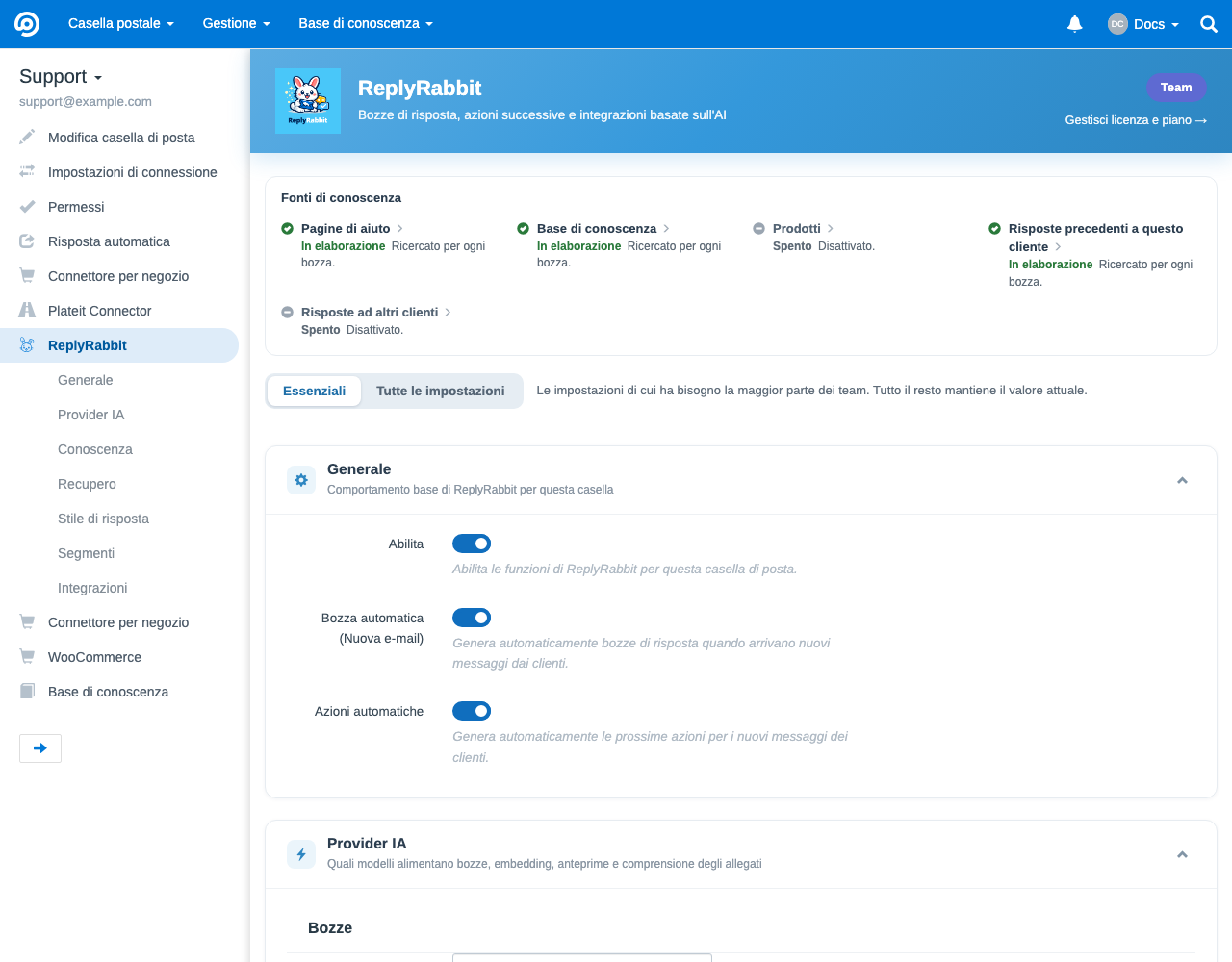
ReplyRabbit si configura per casella di posta, quindi le sue impostazioni si trovano nella schermata delle impostazioni di ciascuna casella di posta. In FreeScout, apri la casella di posta che vuoi configurare, vai alle sue Impostazioni, e scegli ReplyRabbit dal menu delle impostazioni. Ogni campo seguente viene salvato per quella singola casella, così caselle diverse possono usare provider, contesto, tag e integrazioni diversi.
Essenziali e Tutte le impostazioni
Apri le impostazioni della casella di posta
In FreeScout, seleziona la casella che vuoi configurare e apri il suo Impostazioni.Scegli ReplyRabbit
Nel menu delle impostazioni della casella, clicca ReplyRabbit per aprire la sua pagina di configurazione.Attivalo
Cambia Abilita attivo per attivare ReplyRabbit per questa casella. Puoi anche attivare Bozza automatica (nuova email) per redigere automaticamente le risposte quando arrivano nuovi messaggi dei clienti, e Azioni automatiche per generare automaticamente una checklist delle prossime azioni.
Scegli un provider AI e un modello
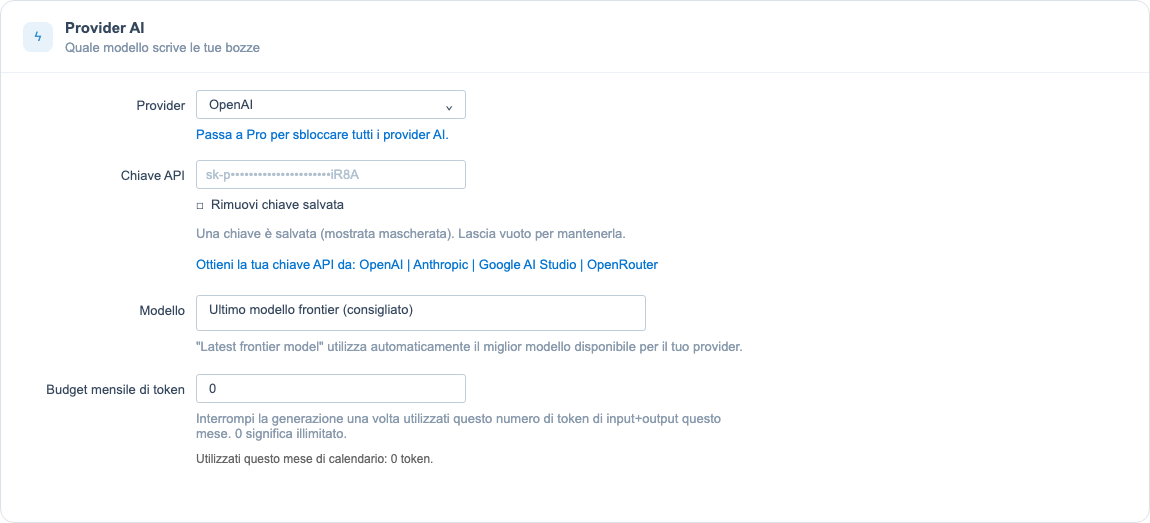
Nel Provider AI scheda, scegli un Provider, incolla la tua Chiave API, e seleziona un Modello. ReplyRabbit supporta sette provider:
- OpenAI
- Anthropic
- Google AI Studio
- OpenRouter
- Z.AI
- Ollama (locale)
- LM Studio (locale)
Il livello gratuito usa solo OpenAI. I livelli a pagamento (Pro e Team) sbloccano gli altri sei provider, incluse le opzioni locali che mantengono tutti i dati sul tuo hardware. Per aiutarti a decidere, vedi Scelta di un provider AI.
Dove ottenere una chiave
Il caching dei prompt è automatico
Aggiungi il contesto della tua azienda
Il Stile di risposta scheda regola la voce di ogni bozza. Compila quanto più puoi affinché le risposte suonino come il tuo team:
- Nome azienda è l'attività che l'AI menziona nelle risposte (ricade sul nome della casella se lo lasci vuoto).
- Il tuo nome personalizza la firma in ogni bozza.
- Il tuo ruolo fornisce all'AI il contesto su chi sta rispondendo.
- Sito web aziendale può popolare automaticamente i campi sottostanti: inserisci il tuo URL e clicca Fetch.
- Contesto aziendale è un contesto fattuale sulla tua attività, incluso in ogni prompt.
- Stile di risposta descrive la voce, il tono e le regole che l'AI deve seguire.
- Esempi sono alcune risposte di esempio che mostrano il tuo stile preferito senza essere copiate parola per parola.
Abilita AI Signals
Nei piani Pro e Team, il Segnali AI l'interruttore classifica le nuove conversazioni e risposte dei clienti per priorità, sentiment, intento, revisione umana e opportunità di vendita. I risultati degni di nota appaiono come chip compatti nell'elenco della casella di posta, come Critical, High Priority, Upset, Human Review o Sales Lead.
Segnali AI è disattivato per impostazione predefinita. Usa lo stesso provider AI configurato per la casella di posta. Con i provider cloud, il contenuto della conversazione necessario per la classificazione viene inviato a quel provider. Con i provider locali come Ollama o LM Studio, la classificazione resta sul tuo server. Lascia Segnali AI disattivato per qualsiasi casella di posta in cui vuoi solo bozze di risposta e prossime azioni.
Opzionale: Workflow Tags
Il Tag dei Workflows sezione trasforma lo stato di ReplyRabbit in tag FreeScout. Attiva Abilita la sincronizzazione dei workflow e Applica tag FreeScout quando vuoi che ReplyRabbit assegni tag alle conversazioni da AI Signals, draft readiness, decisioni no-reply e stato delle segnalazioni Linear.
Il prefisso dei tag predefinito è rr_. Puoi modificare il prefisso, controllare se i tag vengono creati automaticamente, scegliere se rimuovere i tag obsoleti di proprietà di ReplyRabbit, impostare quante conversazioni recenti sincronizzare dopo la modifica delle impostazioni e modificare il JSON Mappa dei tag di automazione.
Se il modulo FreeScout Workflows è installato e reagisce alle modifiche programmatiche dei tag, puoi creare ricette Workflows attorno a quei tag. Senza quel modulo, i tag appaiono comunque sulle conversazioni e nella barra laterale di ReplyRabbit per la visibilità degli agenti. Per i dettagli di configurazione, vedi Integrazione Workflow FreeScout.
Opzionale: issue tracker e Slack
Le impostazioni di issue tracker e notifiche si trovano in Integrazioni sezione. Scegli il tracker dei ticket attivo per la casella di posta, poi configura le impostazioni corrispondenti:
- Linear: incolla la tua chiave API Linear, carica e seleziona un Team e scegli uno Stato predefinito per i nuovi ticket.
- GitHub Issues: incolla un GitHub Personal Access Token, carica i repository e scegli il repository predefinito per i nuovi ticket.
- Jira: incolla l'URL del tuo sito Jira Cloud, l'email dell'account e il token API, poi scegli il progetto e il tipo di ticket predefiniti.
- Slack: incolla un Webhook URL per inviare una notifica quando si verificano eventi supportati del tracker.
Una casella di posta usa un solo tracker di ticket attivo alla volta. Scegli Nessuno, Linear, GitHub Issues, oppure Jira. Cambiare il selettore modifica quali impostazioni del tracker sono attive per quella casella di posta.
Issue tracker e il tuo piano
Genera la tua prima bozza
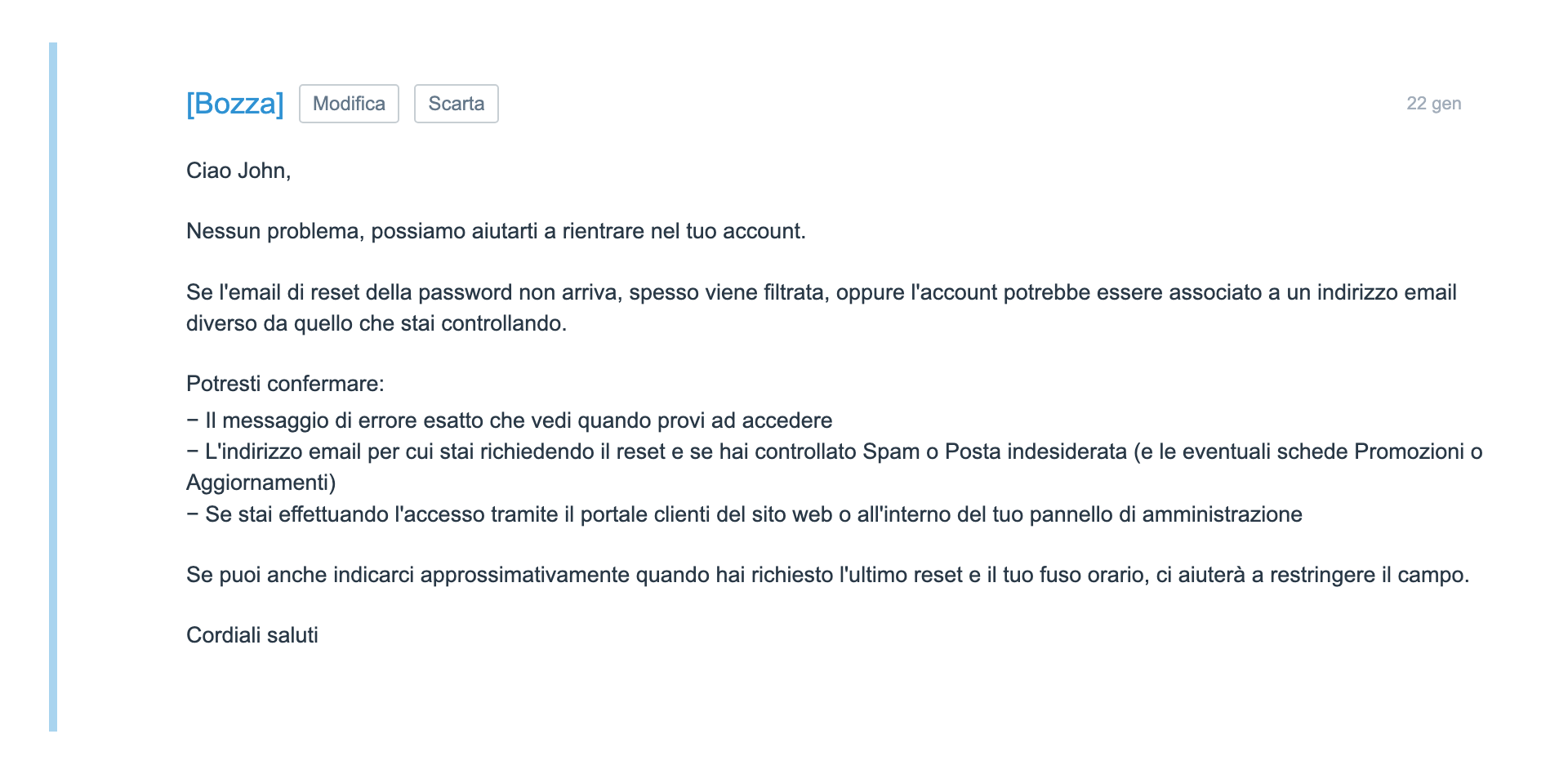
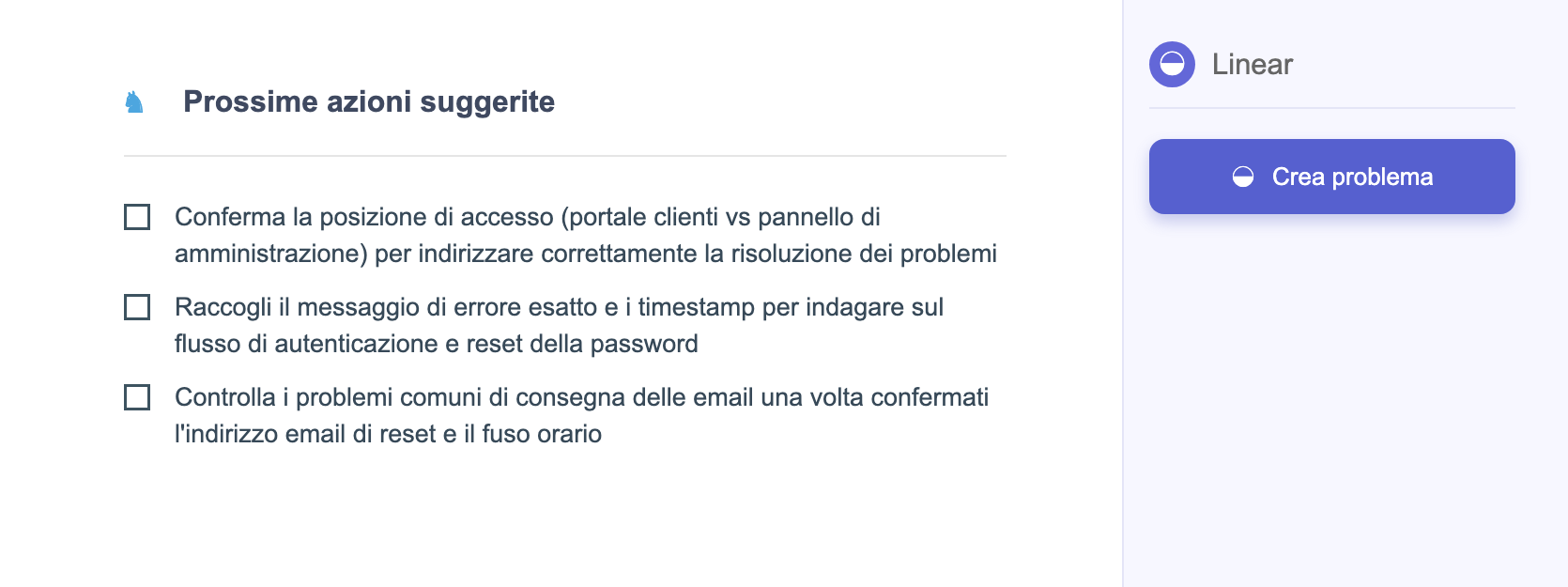
Con un provider collegato, apri qualsiasi conversazione nella casella di posta. ReplyRabbit legge il thread e redige una risposta che puoi rivedere, modificare e inviare. Suggerisce anche un breve elenco di prossime azioni per la conversazione. Nulla viene mai inviato automaticamente: mantieni il controllo di ogni messaggio.
Avanti