

Hoe je ReplyRabbit instelt
Open na het installeren van de module de ReplyRabbit-instellingen van een mailbox, kies een AI-provider, plak je API-sleutel en voeg je bedrijfscontext toe. ReplyRabbit begint dan met het opstellen van antwoorden en het voorstellen van volgende acties voor die mailbox. Je kunt ook AI Signals inschakelen wanneer je chips in de mailboxlijst wilt voor gesprekken die snellere aandacht nodig hebben, en Workflow Tags wanneer je door ReplyRabbit beheerde FreeScout-tags wilt voor workflowrecepten.
Voordat je begint
ReplyRabbit-instellingen openen
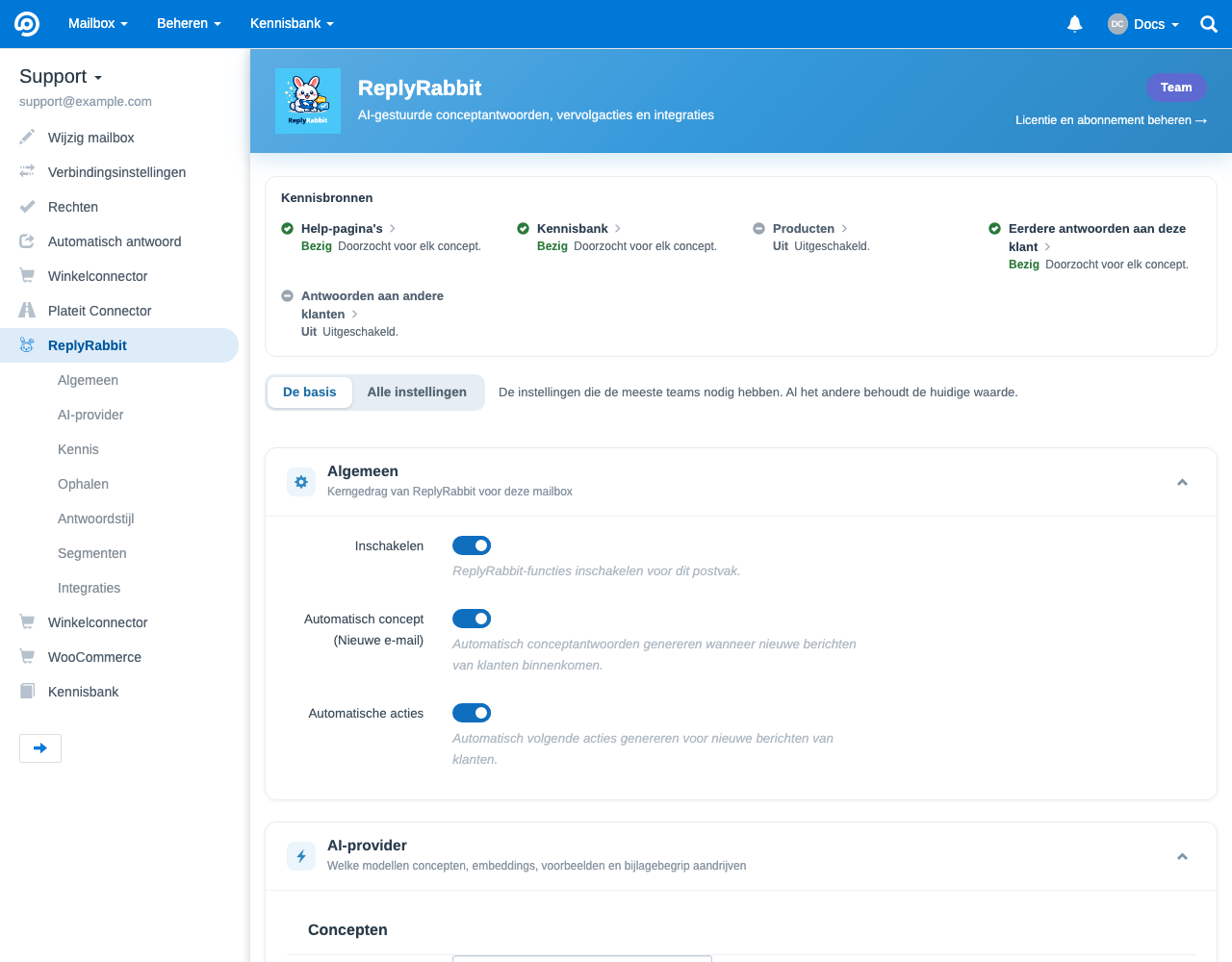
ReplyRabbit wordt per mailbox geconfigureerd, dus de instellingen staan in het instellingenscherm van elke mailbox. Open in FreeScout de mailbox die je wilt instellen en ga naar het onderdeel Instellingen, en kies ReplyRabbit uit het instellingenmenu. Elk veld hieronder wordt opgeslagen voor die ene mailbox, zodat verschillende inboxen verschillende providers, context, tags en integraties kunnen gebruiken.
Essentials en Alle instellingen
Open de mailboxinstellingen
Selecteer in FreeScout de mailbox die je wilt configureren en open de Instellingen.Kies ReplyRabbit
Klik in het menu met mailboxinstellingen op ReplyRabbit om de configuratiepagina ervan te openen.Zet het aan
Wisselen Inschakelen aan om ReplyRabbit voor deze mailbox te activeren. Je kunt ook inschakelen Auto-concept (nieuwe e-mail) om automatisch conceptantwoorden op te stellen wanneer nieuwe klantberichten binnenkomen, en Auto Actions om automatisch een checklist met volgende acties te genereren.
Kies een AI-provider en model
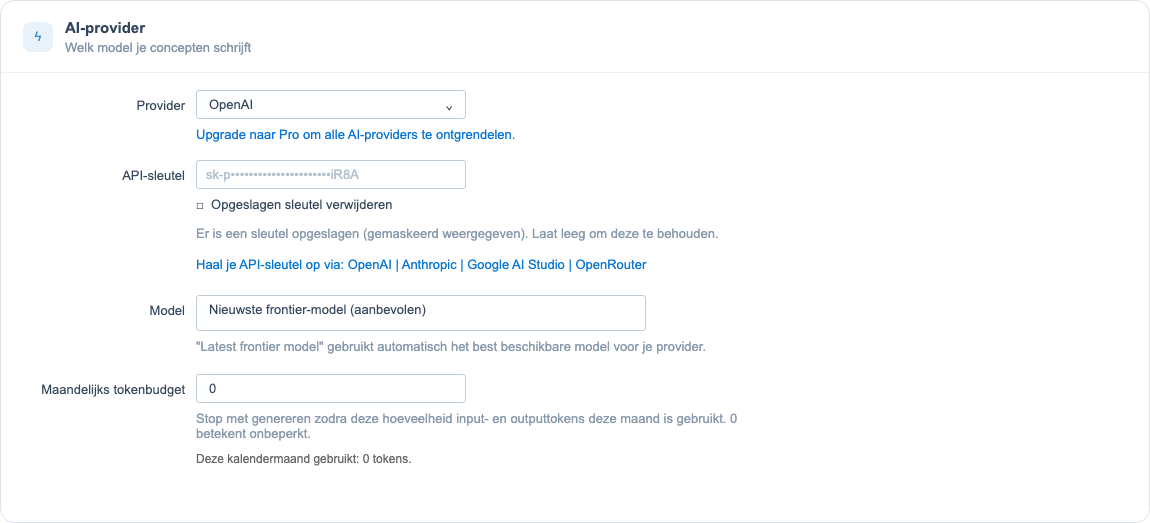
In de AI-provider kaart, kies een Provider, plak je API-sleutel, en selecteer een Model. ReplyRabbit ondersteunt zeven providers:
- OpenAI
- Anthropic
- Google AI Studio
- OpenRouter
- Z.AI
- Ollama (lokaal)
- LM Studio (lokaal)
De gratis laag gebruikt alleen OpenAI. Betaalde lagen (Pro en Team) ontgrendelen de andere zes providers, inclusief de lokale opties die alle gegevens op je eigen hardware houden. Voor hulp bij je keuze, zie Een AI-provider kiezen.
Waar je een sleutel haalt
Prompt-caching is automatisch
Voeg je bedrijfscontext toe
De Antwoordstijl kaart stemt de toon van elk concept af. Vul zoveel in als je kunt zodat antwoorden klinken als je team:
- Bedrijfsnaam is het bedrijf dat de AI in antwoorden noemt (het valt terug op de mailboxnaam als je het leeg laat).
- Je naam personaliseert de afsluiting in elke concepttekst.
- Je rol geeft de AI context over wie er antwoordt.
- Bedrijfswebsite kan de onderstaande velden automatisch invullen: voer je URL in en klik op Fetch.
- Bedrijfscontext is feitelijke achtergrondinformatie over je bedrijf, opgenomen in elke prompt.
- Antwoordstijl beschrijft de stem, toon en regels die de AI moet volgen.
- Voorbeelden een paar voorbeeldantwoorden die je voorkeursstijl tonen zonder woord voor woord te worden gekopieerd.
AI Signals inschakelen
Op Pro- en Team-plannen, de AI-signalen schakelaar classificeert nieuwe klantgesprekken en antwoorden op prioriteit, sentiment, intentie, menselijke beoordeling en verkoopkans. Opmerkelijke resultaten verschijnen als compacte chips in de mailboxlijst, zoals Critical, High Priority, Upset, Human Review of Sales Lead.
AI Signals staat standaard uit. Het gebruikt dezelfde AI-provider die voor de mailbox is geconfigureerd. Bij cloudproviders wordt de gespreksinhoud die nodig is voor classificatie naar die provider verzonden. Bij lokale providers zoals Ollama of LM Studio blijft classificatie op je eigen server. Laat AI Signals uit voor elke mailbox waar je alleen conceptantwoorden en volgende acties wilt.
Optioneel: Workflow-tags
De Workflow-tags sectie zet ReplyRabbit-status om in FreeScout-tags. Schakel Workflow-synchronisatie inschakelen en FreeScout-tags toepassen wanneer je wilt dat ReplyRabbit gesprekken tagt op basis van AI Signals, conceptgereedheid, no-reply-beslissingen en Linear issue-status.
Het standaard tagvoorvoegsel is rr_. Je kunt het voorvoegsel wijzigen, bepalen of tags automatisch worden aangemaakt, kiezen of verouderde tags die eigendom zijn van ReplyRabbit worden verwijderd, instellen hoeveel recente gesprekken worden gesynchroniseerd na een wijziging van instellingen, en de JSON bewerken Automatiseringstag-map.
Als de FreeScout Workflows-module is geïnstalleerd en reageert op programmatische tagwijzigingen, kun je Workflows-recepten rond die tags bouwen. Zonder die module verschijnen de tags nog steeds op gesprekken en in de ReplyRabbit-zijbalk voor zichtbaarheid voor medewerkers. Zie voor installatiedetails FreeScout Workflows-integratie.
Optioneel: issue-trackers en Slack
Instellingen voor issue-tracker en meldingen staan in de Integraties sectie. Kies de actieve issuetracker voor de mailbox en configureer vervolgens de bijbehorende instellingen:
- Linear: plak je Linear API-sleutel, laad en selecteer een Team en kies een standaardstatus voor nieuwe tickets.
- GitHub Issues: plak een GitHub Personal Access Token, laad repositories en kies de standaardrepository voor nieuwe issues.
- Jira: plak je Jira Cloud-site-URL, account-e-mail en API-token en kies vervolgens het standaardproject en issuetype.
- Slack: plak een Webhook-URL om een melding te plaatsen wanneer ondersteunde tracker-gebeurtenissen plaatsvinden.
Een mailbox gebruikt tegelijk één actieve issue tracker. Kies Geen, Linear, GitHub Issues, of Jira. Het wijzigen van de selector verandert welke tracker-instellingen actief zijn voor die mailbox.
Issue-trackers en je abonnement
Genereer je eerste concept
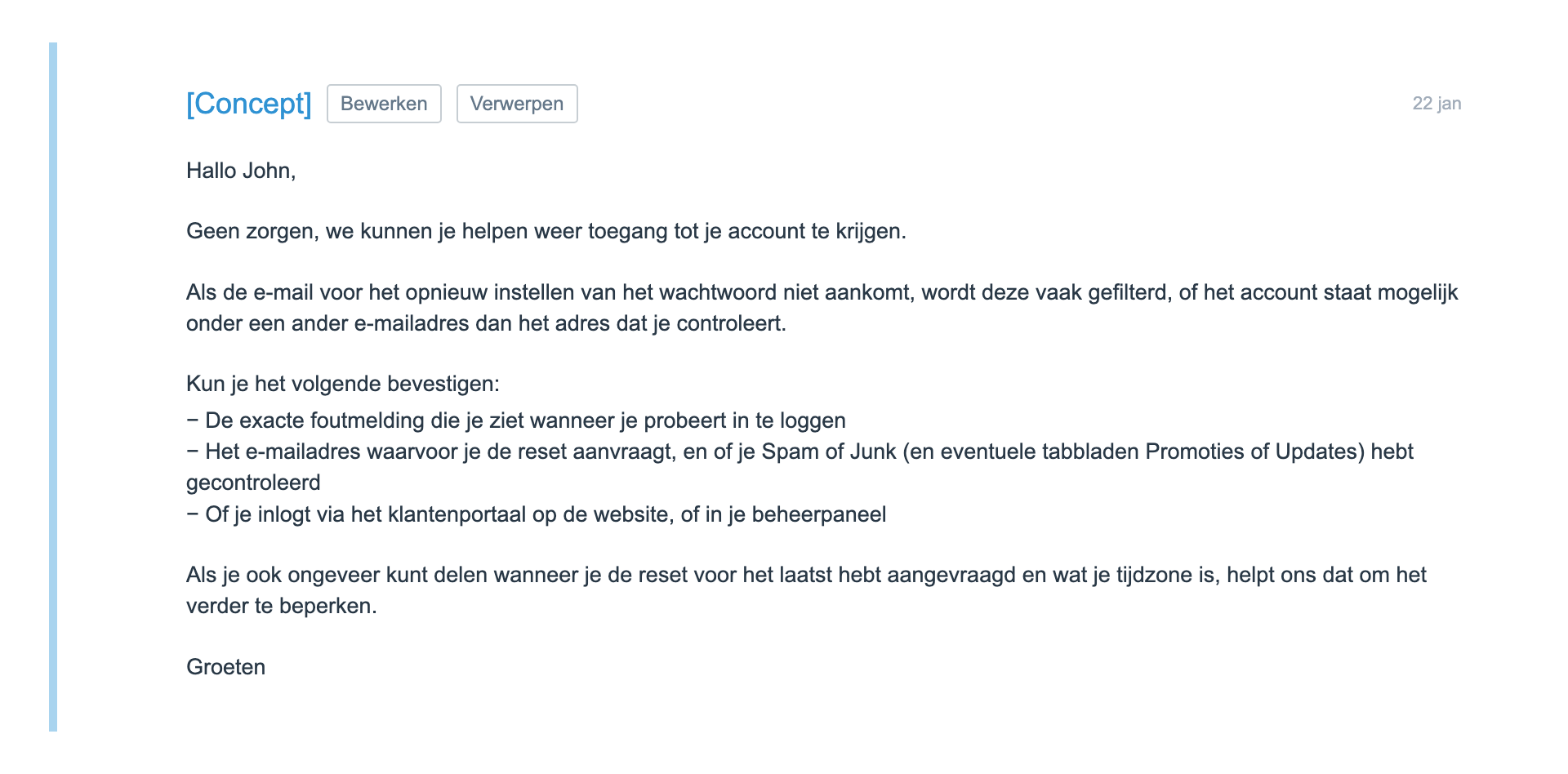
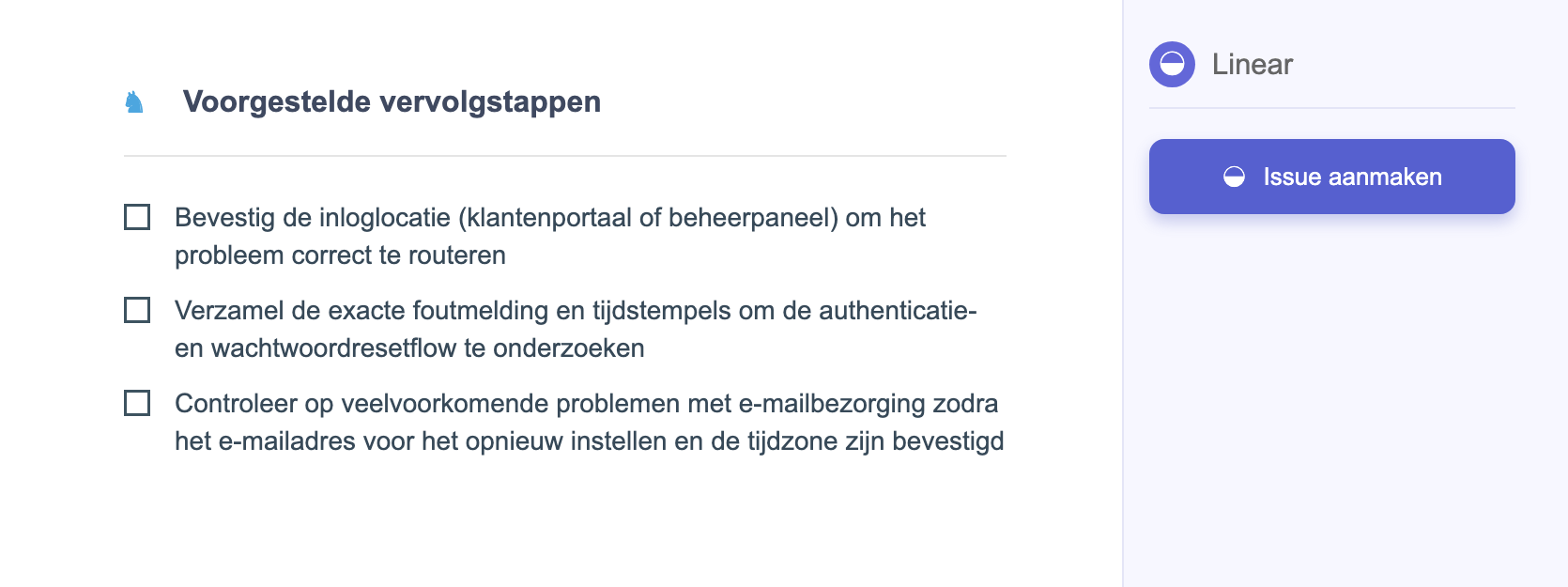
Met een verbonden provider open je elk gesprek in de mailbox. ReplyRabbit leest de thread en stelt een antwoord op dat je kunt beoordelen, bewerken en verzenden. Het suggereert ook een korte lijst met volgende acties voor het gesprek. Er wordt nooit iets automatisch verzonden: jij houdt de controle over elk bericht.
Volgende