

Hvordan sette opp ReplyRabbit
Etter at modulen er installert, åpner du en postkasses ReplyRabbit-innstillinger, velger en AI-leverandør, limer inn API-nøkkelen din og legger til firmakonteksten din. ReplyRabbit begynner deretter å lage utkastsvar og foreslå neste handlinger for den postkassen. Du kan også slå på AI Signals når du vil ha merker i postkasselisten for samtaler som trenger raskere oppmerksomhet, og Workflow Tags når du vil ha ReplyRabbit-eide FreeScout-tagger for arbeidsflytoppskrifter.
Før du starter
Åpne ReplyRabbit-innstillinger
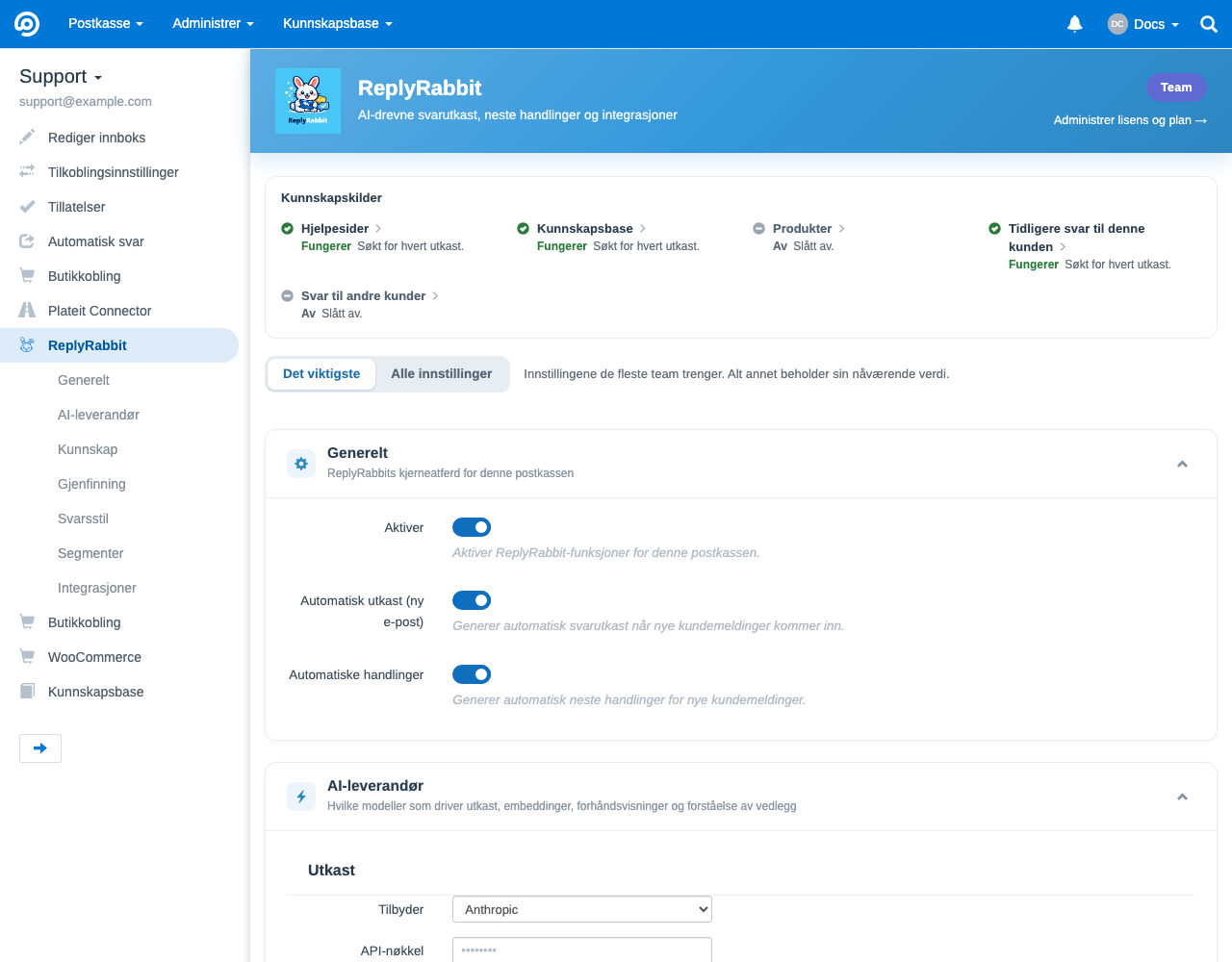
ReplyRabbit konfigureres per postkasse, så innstillingene ligger i hver postkasses innstillingsskjerm. I FreeScout åpner du postkassen du vil sette opp, går til dens Innstillinger, og velg ReplyRabbit fra innstillingsmenyen. Hvert felt nedenfor lagres for den ene postkassen, slik at forskjellige innbokser kan bruke forskjellige leverandører, kontekst, tagger og integrasjoner.
Essentials og All settings
Åpne postkasseinnstillingene
I FreeScout, velg postkassen du vil konfigurere og åpne dens Innstillinger.Velg ReplyRabbit
I menyen for postkasseinnstillinger, klikk ReplyRabbit for å åpne konfigurasjonssiden.Slå det på
Bytt Aktiver på for å aktivere ReplyRabbit for denne postkassen. Du kan også slå på Autoutkast (ny e-post) for å lage svarutkast automatisk når nye kundemeldinger kommer inn, og Auto-handlinger for å generere en sjekkliste for neste handlinger automatisk.
Velg en AI-leverandør og modell
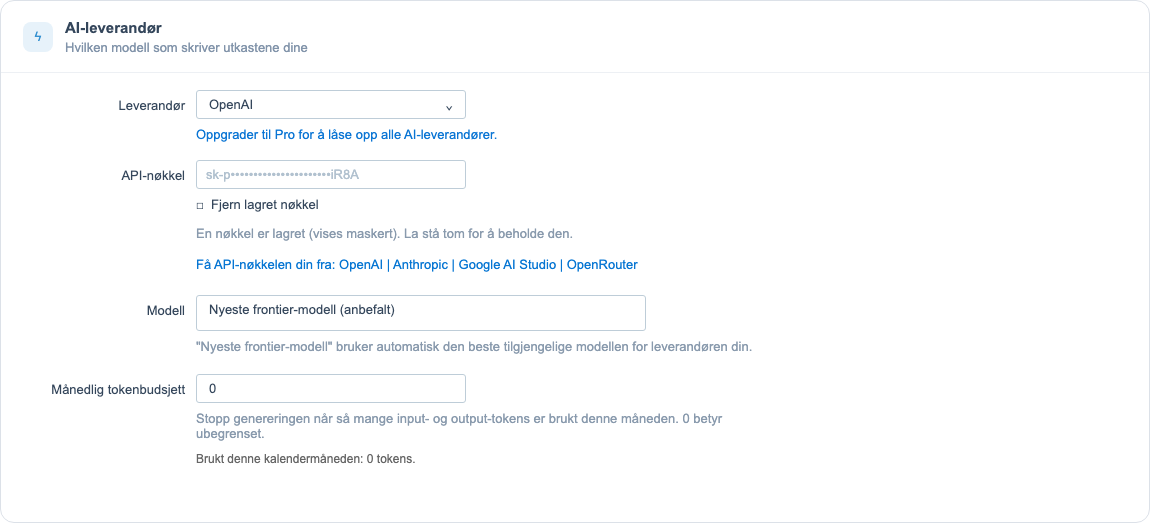
I AI-leverandør kortet, velg en Leverandør, lim inn API-nøkkel, og velg en Modell. ReplyRabbit støtter sju leverandører:
- OpenAI
- Anthropic
- Google AI Studio
- OpenRouter
- Z.AI
- Ollama (lokal)
- LM Studio (lokal)
Free-nivået bruker bare OpenAI. Betalte nivåer (Pro og Team) låser opp de andre seks leverandørene, inkludert de lokale alternativene som holder alle data på din egen maskinvare. For hjelp til å velge, se Velge en AI-leverandør.
Hvor du får en nøkkel
Promptbufring er automatisk
Legg til firmakonteksten din
Den Svarsstil kortet justerer stemmen i hvert utkast. Fyll inn så mye du kan slik at svar høres ut som teamet ditt:
- Firmanavn er virksomheten AI-en nevner i svar (den faller tilbake til postkassenavnet hvis du lar det stå tomt).
- Ditt navn personaliserer avslutningen i hvert utkast.
- Din rolle gir AI-en kontekst om hvem som svarer.
- Bedriftsnettsted kan fylle ut feltene nedenfor automatisk: skriv inn URL-en din og klikk Fetch.
- Firmakontekst er faktisk bakgrunn om virksomheten din, inkludert i hver prompt.
- Svarsstil beskriver stemmen, tonen og reglene AI-en skal følge.
- Eksempler er noen eksempelsvar som viser din foretrukne stil uten å bli kopiert ord for ord.
Aktiver AI Signals
På Pro- og Team-planer, AI-signaler bryteren klassifiserer nye kundesamtaler og svar for prioritet, sentiment, intensjon, menneskelig gjennomgang og salgsmulighet. Bemerkelsesverdige resultater vises som kompakte brikker i postkasselisten, for eksempel Critical, High Priority, Upset, Human Review eller Sales Lead.
AI Signals er av som standard. Den bruker samme AI-leverandør som er konfigurert for postkassen. Med skybaserte leverandører sendes samtalinnholdet som trengs for klassifisering til den leverandøren. Med lokale leverandører som Ollama eller LM Studio blir klassifiseringen på din egen server. La AI Signals være av for enhver postkasse der du bare vil ha utkastsvar og neste handlinger.
Valgfritt: Arbeidsflyttagger
Den Workflow-tagger seksjonen gjør ReplyRabbit-tilstand om til FreeScout-tagger. Slå på Aktiver arbeidsflytsynkronisering og Bruk FreeScout-tagger når du vil at ReplyRabbit skal merke samtaler fra AI Signals, kladdeberedskap, beslutninger om ikke å svare og Linear-saksstatus.
Standard tagg-prefiks er rr_. Du kan endre prefikset, styre om tagger opprettes automatisk, velge om utdaterte ReplyRabbit-eide tagger fjernes, angi hvor mange nylige samtaler som synkroniseres etter at innstillingene endres, og redigere JSON Taggkart for automatisering.
Hvis FreeScout Workflows-modulen er installert og reagerer på programmatiske tagg-endringer, kan du bygge Workflows-oppskrifter rundt disse taggene. Uten den modulen vises taggene fortsatt på samtaler og i ReplyRabbit-sidepanelet for agentenes synlighet. For oppsettinformasjon, se FreeScout Workflows-integrasjon.
Valgfritt: saksbehandlere og Slack
Innstillinger for sakssporing og varsler ligger i Integrasjoner seksjonen. Velg den aktive sakssporingen for postkassen, og konfigurer deretter de tilhørende innstillingene:
- Linear: lim inn Linear API-nøkkelen din, last inn og velg et Team, og velg en standardstatus for nye saker.
- GitHub Issues: lim inn et GitHub Personal Access Token, last inn repositorier og velg standardrepositoriet for nye saker.
- Jira: lim inn nettadressen til Jira Cloud-nettstedet ditt, kontoe-posten og API-tokenet, og velg deretter standardprosjekt og sakstype.
- Slack: lim inn en Webhook-URL for å sende et varsel når støttede tracker-hendelser inntreffer.
En postkasse bruker én aktiv sakssporer om gangen. Velg Ingen, Linear, GitHub Issues, eller Jira. Å bytte velgeren endrer hvilke sporingsinnstillinger som er aktive for den postkassen.
Sakssporing og abonnementet ditt
Generer din første kladd
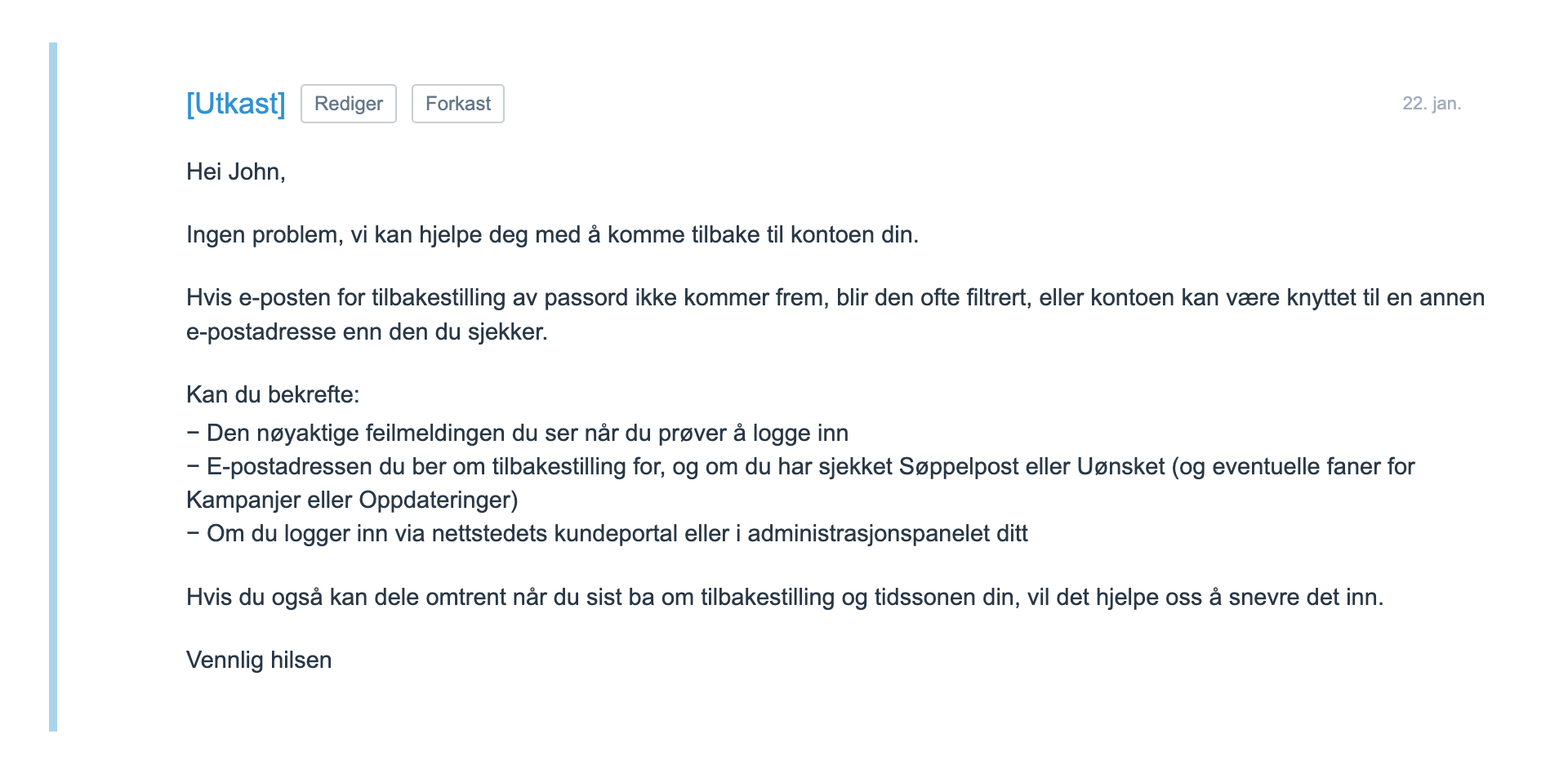
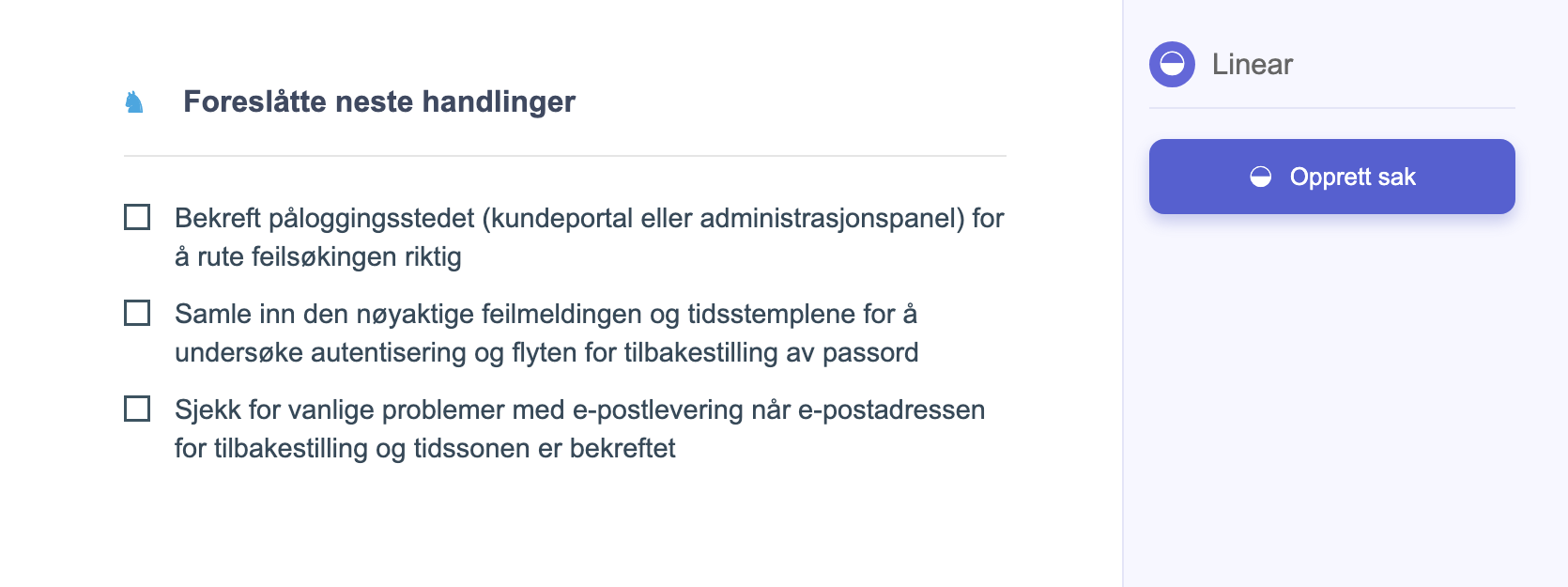
Med en leverandør tilkoblet, åpne en samtale i postkassen. ReplyRabbit leser tråden og skriver et utkast du kan gjennomgå, redigere og sende. Den foreslår også en kort liste over neste handlinger for samtalen. Ingenting sendes noen gang automatisk: du har kontrollen over hver melding.
Neste