

Hur du konfigurerar ReplyRabbit
Efter att ha installerat modulen öppnar du en brevlådas ReplyRabbit-inställningar, väljer en AI-leverantör, klistrar in din API-nyckel och lägger till din företagskontext. ReplyRabbit börjar då skapa utkast till svar och föreslå nästa åtgärder för den brevlådan. Du kan också slå på AI Signals när du vill ha chips i brevlådelistan för konversationer som behöver snabbare uppmärksamhet, och Workflow Tags när du vill ha ReplyRabbit-ägda FreeScout-taggar för arbetsflödesrecept.
Innan du börjar
Öppna ReplyRabbit-inställningar
ReplyRabbit konfigureras per brevlåda, så dess inställningar finns i varje brevlådas inställningsskärm. Öppna brevlådan du vill konfigurera i FreeScout och gå till dess Inställningar, och välj ReplyRabbit från inställningsmenyn. Varje fält nedan sparas för den mailboxen, så olika inkorgar kan använda olika leverantörer, kontext, taggar och integrationer.
Essentials och All settings
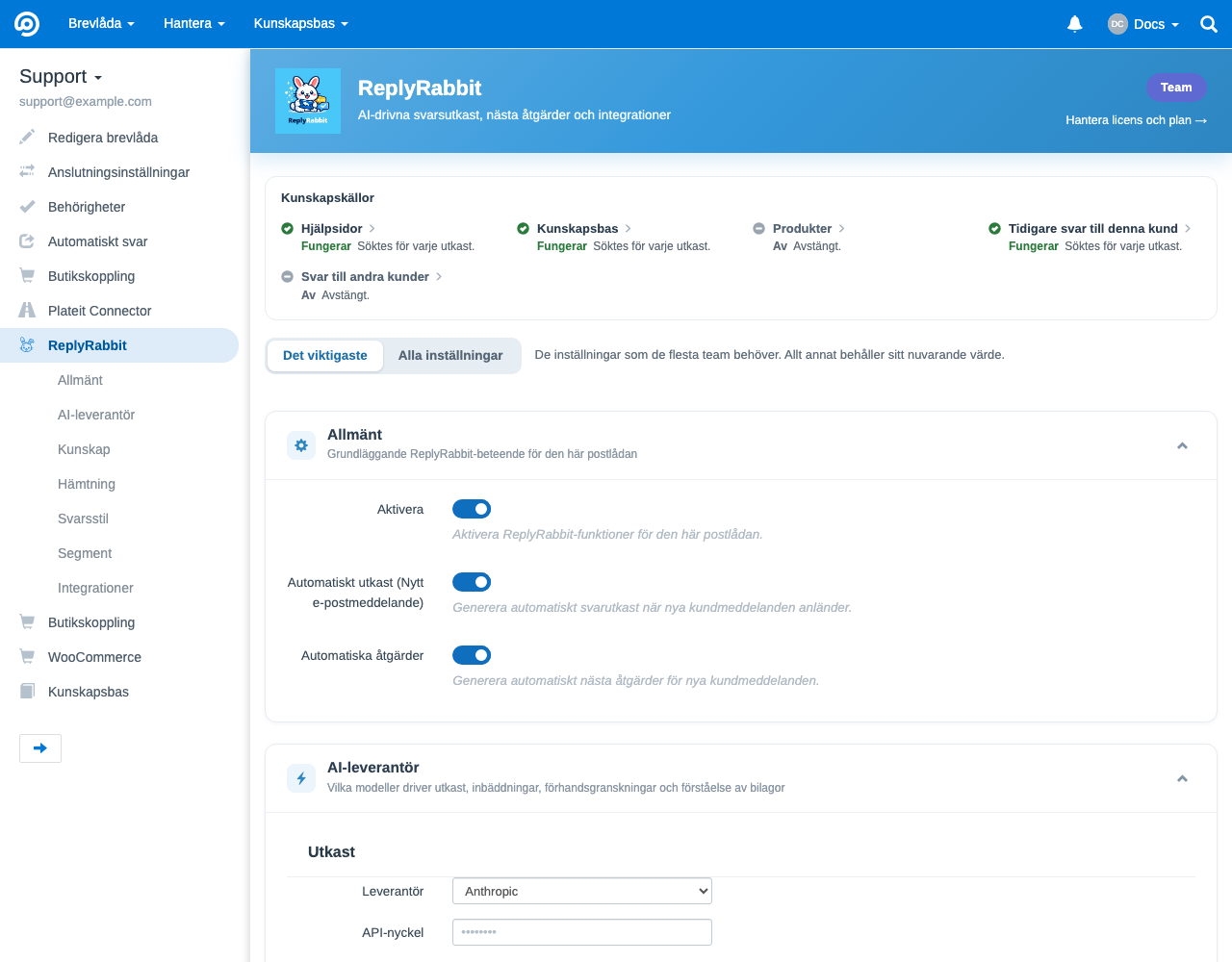
Öppna brevlådans inställningar
I FreeScout, välj den brevlåda du vill konfigurera och öppna dess Inställningar.Välj ReplyRabbit
I menyn för brevlådeinställningar, klicka på ReplyRabbit för att öppna dess konfigurationssida.Slå på det
Byt Aktivera på för att aktivera ReplyRabbit för denna mailbox. Du kan också slå på Automatiskt utkast (nytt e-postmeddelande) för att skriva utkast automatiskt när nya kundmeddelanden anländer, och Automatiska åtgärder för att automatiskt generera en checklista för nästa åtgärder.
Välj en AI-leverantör och modell
I AI-leverantör kortet, välj en Leverantör, klistra in din API-nyckel, och välj en Modell. ReplyRabbit stöder sju leverantörer:
- OpenAI
- Anthropic
- Google AI Studio
- OpenRouter
- Z.AI
- Ollama (Lokal)
- LM Studio (lokal)
Gratisnivån använder endast OpenAI. Betalnivåer (Pro och Team) låser upp de andra sex leverantörerna, inklusive de lokala alternativen som håller all data på din egen hårdvara. För hjälp att välja, se Välja en AI-leverantör.
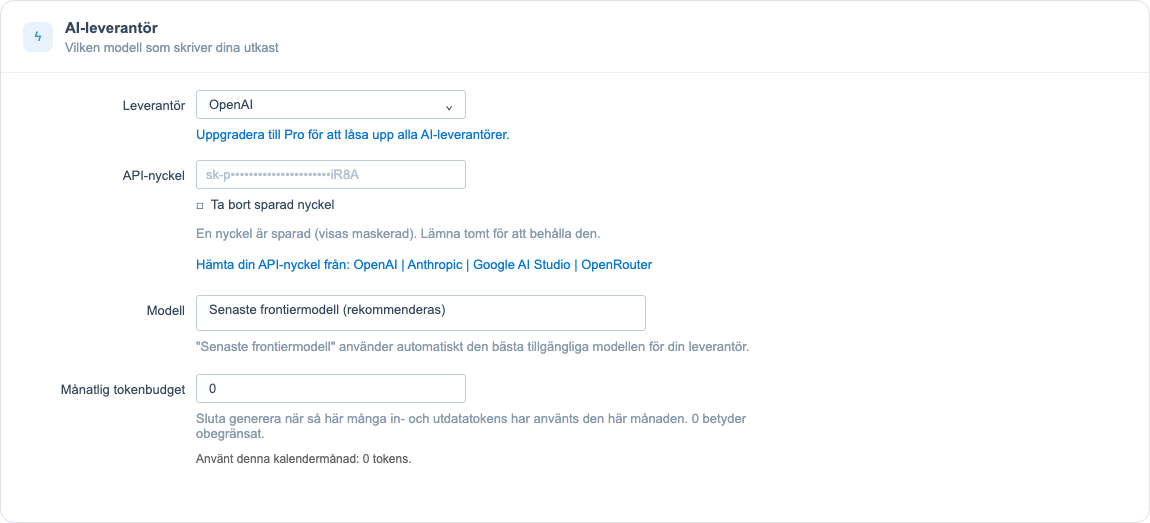
Var du får en nyckel
Promptcachning är automatisk
Lägg till din företagskontext
Den Svarsstil kortet styr rösten i varje utkast. Fyll i så mycket du kan så att svaren låter som ditt team:
- Företagsnamn är företaget som AI:n nämner i svar (den faller tillbaka till mailboxnamnet om du lämnar det tomt).
- Ditt namn anpassar avslutningen i varje utkast.
- Din roll ger AI:n kontext om vem som svarar.
- Företagswebbplats kan automatiskt fylla i fälten nedan: ange din URL och klicka på Fetch.
- Företagskontext är faktabakgrund om din verksamhet, inkluderad i varje prompt.
- Svarsstil beskriver rösten, tonen och reglerna som AI:n ska följa.
- Exempel är några exempelsvar som visar din föredragna stil utan att kopieras ord för ord.
Aktivera AI Signals
På Pro- och Team-planer, den AI-signaler växeln klassificerar nya kundkonversationer och svar för prioritet, sentiment, avsikt, mänsklig granskning och säljmöjlighet. Anmärkningsvärda resultat visas som kompakta chips i brevlådelistan, till exempel Critical, High Priority, Upset, Human Review eller Sales Lead.
AI Signals är avstängt som standard. Det använder samma AI-leverantör som konfigurerats för brevlådan. Med molnleverantörer skickas konversationsinnehållet som behövs för klassificering till den leverantören. Med lokala leverantörer som Ollama eller LM Studio stannar klassificeringen på din egen server. Låt AI Signals vara avstängt för alla brevlådor där du bara vill ha utkast till svar och nästa åtgärder.
Valfritt: Arbetsflödestaggar
Den Workflow-taggar avsnittet omvandlar ReplyRabbit-tillstånd till FreeScout-taggar. Aktivera Aktivera workflowsynk och Tillämpa FreeScout-taggar när du vill att ReplyRabbit ska tagga konversationer från AI Signals, draft readiness, no-reply-beslut och Linear ärendestatus.
Standardtaggprefixet är rr_. Du kan ändra prefixet, styra om taggar skapas automatiskt, välja om inaktuella ReplyRabbit-ägda taggar tas bort, ange hur många senaste konversationer som synkroniseras efter att inställningarna ändrats, och redigera JSON Karta över automationstaggar.
Om FreeScout Workflows-modulen är installerad och reagerar på programmatiska taggändringar kan du bygga Workflows-recept kring dessa taggar. Utan den modulen visas taggarna fortfarande på konversationer och i ReplyRabbit-sidofältet för agenters synlighet. För konfigurationsdetaljer, se FreeScout Workflows-integration.
Valfritt: ärendespårare och Slack
Inställningar för ärendehanterare och aviseringar finns i Integrationer avsnittet. Välj den aktiva ärendehanteraren för brevlådan och konfigurera sedan motsvarande inställningar:
- Linear: klistra in din Linear API-nyckel, ladda och välj ett Team och välj en standardstatus för nya ärenden.
- GitHub Issues: klistra in en GitHub Personal Access Token, ladda repon och välj standardrepo för nya ärenden.
- Jira: klistra in din Jira Cloud-webbplats-URL, kontots e-postadress och API-token, välj sedan standardprojekt och ärendetyp.
- Slack: klistra in en Webhook-URL för att skicka en avisering när händelser som stöds i ärendehanteraren inträffar.
En brevlåda använder en aktiv ärendespårare i taget. Välj Ingen, Linear, GitHub Issues, eller Jira. Att byta väljaren ändrar vilka spårningsinställningar som är aktiva för den brevlådan.
Ärendehanterare och din plan
Generera ditt första utkast
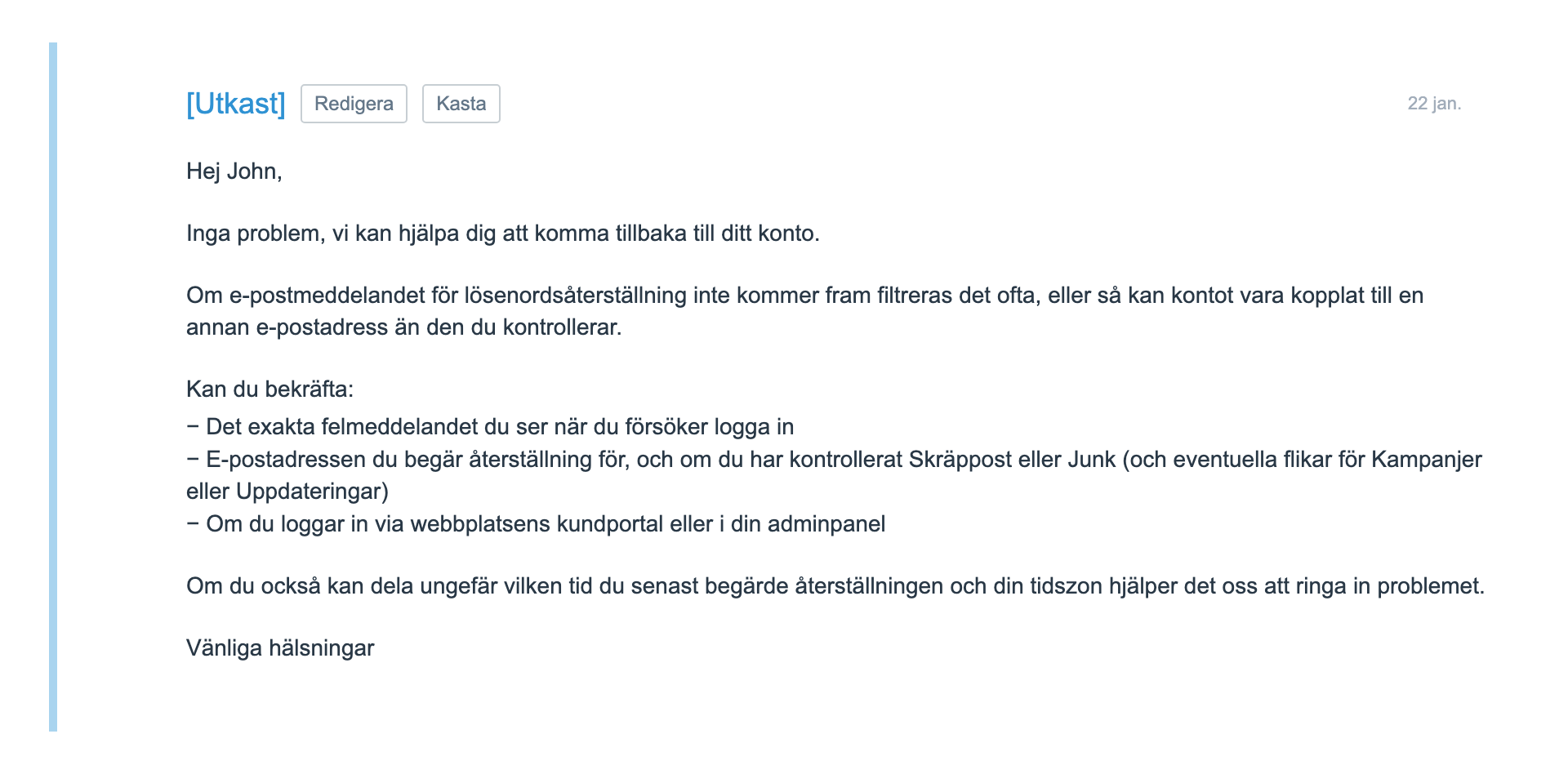
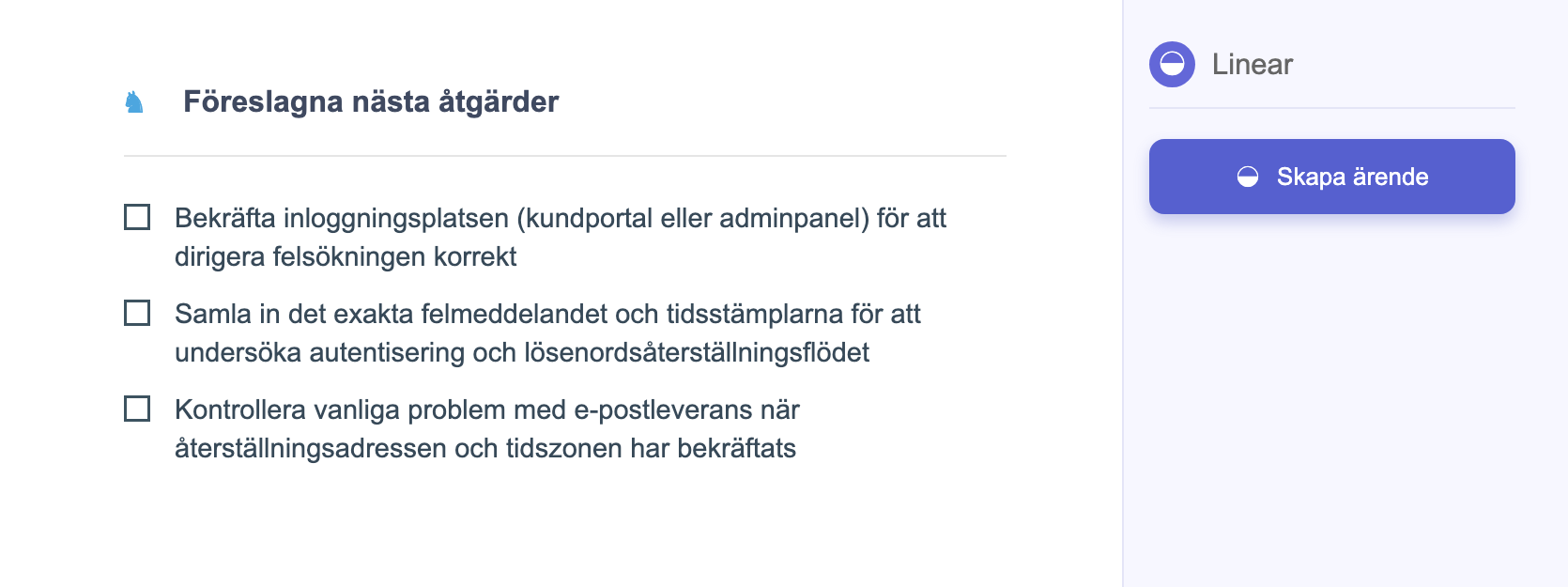
Med en leverantör ansluten öppnar du valfri konversation i brevlådan. ReplyRabbit läser tråden och skriver ett utkast som du kan granska, redigera och skicka. Det föreslår också en kort lista med nästa åtgärder för konversationen. Inget skickas någonsin automatiskt: du behåller kontrollen över varje meddelande.
Nästa