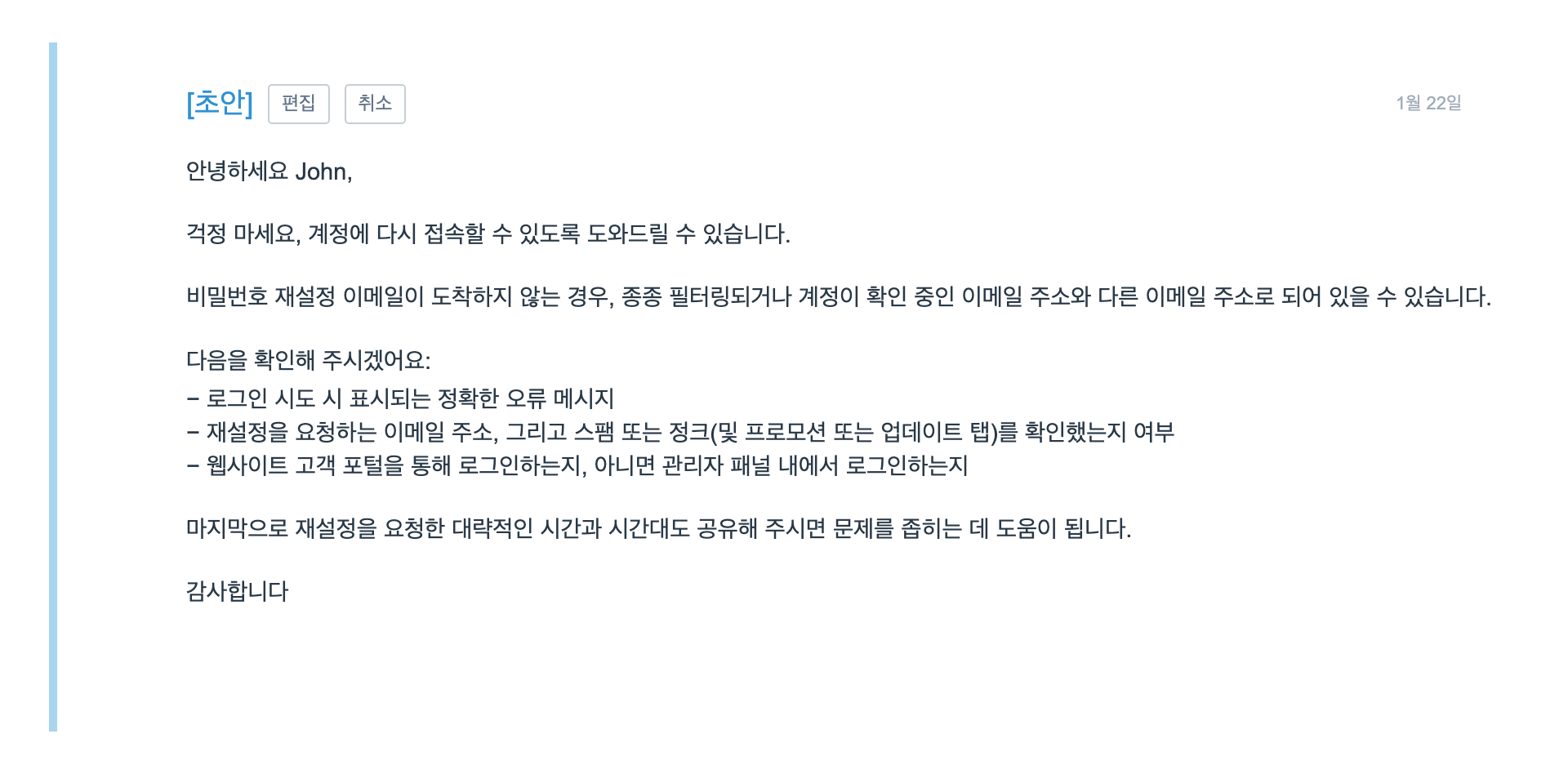
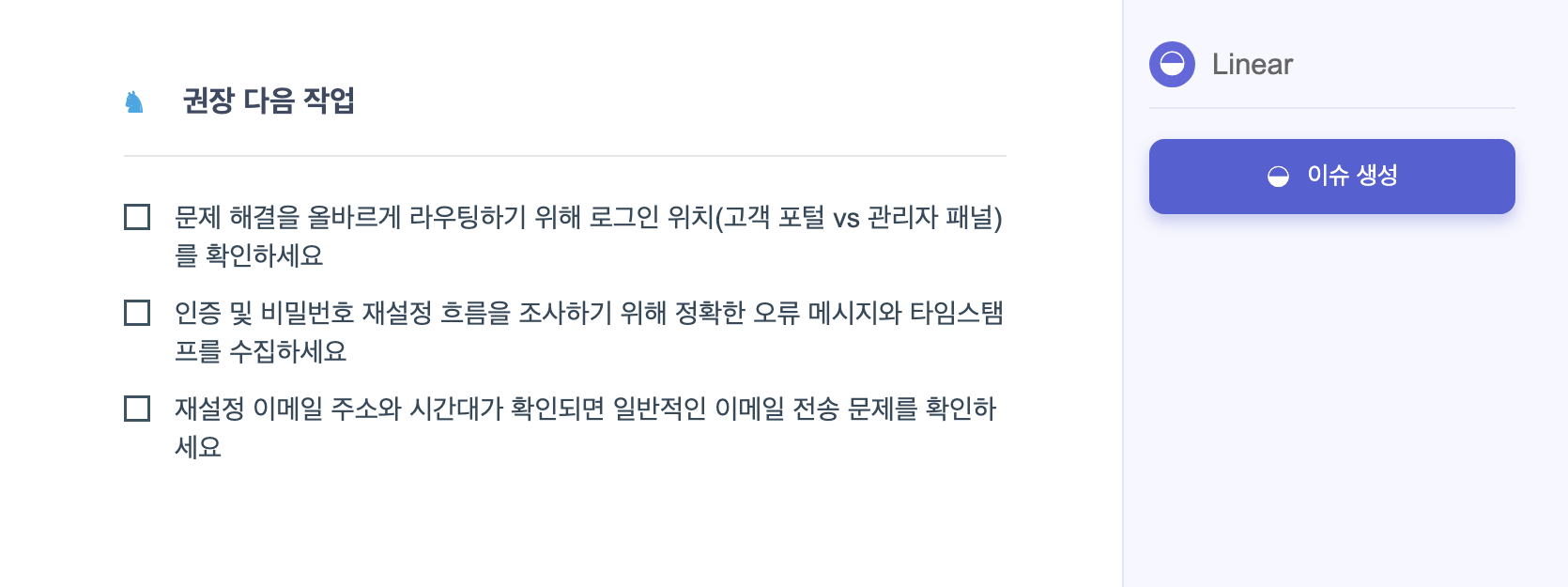
ReplyRabbit 설정 방법
모듈을 설치한 후 메일박스의 ReplyRabbit 설정을 열고 AI 제공업체를 선택하고 API 키를 붙여넣고 회사 컨텍스트를 추가하세요. 그러면 ReplyRabbit이 해당 메일박스에 대한 답장 초안 작성 및 다음 작업 제안을 시작합니다. 더 빠른 주의가 필요한 대화에 대한 메일박스 목록 칩을 원하면 AI Signals를 켜고, 워크플로 레시피에 대한 ReplyRabbit 소유 FreeScout 태그를 원하면 Workflow Tags를 켤 수도 있습니다.
시작하기 전에
ReplyRabbit 설정 열기
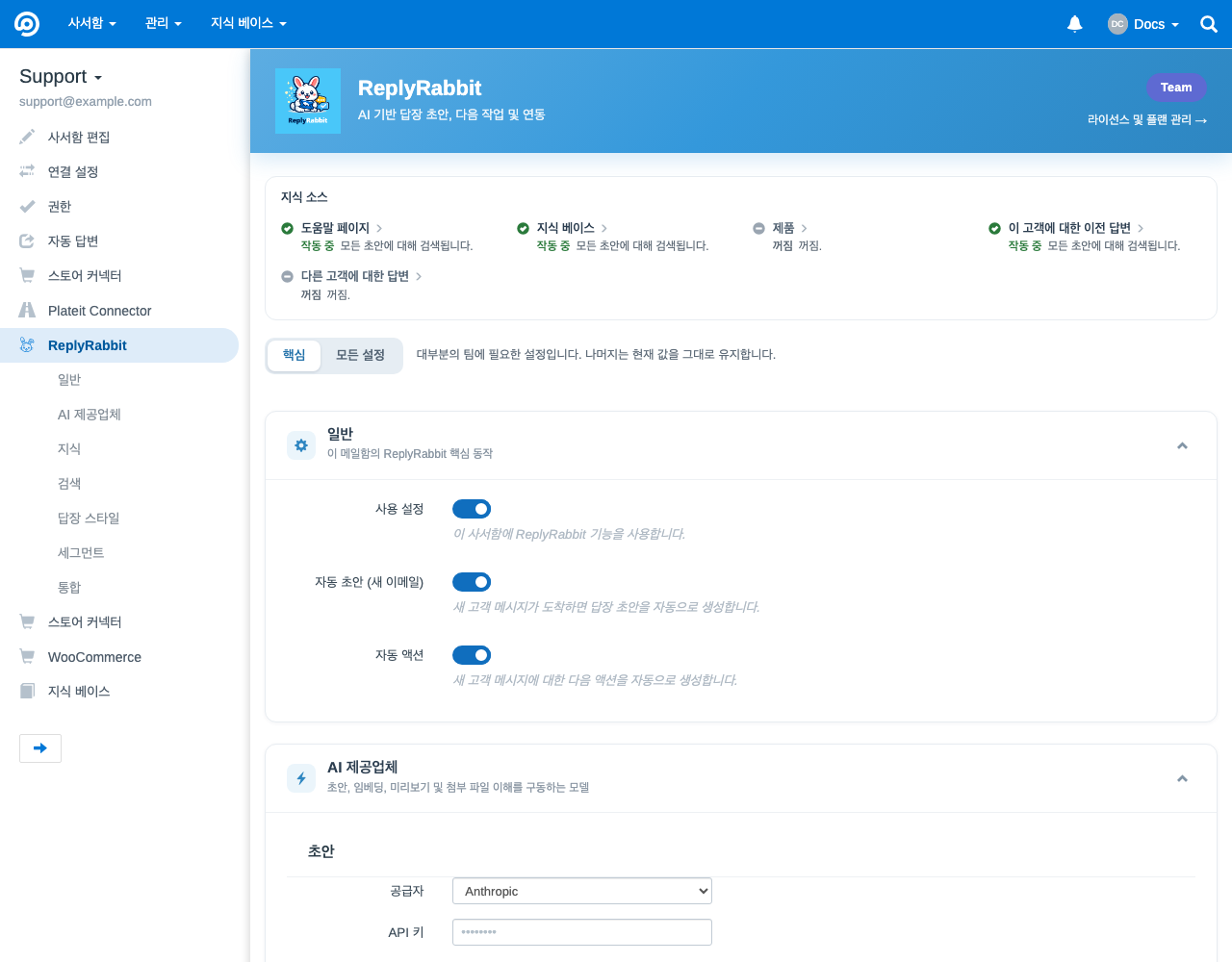
ReplyRabbit은 메일함별로 구성되므로 해당 설정은 각 메일함의 설정 화면 안에 있습니다. FreeScout에서 설정하려는 메일함을 열고 해당 메일함의 다음으로 이동하세요 설정, 그리고 선택 ReplyRabbit 설정 메뉴에서. 아래의 모든 필드는 해당 메일박스 하나에 대해 저장되므로 서로 다른 받은편지함이 서로 다른 제공자, 컨텍스트, 태그, 통합을 사용할 수 있습니다.
필수 설정 및 모든 설정
메일함 설정 열기
FreeScout에서 구성하려는 사서함을 선택하고 해당 설정.ReplyRabbit 선택
사서함 설정 메뉴에서 다음을 클릭하세요 ReplyRabbit 구성 페이지를 열려면.켜기
전환 활성화 을 켜서 이 메일박스에 ReplyRabbit을 활성화하세요. 다음을 켤 수도 있습니다 자동 초안 (새 이메일) 새 고객 메시지가 도착하면 자동으로 답장 초안을 작성하고, 자동 작업 다음 단계 체크리스트를 자동으로 생성하기 위해.
AI 제공자 및 모델 선택
다음에서 AI 제공업체 카드에서 선택 제공업체, 붙여넣기 API 키, 그리고 선택 모델. ReplyRabbit은 일곱 개의 제공업체를 지원합니다:
- OpenAI
- Anthropic
- Google AI Studio
- OpenRouter
- Z.AI
- Ollama (로컬)
- LM Studio (로컬)
Free 티어는 OpenAI만 사용합니다. 유료 티어(Pro 및 Team)는 모든 데이터를 자체 하드웨어에 유지하는 로컬 옵션을 포함하여 다른 6개 제공업체를 잠금 해제합니다. 결정에 도움이 필요하면 다음을 참조하세요 AI 제공자 선택.
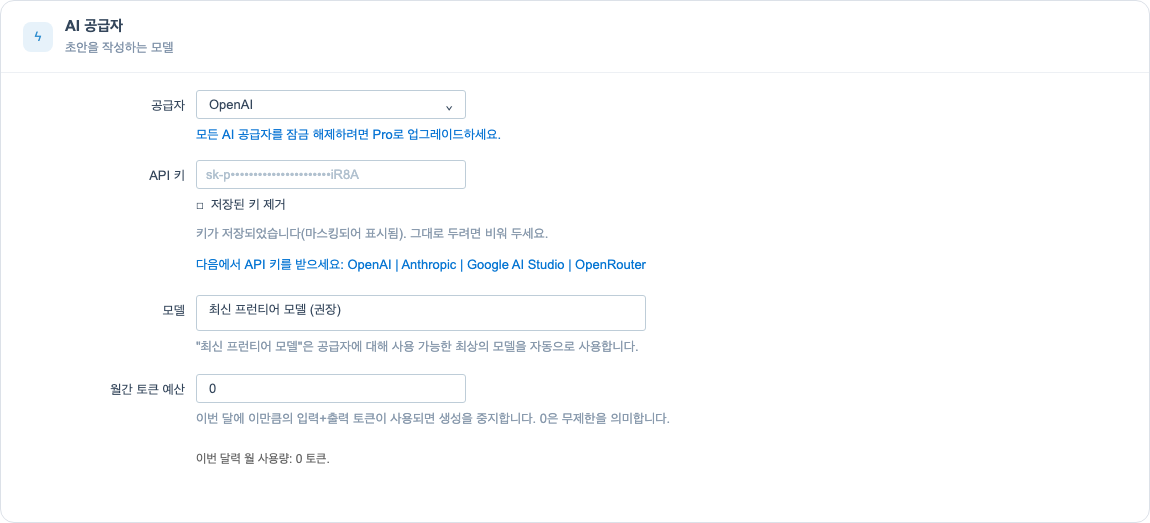
키를 받을 위치
프롬프트 캐싱은 자동입니다
회사 컨텍스트 추가
그 응답 스타일 카드는 모든 초안의 목소리를 조정합니다. 답변이 팀처럼 들리도록 가능한 한 많이 입력하세요:
- 회사 이름 은 AI가 답변에서 언급하는 비즈니스입니다(비워 두면 메일박스 이름으로 대체됩니다).
- 이름 각 초안의 서명을 개인화합니다.
- 역할 누가 답변하는지에 대한 AI 컨텍스트를 제공합니다.
- 비즈니스 웹사이트 아래 필드를 자동으로 채울 수 있습니다: URL을 입력하고 Fetch를 클릭하세요.
- 회사 컨텍스트 은 모든 프롬프트에 포함되는 비즈니스에 대한 사실적 배경입니다.
- 응답 스타일 AI가 따라야 할 어조, 말투, 규칙을 설명합니다.
- 예시 단어 그대로 복사되지 않고 선호하는 스타일을 보여주는 몇 가지 샘플 답변입니다.
AI 신호 활성화
Pro 및 Team 요금제에서는 AI 신호 스위치는 새 고객 대화와 답장을 우선순위, 감정, 의도, 사람 검토, 영업 기회에 대해 분류합니다. 주목할 만한 결과는 Critical, High Priority, Upset, Human Review, Sales Lead 같은 간결한 칩으로 사서함 목록에 표시됩니다.
AI Signals는 기본적으로 꺼져 있습니다. 메일박스에 구성된 동일한 AI 제공업체를 사용합니다. 클라우드 제공업체의 경우 분류에 필요한 대화 내용이 해당 제공업체로 전송됩니다. Ollama 또는 LM Studio 같은 로컬 제공업체의 경우 분류가 자체 서버에 유지됩니다. 답장 초안과 다음 작업만 원하는 메일박스에서는 AI Signals를 꺼 두세요.
선택 사항: Workflow Tags
그 Workflow Tags 섹션은 ReplyRabbit 상태를 FreeScout 태그로 변환합니다. 활성화 워크플로 동기화 활성화 그리고 FreeScout 태그 적용 ReplyRabbit이 AI Signals, 초안 준비 상태, 무응답 결정 및 Linear 이슈 상태로 대화에 태그를 지정하도록 하려는 경우.
기본 태그 접두사는 rr_. 접두사를 변경하고, 태그를 자동으로 생성할지 제어하고, 오래된 ReplyRabbit 소유 태그를 제거할지 선택하고, 설정 변경 후 동기화할 최근 대화 수를 설정하고, JSON을 편집할 수 있습니다 자동화 태그 맵.
FreeScout Workflows 모듈이 설치되어 있고 프로그래밍 방식의 태그 변경에 반응한다면 해당 태그를 중심으로 Workflows 레시피를 만들 수 있습니다. 해당 모듈이 없으면 태그는 여전히 대화와 ReplyRabbit 사이드바에 표시되어 상담원 가시성을 제공합니다. 설정 세부 정보는 다음을 참조하세요 FreeScout 워크플로 통합.
선택 사항: 이슈 트래커 및 Slack
이슈 트래커 및 알림 설정은 다음에 있습니다 통합 섹션. 사서함의 활성 이슈 트래커를 선택한 뒤, 일치하는 설정을 구성하세요:
- Linear: Linear API 키를 붙여넣고, Team을 불러와 선택한 뒤, 새 티켓의 기본 상태를 선택하세요.
- GitHub 이슈: GitHub Personal Access Token을 붙여넣고, 저장소를 불러온 뒤, 새 이슈에 사용할 기본 저장소를 선택하세요.
- Jira: Jira Cloud 사이트 URL, 계정 이메일, API 토큰을 붙여넣은 뒤 기본 프로젝트와 이슈 유형을 선택하세요.
- Slack: 지원되는 트래커 이벤트가 발생할 때 알림을 게시하려면 Webhook URL을 붙여넣으세요.
메일박스는 한 번에 하나의 활성 이슈 트래커를 사용합니다. 선택 없음, Linear, GitHub 이슈, 또는 Jira. 선택기를 전환하면 해당 메일함에 활성화되는 트래커 설정이 변경됩니다.
이슈 트래커와 요금제
첫 번째 초안 생성
공급자가 연결되면 사서함의 아무 대화나 엽니다. ReplyRabbit이 스레드를 읽고 검토, 편집 및 전송할 답장 초안을 작성합니다. 또한 대화에 대한 다음 작업의 짧은 목록을 제안합니다. 어떤 것도 자동으로 전송되지 않으며 모든 메시지를 귀하가 통제합니다.