

Bruk forskjellige AI-modeller for utkast, forhåndsvisninger og vedlegg
ReplyRabbit lar deg velge en AI-leverandør, en modell og en API-nøkkel for hver oppgave den kjører, i stedet for én modell for alt. Behold din beste modell til utkast til svar, og pek høyvolum bakgrunnsarbeid, som forhåndsvisningssammendrag for postkassen, mot en raskere eller billigere modell, eller mot en helt annen leverandør. Du setter alt dette på ett sted: AI-leverandør seksjonen i innstillingene for postkassen din.
De fire oppgaveunderseksjonene
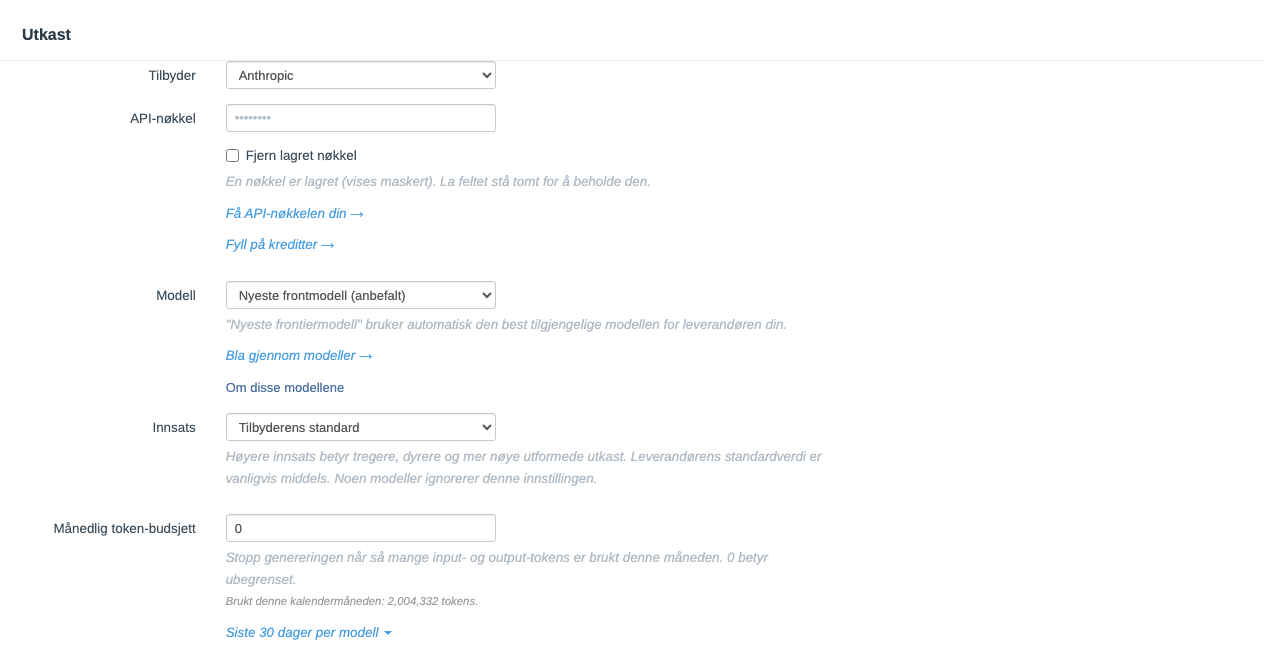
Åpne postkassen i FreeScout, velg Innstillinger, deretter ReplyRabbit, og rull til AI-leverandør. Seksjonen har fire underseksjoner, og hver av dem velger sin egen leverandør, modell og valgfrie API-nøkkel.
| Oppgave | Hva det driver | Standard oppførsel |
|---|---|---|
| Utkast | AI-utkastsvar, neste handlinger og AI Signals | Hovedleverandøren og modellen du valgte da du sett opp ReplyRabbit |
| Embeddings | Semantisk gjenfinning over kunnskapsbasen, dokumentasjonen og produktene dine | Arver fra utkastleverandøren |
| Postkasseforhåndsvisninger | AI-oppsummeringer vist i postkassens samtalelister (Team-plan) | Arver fra utkastleverandøren, med en billig anbefalt modell |
| Vedleggsvisjon | Leser bilder og PDF-er vedlagt samtaler (Team-plan) | Arver fra utkastleverandøren, med en billig anbefalt modell |
Utkast beholder også feltet Månedlig tokenbudsjett, fordi budsjettet dekker hvert AI-kall postkassen gjør.
Pek forhåndsvisninger og visjon mot en billigere modell
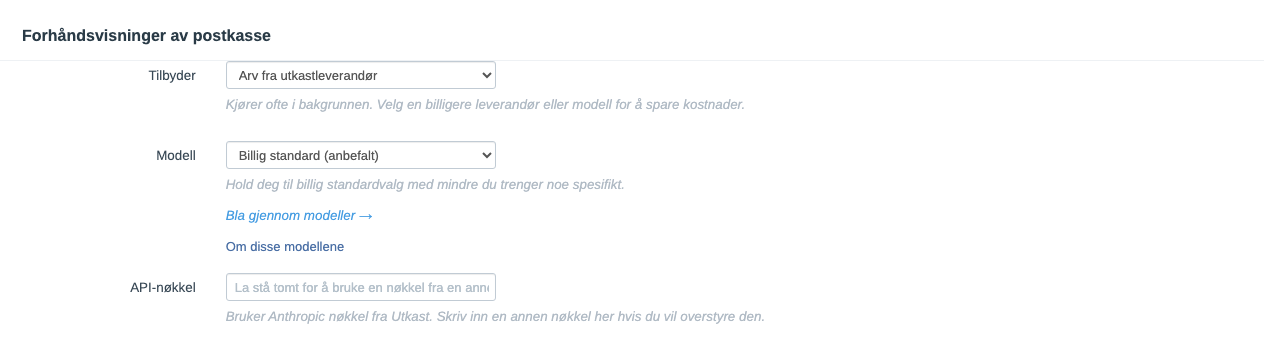
Postkasseforhåndsvisninger og vedleggsvisjon kjøres mye oftere enn utkast, så det er oppgavene der en billigere modell lønner seg raskest. Begge er funksjoner i Team-planen, og begge fungerer på samme måte:
Åpne AI-leverandør-delen
I FreeScout, åpne postkassen, velg Innstillinger, deretter ReplyRabbit, og finn AI-leverandør.Velg en leverandør for oppgaven
I Postkasseforhåndsvisninger eller Vedleggsvisjon underseksjonen, er leverandøren som standard Arv fra utkastleverandør. La den stå for å beholde utkastleverandøren din, eller velg en annen leverandør fra listen.Velg en modell
Modellen er som standard Billig standard (anbefalt), en rimelig modell egnet for sammendrag og bildelesing. Velg en bestemt modell fra katalogen, eller skriv inn et egendefinert modellnavn, hvis du vil noe annet.Lagre
Klikk Lagre. Forhåndsvisningssammendrag genereres på nytt i bakgrunnen etter en endring av leverandør eller modell, slik at postkasselisten oppdaterer seg selv.
Det du velger her, endrer aldri hva som skriver utkastsvar. Utkast fortsetter å bruke leverandøren og modellen i Drafts-underseksjonen.
Hvordan API-nøkkeldeling fungerer
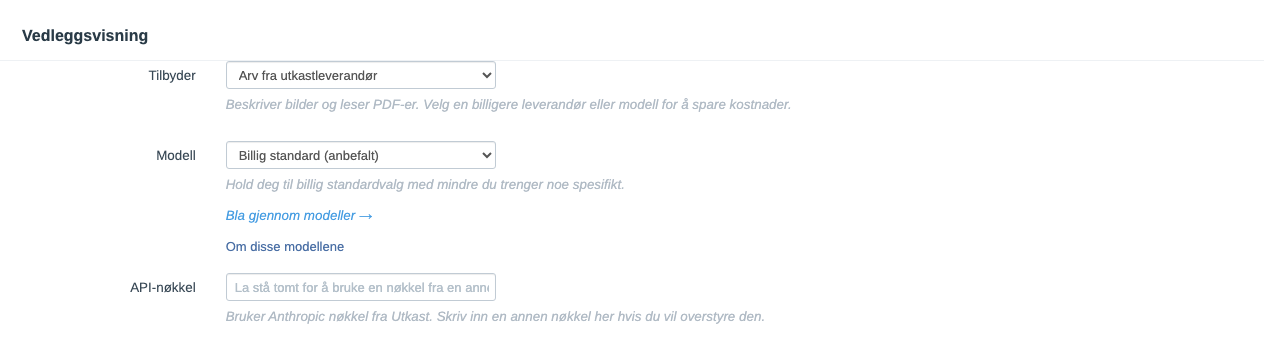
Du trenger ikke lime inn den samme nøkkelen i hver underdel. La API-nøkkelfeltet for en oppgave stå tomt, og ReplyRabbit gjenbruker en nøkkel du allerede har lagret i en annen seksjon, så lenge begge seksjonene peker til samme leverandør.
Det tomme feltet forteller deg hva det vil gjøre:
- Hvis en samsvarende nøkkel finnes, viser feltet hvilken seksjon nøkkelen kommer fra, for eksempel at forhåndsvisninger bruker OpenAI-nøkkelen fra Utkast. Angi en nøkkel i feltet bare når du vil at den oppgaven skal bruke en annen nøkkel.
- Hvis ingen lagret nøkkel samsvarer med oppgavens leverandør, advarer feltet deg om at det ennå ikke finnes noen nøkkel for den leverandøren, slik at du kan legge til en før oppgaven trenger den.
Hvis du skriver inn en nøkkel i en oppgaves eget felt, overstyrer det alltid deling for den oppgaven.
Fjerne en nøkkel som andre oppgaver deler
Hvis du fjerner en nøkkel som andre seksjoner lånte, advarer ReplyRabbit deg når du lagrer. Advarselen navngir de berørte seksjonene, for eksempel Postkasseforhåndsvisninger eller Vedleggsvisjon, slik at du vet hvilke oppgaver som mistet nøkkelen. Lagringen går likevel gjennom.
Oppgaver uten nøkkel pauses stille
Hvor innstillingene for innebygging ble av
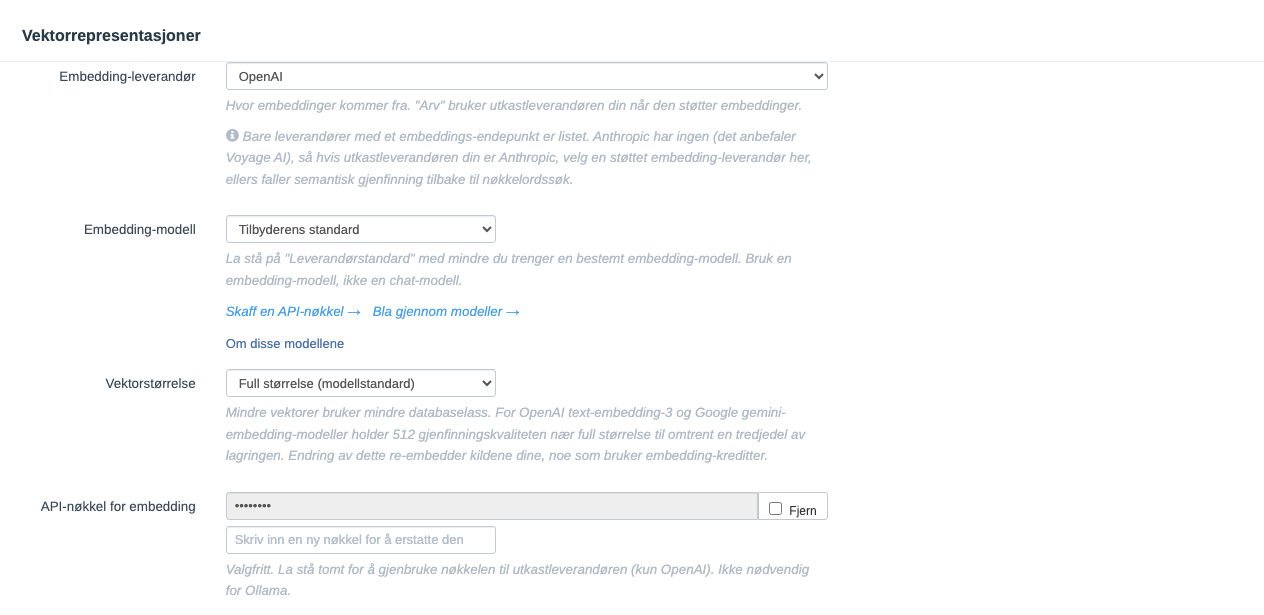
Embedding Provider, Embedding Model og Embedding API Key lå tidligere i Semantic Retrieval-delen. De ligger nå i Embeddings underseksjonen i AI Provider, slik at hvert modellvalg ligger i én seksjon. Feltene oppfører seg nøyaktig som før, inkludert fallback til nøkkelordsøk når utkastleverandøren din ikke tilbyr embeddings.
Eksisterende postkasser beholder de lagrede verdiene sine. Hvis du aldri endret embedding-innstillingene, endres ingenting med gjenfinningen.
Velg en vektorstørrelse for semantisk gjenfinning
Vektorstørrelse ligger i Embeddings underseksjonen, under Innbyggingsmodell. Den angir hvor stor hver lagret søkevektor er, noe som bestemmer hvor mye databaseplass semantisk gjenfinning bruker. Den vises i Alle innstillinger visning, eller etter at du klikker Flere innstillinger i denne delen.
| Alternativ | Når du bør bruke det |
|---|---|
| Full størrelse (modellstandard) | Du vil ha de største vektorene embedding-modellen din tilbyr. |
| 256 dimensjoner til 1024 dimensjoner | Du vil spare databaseplass. |
For OpenAI text-embedding-3 og Google gemini-embedding-modeller, 512 dimensjoner holder matchkvaliteten nær full størrelse ved omtrent en tredjedel av lagringen. Nye oppsett starter mindre, og et eksisterende oppsett beholder sin nåværende størrelse til du endrer den.
Endrer Vektorstørrelse re-embedder kildene dine, så den bruker embedding-kreditter én gang mens indeksene bygges på nytt.
Med semantisk gjenfinning på, den Indeksstatus panelet i Semantisk gjenfinning viser Lagrede vektorer, plassen hver kilde bruker i MB. Søkedata fra en tidligere embedding-modell fjernes automatisk.
Neste