

Brug forskellige AI-modeller til kladder, forhåndsvisninger og vedhæftninger
ReplyRabbit lader dig vælge en AI-udbyder, en model og en API-nøgle for hver opgave, det kører, i stedet for én model til alt. Behold din bedste model til udkast til svar, og peg højvolumen-baggrundsarbejde, såsom postkasse-forhåndsvisningsresuméer, mod en hurtigere eller billigere model eller en helt anden udbyder. Du indstiller alt dette ét sted: AI-udbyder sektion i dine postkasseindstillinger.
De fire opgaveunderafsnit
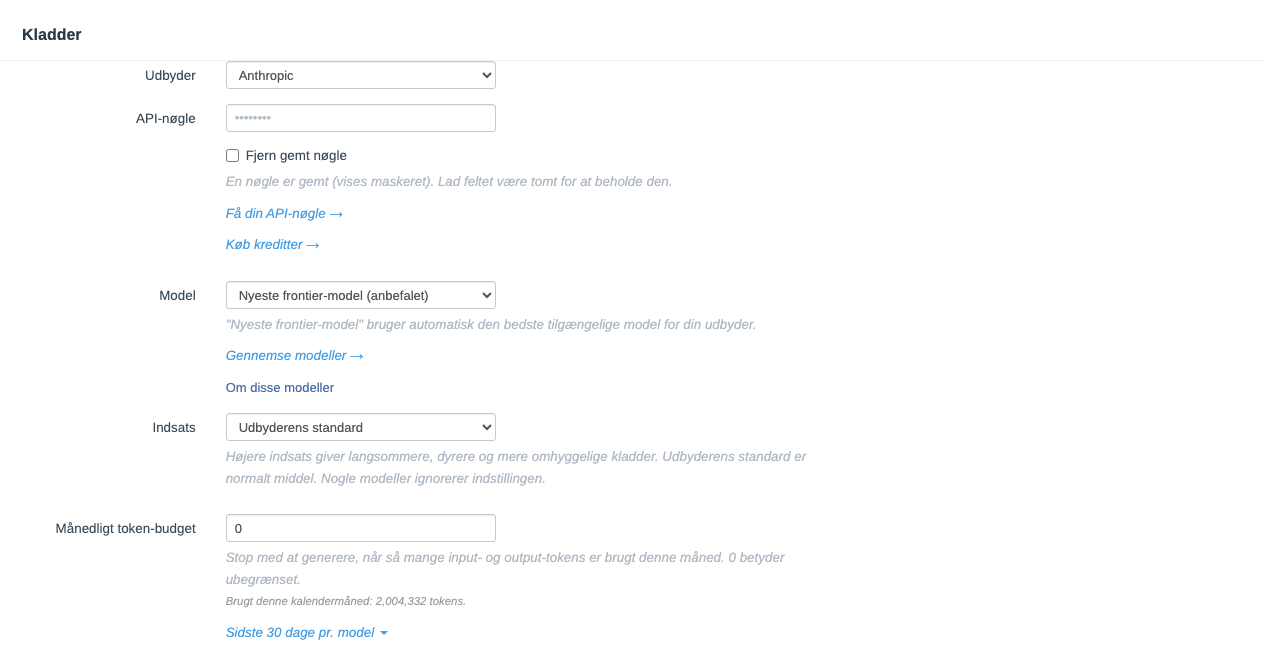
Åbn postkassen i FreeScout, vælg Indstillinger, derefter ReplyRabbit, og rul ned til AI-udbyder. Afsnittet har fire underafsnit, og hvert af dem vælger sin egen udbyder, model og valgfrie API-nøgle.
| Opgave | Hvad den driver | Standardadfærd |
|---|---|---|
| Udkast | AI-udkast til svar, næste handlinger og AI Signals | Den primære udbyder og model, du valgte, da du opsæt ReplyRabbit |
| Embeddings | Semantisk hentning over din vidensbase, dokumentation og produkter | Arver fra kladdeudbyderen |
| Postkasseforhåndsvisninger | AI-oversigter vist i postkassens samtalelister (Team-plan) | Arver fra kladdeudbyderen med en billig anbefalet model |
| Vedhæftningsvision | Læser billeder og PDF'er vedhæftet samtaler (Team-plan) | Arver fra kladdeudbyderen med en billig anbefalet model |
Udkast beholder også feltet Monthly Token Budget, fordi budgettet dækker hvert AI-kald, postkassen foretager.
Peg forhåndsvisninger og vision mod en billigere model
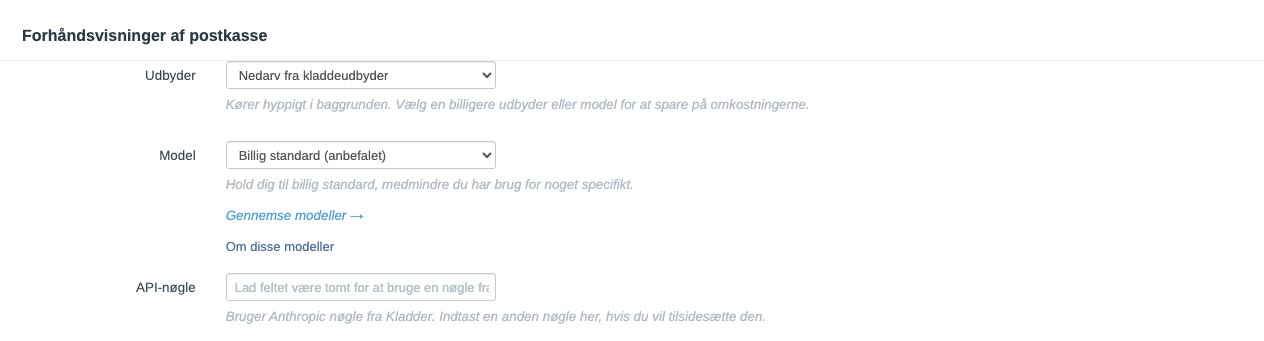
Postkasseforhåndsvisninger og vedhæftet billedanalyse kører langt oftere end kladder, så det er de opgaver, hvor en billigere model betaler sig hurtigst. Begge er Team-planfunktioner, og begge virker på samme måde:
Åbn afsnittet AI-udbyder
I FreeScout skal du åbne postkassen og vælge Indstillinger, derefter ReplyRabbit, og find AI-udbyder.Vælg en udbyder til opgaven
I Postkasseforhåndsvisninger eller Vedhæftningsvision underafsnit, er udbyderen som standard Nedarv fra kladdeudbyder. Lad den stå for at blive hos din kladdeudbyder, eller vælg en anden udbyder fra listen.Vælg en model
Modellen er som standard Billig standard (anbefalet), en billig model velegnet til resuméer og billedlæsning. Vælg en bestemt model fra kataloget, eller indtast et brugerdefineret modelnavn, hvis du vil have noget andet.Gem
Klik Gem. Forhåndsvisningsresuméer genereres igen i baggrunden efter et udbyder- eller modelskift, så postkasselisten følger med af sig selv.
Uanset hvad du vælger her, ændrer det aldrig, hvad der skriver dine kladdebesvarelser. Kladder fortsætter med at bruge udbyderen og modellen i undersektionen Drafts.
Sådan fungerer deling af API-nøgler
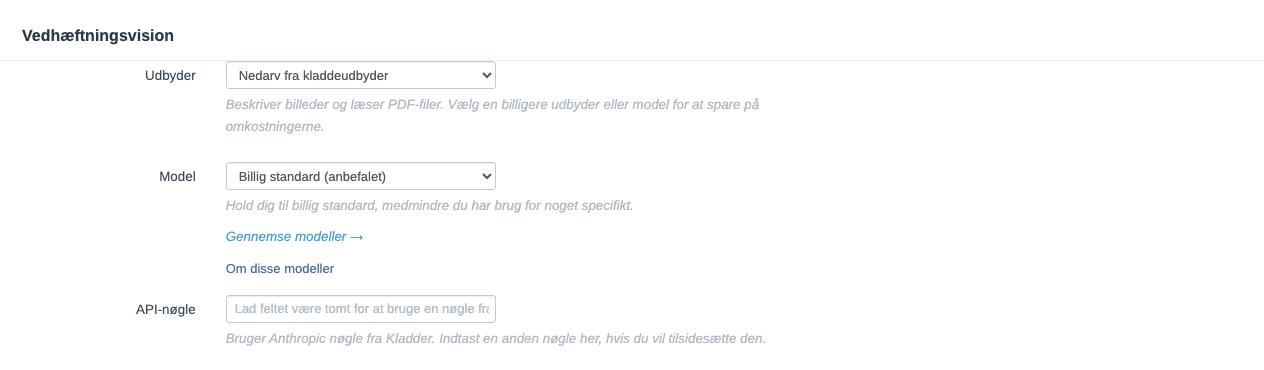
Du behøver ikke indsætte den samme nøgle i hver undersektion. Lad en opgaves API-nøglefelt være tomt, og ReplyRabbit genbruger en nøgle, du allerede har gemt i en anden sektion, så længe begge sektioner peger på den samme udbyder.
Det tomme felt fortæller dig, hvad det vil gøre:
- Hvis der findes en matchende nøgle, viser feltet, hvilken sektion nøglen kommer fra, for eksempel at forhåndsvisninger bruger OpenAI-nøglen fra Kladder. Indtast kun en nøgle i feltet, når du vil have, at den opgave skal bruge en anden nøgle.
- Hvis ingen gemt nøgle matcher opgavens udbyder, advarer feltet dig om, at der endnu ikke findes en nøgle til den udbyder, så du kan tilføje en, før opgaven har brug for den.
Hvis du indtaster en nøgle i en opgaves eget felt, tilsidesætter det altid deling for den opgave.
Fjernelse af en nøgle, som andre opgaver deler
Hvis du fjerner en nøgle, som andre sektioner lånte, advarer ReplyRabbit dig, når du gemmer. Advarslen angiver de berørte sektioner, for eksempel Postkasse-forhåndsvisninger eller Vedhæftningsvision, så du ved, hvilke opgaver der mistede deres nøgle. Gemningen gennemføres stadig.
Opgaver uden nøgle sættes stille på pause
Hvor indstillingerne for embedding blev af
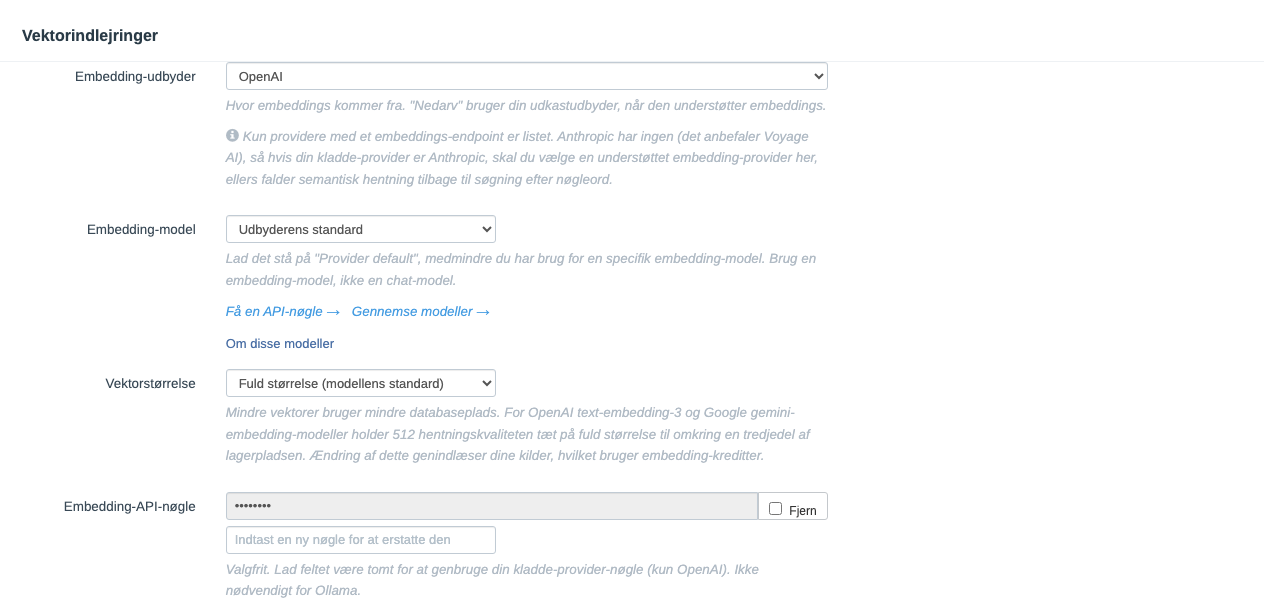
Embedding Provider, Embedding Model og Embedding API Key plejede at være i afsnittet Semantic Retrieval. De er nu i Embeddings underafsnit af AI Provider, så hvert modelvalg ligger i én sektion. Felterne opfører sig præcis som før, inklusive fallback til nøgleordssøgning, når din udkastudbyder ikke tilbyder embeddings.
Eksisterende mailboxes beholder deres gemte værdier. Hvis du aldrig har ændret embedding-indstillingerne, ændres intet ved retrieval.
Vælg en vektorstørrelse til semantisk søgning
Vektorstørrelse sidder i Embeddings underafsnit, under Embedding-model. Den angiver, hvor stor hver gemt søgevektor er, hvilket bestemmer, hvor meget databaseplads semantisk hentning bruger. Den vises i Alle indstillinger visning, eller efter du klikker på Flere indstillinger i dette afsnit.
| Mulighed | Hvornår du bør bruge det |
|---|---|
| Fuld størrelse (modelstandard) | Du ønsker de største vektorer, din embedding-model tilbyder. |
| 256 dimensioner til 1024 dimensioner | Du ønsker at spare databaseplads. |
For OpenAI text-embedding-3- og Google gemini-embedding-modeller, 512 dimensioner holder matchkvaliteten tæt på fuld størrelse ved omkring en tredjedel af lagerpladsen. Nye opsætninger starter mindre, og en eksisterende opsætning beholder sin nuværende størrelse, indtil du ændrer den.
Ændring Vektorstørrelse genindlæser dine kilder, så den bruger embedding-kreditter én gang, mens indeksene genopbygges.
Med semantisk hentning slået til, den Indeksstatus panel i Semantisk hentning viser Gemte vektorer, den plads, hver kilde bruger i MB. Søgedata fra en tidligere embedding-model fjernes automatisk.
Næste