

Usa modelli AI diversi per bozze, anteprime e allegati
ReplyRabbit ti consente di scegliere un provider AI, un modello e una chiave API per ogni attività che esegue, anziché un unico modello per tutto. Mantieni il tuo modello migliore per le bozze di risposta e indirizza il lavoro in background ad alto volume, come i riepiloghi di anteprima della casella di posta, verso un modello più veloce o più economico, oppure verso un provider completamente diverso. Imposti tutto questo in un unico posto: la Provider AI sezione delle impostazioni della tua casella di posta.
Le quattro sottosezioni delle attività
Apri la casella di posta in FreeScout, scegli Impostazioni, poi ReplyRabbit, e scorri fino a Provider AI. La sezione ha quattro sottosezioni e ciascuna sceglie il proprio provider, modello e chiave API opzionale.
| Attività | Cosa alimenta | Comportamento predefinito |
|---|---|---|
| Bozze | Bozze di risposta AI, prossime azioni e Segnali AI | Il provider e il modello principali che hai scelto quando hai configura ReplyRabbit |
| Embedding | Recupero semantico sulla tua knowledge base, documenti e prodotti | Eredita dal provider delle bozze |
| Anteprime della casella di posta | Riepiloghi AI mostrati negli elenchi delle conversazioni della casella di posta (piano Team) | Eredita dal provider delle bozze, con un modello economico consigliato |
| Visione degli allegati | Lettura di immagini e PDF allegati alle conversazioni (piano Team) | Eredita dal provider delle bozze, con un modello economico consigliato |
Bozze mantiene anche il campo Budget mensile di token, perché il budget copre ogni chiamata AI effettuata dalla casella di posta.
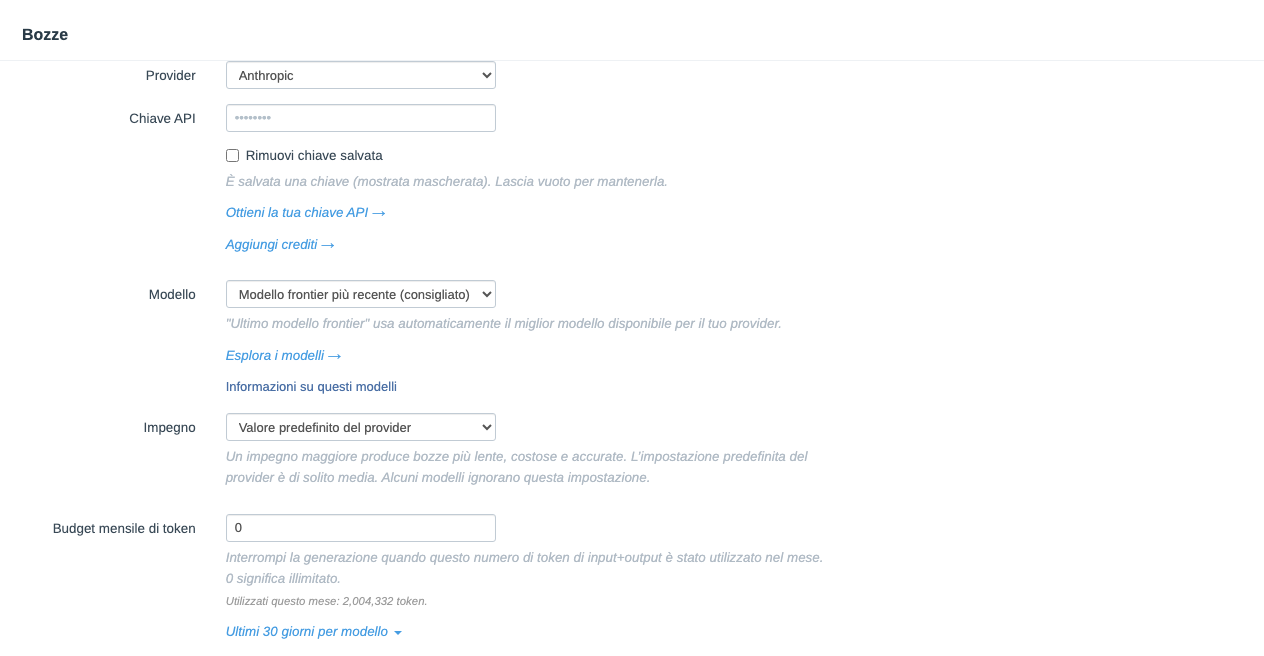
Anteprime e visione su un modello più economico
Le anteprime della casella di posta e la visione degli allegati vengono eseguite molto più spesso delle bozze, quindi sono le attività in cui un modello più economico ripaga più rapidamente. Entrambe sono funzionalità del piano Team, ed entrambe funzionano allo stesso modo:
Apri la sezione Provider AI
In FreeScout, apri la casella, scegli Impostazioni, poi ReplyRabbit, e trova Provider AI.Scegli un provider per l'attività
Nel Anteprime della casella di posta oppure Visione degli allegati sottosezione, il provider predefinito è Eredita dal provider delle bozze. Lascialo per restare con il tuo provider di bozze, oppure scegli qualsiasi altro provider dall'elenco.Scegli un modello
Il modello predefinito è Predefinito economico (consigliato), un modello a basso costo adatto a riassunti e lettura di immagini. Scegli un modello specifico dal catalogo, oppure inserisci un nome di modello personalizzato, se desideri qualcos'altro.Salva
Clicca Salva. I riassunti di anteprima vengono rigenerati in background dopo un cambio di provider o modello, così l'elenco delle caselle di posta si aggiorna da solo.
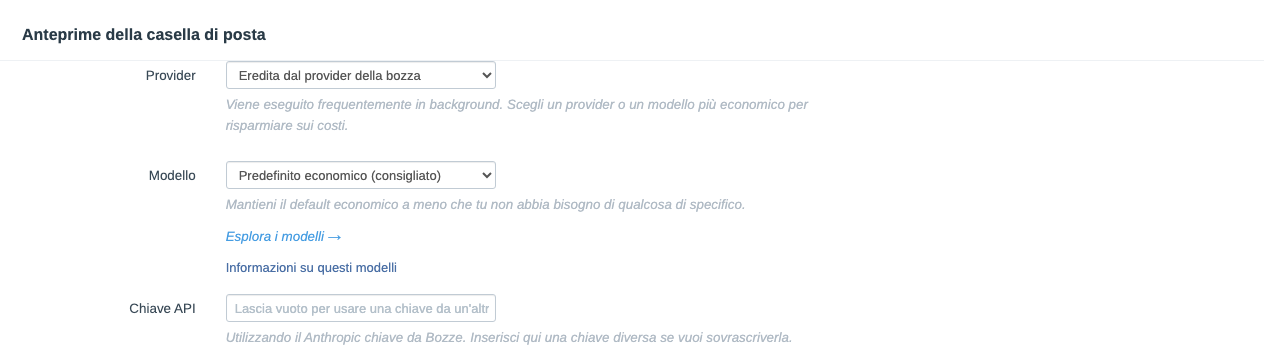
Qualunque cosa scegli qui non cambia mai ciò che scrive le tue risposte bozza. Le bozze continuano a usare il provider e il modello nella sottosezione Bozze.
Come funziona la condivisione delle chiavi API
Non devi incollare la stessa chiave in ogni sottosezione. Lascia vuoto il campo chiave API di un'attività e ReplyRabbit riutilizza una chiave che hai già salvato in un'altra sezione, purché entrambe le sezioni facciano riferimento allo stesso provider.
Il campo vuoto ti dice cosa farà:
- Se esiste una chiave corrispondente, il campo mostra da quale sezione proviene la chiave, ad esempio che le anteprime stanno usando la chiave OpenAI da Bozze. Inserisci una chiave nel campo solo quando vuoi che quell'attività usi una chiave diversa.
- Se nessuna chiave salvata corrisponde al provider dell'attività, il campo ti avvisa che non esiste ancora una chiave per quel provider, così puoi aggiungerne una prima che l'attività ne abbia bisogno.
Inserire una chiave nel campo specifico di un task sovrascrive sempre la condivisione per quel task.

Rimozione di una chiave condivisa da altre attività
Se rimuovi una chiave che altre sezioni stavano prendendo in prestito, ReplyRabbit ti avvisa al salvataggio. L'avviso indica le sezioni interessate, ad esempio Anteprime casella o Visione allegati, così sai quali attività hanno perso la chiave. Il salvataggio va comunque a buon fine.
Le attività senza chiave si mettono in pausa silenziosamente
Dove sono finite le impostazioni di embedding
Embedding Provider, Embedding Model e Embedding API Key si trovavano nella sezione Semantic Retrieval. Ora si trovano nella Embedding sottosezione di AI Provider, così ogni scelta di modello sta in un'unica sezione. I campi si comportano esattamente come prima, incluso il fallback alla ricerca per parole chiave quando il provider della tua bozza non offre embedding.
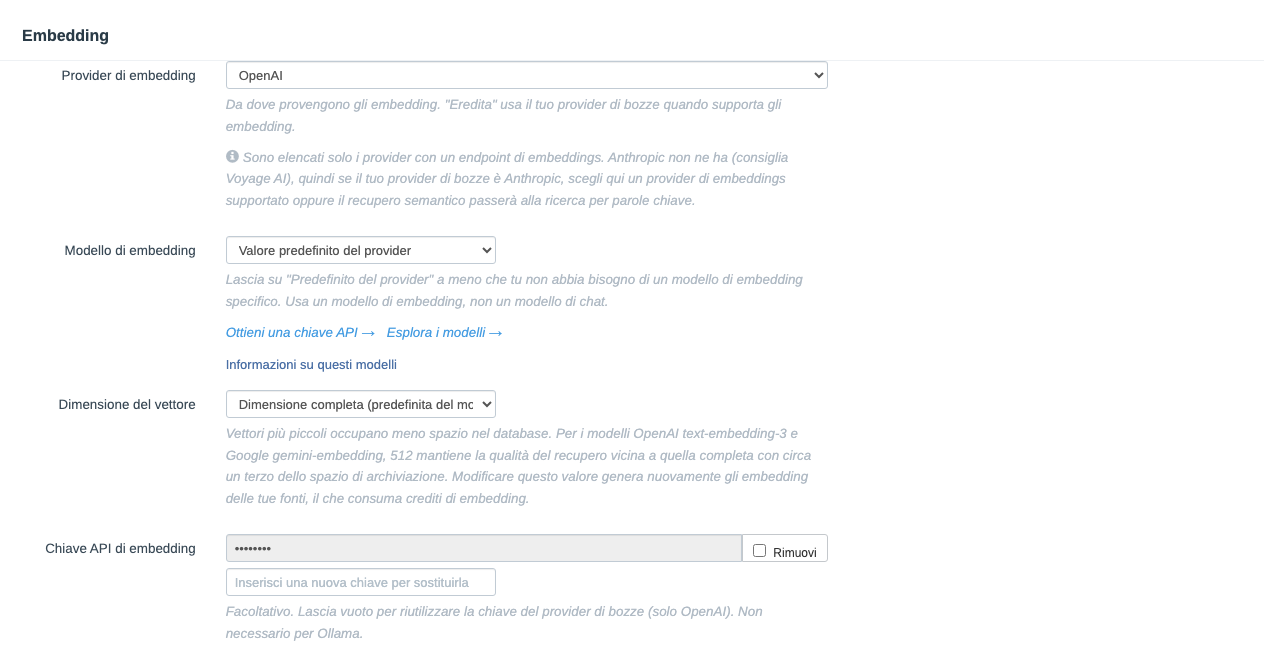
Le caselle di posta esistenti mantengono i valori salvati. Se non hai mai modificato le impostazioni di embedding, nulla cambia nel retrieval.
Scegli una dimensione vettoriale per il recupero semantico
Dimensione vettoriale si trova nella Embedding sottosezione, sotto Modello di embedding. Imposta quanto è grande ogni vettore di ricerca memorizzato, il che determina quanto spazio del database usa il recupero semantico. Viene mostrato nella Tutte le impostazioni visualizza, oppure dopo aver cliccato Altre impostazioni in questa sezione.
| Opzione | Quando usarlo |
|---|---|
| Dimensione completa (predefinita del modello) | Vuoi i vettori più grandi offerti dal tuo modello di embedding. |
| 256 dimensioni a 1024 dimensioni | Vuoi risparmiare spazio nel database. |
Per i modelli OpenAI text-embedding-3 e Google gemini-embedding, 512 dimensioni mantiene la qualità degli abbinamenti vicina a quella a dimensione piena con circa un terzo dello spazio di archiviazione. Le nuove configurazioni partono più piccole, e una configurazione esistente mantiene la sua dimensione attuale finché non la modifichi.
Modifica Dimensione vettoriale reindicizza le tue fonti, quindi consuma crediti di embedding una volta mentre gli indici vengono ricostruiti.
Con il recupero semantico attivo, il Stato dell'indice pannello in Recupero semantico mostra Vettori memorizzati, lo spazio utilizzato da ciascuna fonte in MB. I dati di ricerca di un modello di embedding precedente vengono rimossi automaticamente.
Avanti