Conecta tu wiki de Outline (autoalojada o en la nube de getoutline.com) a ReplyRabbit para que los borradores de IA puedan apoyarse en la base de conocimiento de tu equipo. Las páginas de Outline permanecen internas por defecto: se usan para ayudar a redactar respuestas pero nunca se muestran ni se enlazan a los clientes, a menos que marques explícitamente páginas como visibles para el cliente.
Usa esto cuando tu equipo mantenga el conocimiento en Outline en lugar del módulo de base de conocimiento de FreeScout. Si usas el módulo de FreeScout, consulta Cómo conectar tu base de conocimiento de FreeScout. Outline funciona bien junto a ReplyRabbit porque:
Tú controlas el acceso a las páginas mediante los permisos de Outline, y ReplyRabbit solo lee lo que tu usuario de servicio puede acceder.
Las páginas quedan fuera de las respuestas a clientes por defecto, así que tus runbooks internos y la información de proveedores nunca se filtran en los borradores.
Una sincronización al día más "Sincronizar ahora" manual mantiene ReplyRabbit actualizado sin webhooks en tiempo real.
Si tu Outline está detrás de un proxy SSO (Cloudflare Access, Authentik, oauth2-proxy), es posible que tengas que ajustar la configuración de tu proxy o usar la dirección interna de Outline.
Ruta de configuración
Crear un usuario de servicio
En tu proveedor de identidad (tu sistema SSO), crea una cuenta de usuario dedicada como replyrabbit@yourcompany.com. Esta cuenta se convierte en los "ojos" de ReplyRabbit dentro de Outline.
Inicia sesión una vez en Outline
Haz que ese usuario de servicio inicie sesión en Outline a través de tu flujo SSO habitual. La cuenta debe existir en Outline antes de que pueda crear una clave de API.
Conceder acceso en Outline
Comparte las colecciones o páginas de Outline que quieres que ReplyRabbit use con ese usuario de servicio. Compártelas de la misma forma en que concederías acceso a cualquier herramienta como Onyx o wikis internas. No hagas administrador al usuario; basta con un miembro normal con acceso a colecciones específicas.
Crear una clave de API
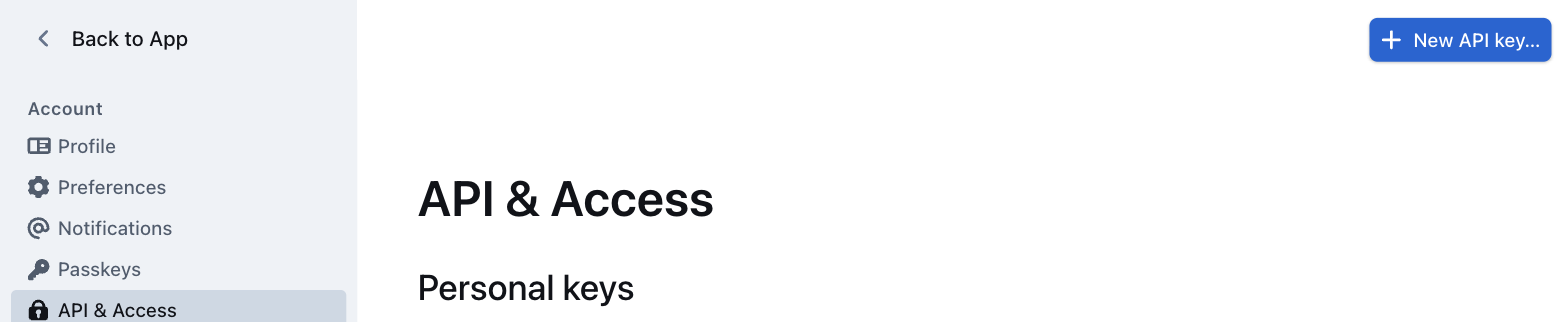
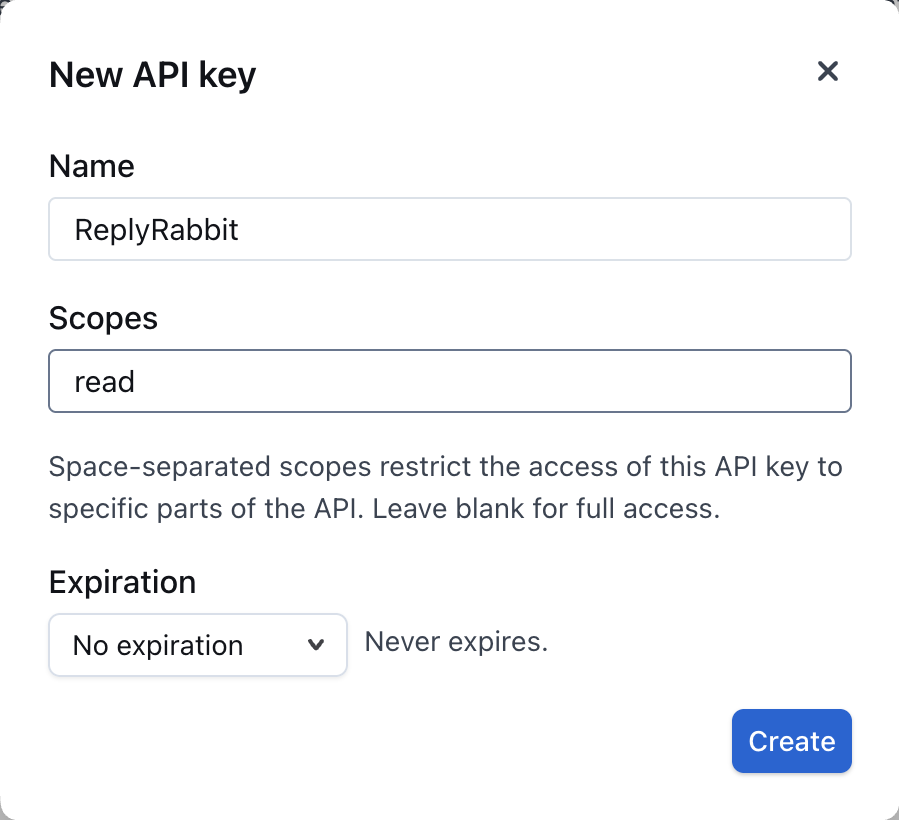
Inicia sesión en Outline como ese usuario de servicio. Abre Configuración y luego API y acceso en Cuenta, y haz clic en Nueva clave de API. Older self-hosted versions call this page "API" or "API and Apps".The screenshots below show Outline's English interface; labels may be translated in your Outline workspace.Las claves de API personales están en los ajustes de tu propia cuenta, no en los del espacio de trabajo.Nombra la clave ReplyRabbit, escribe read en Alcances, y configura Caducidad a "Sin caducidad". El valor predeterminado de Outline es 30 días, y la sincronización se detiene cuando la clave caduca. Haz clic en Crear y copia la clave.El ámbito de lectura cubre todo lo que ReplyRabbit necesita y bloquea cualquier escritura.
Abrir los ajustes de ReplyRabbit
En FreeScout, ve a la configuración del buzón y busca "Fuentes de documentación" en ReplyRabbit.
Añadir fuente de Outline
Hacer clic en "Añadir fuente de Outline". Pegar tu URL de Outline (por ejemplo, https://wiki.company.com o la URL de tu espacio de trabajo de getoutline.com) y la clave de API que acabas de copiar.
Elegir qué sincronizar
Después de pegar la URL y la clave, haz clic en "Test connection". Muestra a qué usuario de Outline pertenece la clave, para que puedas comprobar que es el usuario de servicio y no la clave de una persona. Luego elige "Everything this key can read" (recomendado, coincide con los propios permisos de Outline) o "Only specific collections or pages", y márcalos en el árbol o pega un enlace de colección o página.
Sincronizar y probar
Guarda tu configuración. Guardar una nueva fuente, o cambiar su dirección, clave o alcance, inicia una sincronización de inmediato. Después de eso se sincroniza a diario, y "Sincronizar ahora" en la fuente ejecuta una cuando quieras. Luego prueba un borrador para confirmar que ReplyRabbit puede usar el contenido.
Privacidad y seguridad
Las páginas de Outline son internas por defecto. El texto de las páginas se almacena en FreeScout y se envía a tu proveedor de IA y a tu proveedor de embeddings (normalmente el mismo proveedor que usas para los borradores). Las páginas nunca se citan palabra por palabra ni se enlazan en las respuestas a clientes a menos que actives "Customers can see these pages" para fuentes en las que todas las páginas seleccionadas sean seguras para compartir.
Activa "Los clientes pueden ver estas páginas" solo si:
Cada página seleccionada se abre y se muestra correctamente sin requerir inicio de sesión.
El contenido es adecuado para clientes (sin detalles de operaciones internas, información de proveedores ni instrucciones para el personal).
Comparte solo lo necesario. Si compartes todo el espacio de trabajo de Outline con ReplyRabbit, todo lo que el usuario del servicio puede leer queda disponible para la IA y se almacena en FreeScout. Comparte colecciones o páginas específicas en su lugar, de la misma manera que limitarías el acceso para cualquier otra herramienta.
Gestión de direcciones de red internas
Si tu Outline se ejecuta en una dirección IP privada o un nombre de host interno (como outline.internal.company.com), activa "Outline está en nuestra red interna" al añadir la fuente. Esto permite a ReplyRabbit:
Acceder a direcciones IP privadas (10.x.x.x, 192.168.x.x, 172.16.x.x a 172.31.x.x)
Resuelve nombres de host internos mediante el DNS de tu red
Usa HTTP (sin cifrar) solo en direcciones privadas
Las direcciones públicas siguen requiriendo HTTPS, incluso con esta opción activada. Si su Outline usa HTTPS con un certificado de su propia CA interna, el almacén de confianza del servidor de su FreeScout debe incluir ese certificado de CA.
Gestión de proxies SSO
El propio inicio de sesión de Outline: Si tu equipo inicia sesión en Outline a través de Google, Microsoft, Slack, OIDC o enlaces de correo gestionados por el propio Outline, no se necesita configuración adicional. La clave de API omite el flujo de inicio de sesión.
Proxy SSO delante de Outline: Si algo como Cloudflare Access, Authentik u oauth2-proxy está delante de Outline e intercepta las solicitudes, ReplyRabbit no puede acceder a la API. Verás un mensaje de error que dice "Algo delante de Outline está pidiendo un inicio de sesión".
Soluciona esto eligiendo uno de estos enfoques:
Omitir el proxy para /api/ solo. Configurar tu proxy para permitir que el servidor de FreeScout alcance /api/* directamente sin la comprobación de inicio de sesión. La mayoría de los proxies admiten reglas de omisión basadas en ruta o en IP. Consulta la documentación de tu proxy para el ajuste.
Usa la dirección interna de Outline. Si tu Outline tiene una IP privada o un nombre de host interno que omite el proxy, usa eso en ReplyRabbit en su lugar. Tendrás que activar "Outline está en nuestra red interna" para las direcciones privadas.
Si no puedes eludir el proxy, contacta con tu administrador para habilitar una de estas opciones para el servidor de ReplyRabbit.
Resolución de problemas
"Outline está limitando las solicitudes. Se reintentará en la próxima ejecución programada." Outline pidió a ReplyRabbit que fuera más despacio. La sincronización ya esperó todo lo que Outline pidió y reintentó, y Outline seguía ocupado, así que lo intentará de nuevo en la próxima sincronización diaria. Las páginas que ya estaban indexadas siguen disponibles mientras tanto. Para reintentarlo antes, haz clic de nuevo en "Sync now" en unos minutos.
"Esta versión de Outline es demasiado antigua. Actualiza Outline a la 0.87 o posterior y vuelve a probar la conexión." A tu Outline autoalojado le falta un método de API que ReplyRabbit necesita. Actualízalo a la versión 0.87 o posterior, luego haz clic en "Test connection" de nuevo.
"Esta fuente está desactivada. Activa "Usar esta fuente", guarda y sincronízala." La fuente de Outline está desactivada. Marca "Usar esta fuente", guarda la configuración y luego haz clic en "Sincronizar ahora".
"Outline rechazó esa clave de API." La clave de API no es válida o ha sido revocada. Genera una nueva clave en Outline Settings > API con la read alcance.
"No se pudo contactar con Outline. Comprueba la URL e inténtalo de nuevo." La URL es incorrecta, o ReplyRabbit no puede alcanzar el servidor. Confirma:
La URL es correcta (por ejemplo, https://wiki.company.com, no la página de inicio ni una página específica).
Si Outline está en una IP privada o un nombre de host interno, activa "Outline está en nuestra red interna".
Si Outline está detrás de un proxy SSO, consulta la sección "Manejo de proxies SSO" más arriba.
"Introduce primero la clave de API de Outline." Pega la clave de API en el campo antes de probar o sincronizar.
"La fuente de conocimiento de Outline es una función de Team." Tu plan actual no incluye la integración con Outline. Actualiza al plan Team para usar esta función.
Versión mínima de Outline
Outline autoalojado necesita la versión 0.87 o posterior (probado en 1.0 a 1.10). Las versiones anteriores carecen de parte de la API que ReplyRabbit usa para leer árboles de páginas. Probar conexión verifica la API de árbol de páginas faltante. Si informa una versión antigua, actualiza Outline primero.
La versión en la nube en getoutline.com siempre está actualizada y soportada.
Cambiar de fuentes más adelante
Mudanza a un sitio de documentación público: Si más adelante quieres cambiar a un sitio web público (en lugar de mantener Outline interno), añade una fuente de documentación de Sitio web y desactiva o elimina la fuente de Outline cuando estés listo. Ambas pueden funcionar en paralelo durante la migración. Eliminar una fuente de Outline oculta sus páginas de los borradores y las elimina del almacenamiento de ReplyRabbit.
Degradar desde Team: Si cambias del plan Team a uno inferior, tus fuentes de Outline y la configuración de la API permanecen en la base de datos, pero las páginas sincronizadas se eliminan y dejan de estar disponibles para la recuperación de borradores. La configuración de tus fuentes se conserva, así que cuando vuelvas a subir al plan Team, podrás sincronizarlas de nuevo sin volver a introducir la URL y la clave de la API.