

Aprende de respuestas anteriores a otros clientes
ReplyRabbit puede comprobar cada borrador con las respuestas que tu equipo ya envió a otros clientes y añadir un dato que faltaba en el borrador. Actívalo por buzón en los ajustes de ReplyRabbit, Fuentes de conocimiento, Aprender de respuestas anteriores. Está desactivado por defecto, está en Beta y requiere un plan Pro o Team.
Qué hace
El borrador se escribe como de costumbre, a partir de la conversación y tus fuentes de conocimiento. Luego ReplyRabbit busca preguntas anteriores de otros clientes que se parezcan al nuevo mensaje y lee las respuestas que envió tu equipo. Si una de esas respuestas contiene un dato útil que tus documentos y el borrador no tienen, el borrador se actualiza para incluirlo. Si no hay nada nuevo, el borrador se deja exactamente como estaba.
- Solo añade datos. El tono, el saludo y la estructura se mantienen tal como se redactaron.
- Los datos personales de la conversación del otro cliente se enmascaran antes de almacenar nada, y el borrador actualizado se vuelve a comprobar para detectarlos.
- Puede añadir hasta dos llamadas breves a la IA a un borrador, por lo que usa un poco más de tu cuota de IA.
- Los borradores que solicita manualmente no se verifican a menos que marque También verificar borradores manuales, porque la verificación puede agregar unos segundos de espera.
La coincidencia funciona por palabras clave. Con el Semantic Search plugin instalado e indexado, también coincide por significado, así que una pregunta formulada de otra manera sigue encontrando la respuesta correcta. Sin el plugin, la coincidencia por palabras clave funciona por sí sola.
Antes de empezar
- Un plan Pro o Team. En Free el interruptor se muestra pero no se puede activar.
- Una cuenta de administrador de FreeScout. Otros usuarios pueden ver la configuración pero no pueden cambiarla.
- La cola en segundo plano de FreeScout en ejecución, que ReplyRabbit ya necesita para los borradores.
- Algo de historial: el buzón necesita respuestas que tu equipo envió en los últimos 3 a 12 meses.
Actívalo

Abrir Respuestas a otros clientes
Abre el buzón y luego los ajustes de ReplyRabbit. En el panel de estado de la parte superior, selecciona Answers to other customers. Te lleva a la tarjeta Knowledge sources.Activar Aprender de respuestas anteriores
Encuentra Aprender de respuestas anteriores en la tarjeta de fuentes de conocimiento y actívalo.Elegir hasta dónde mirar atrás
Elige los últimos 3, 6 o 12 meses. 12 es el valor predeterminado.Guarda tu configuración
Los botones de aprendizaje solo funcionan una vez guardado el interruptor.Comprobar cuánto hay
Selecciona Ver cuánto hay. Cuenta las respuestas que puede usar y te dice cuántas se omitirán y por qué. Esto no usa IA.Empieza a aprender
Selecciona Empezar a aprender y confirma.
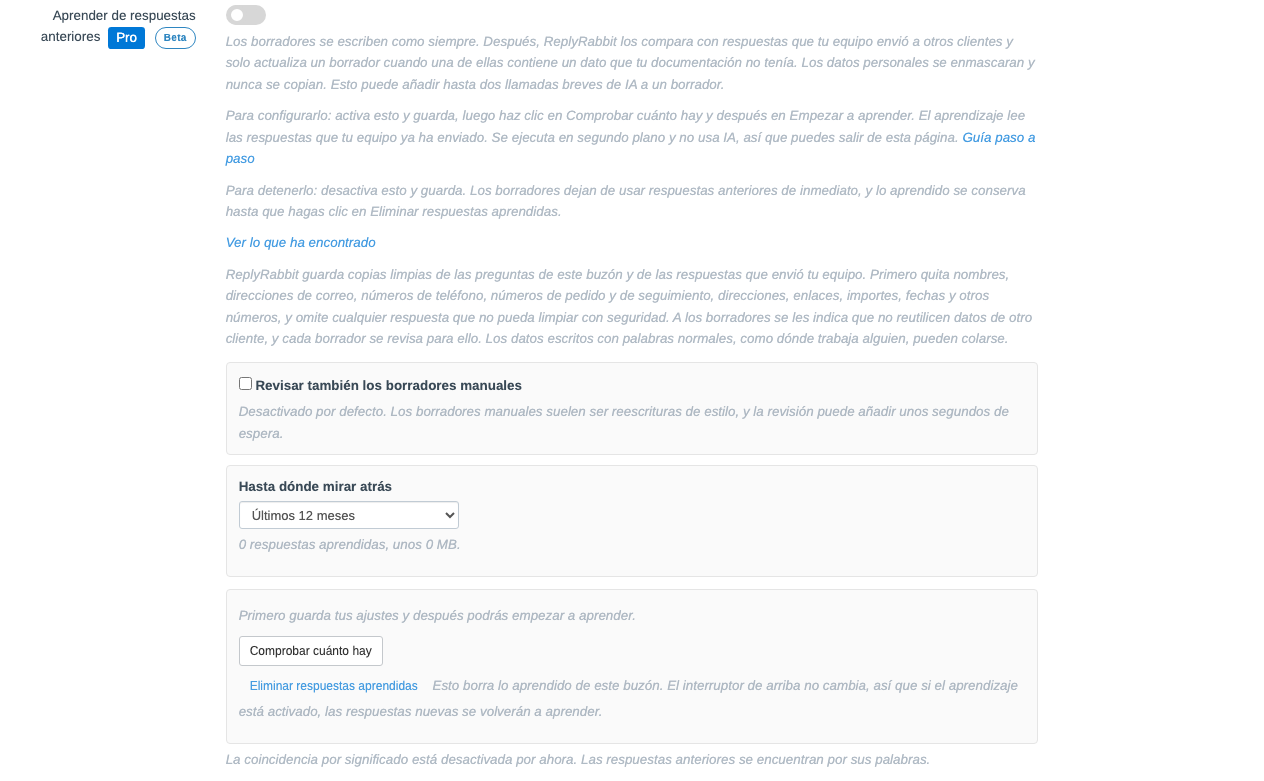
Aprender significa leer las respuestas enviadas por tu equipo, limpiar los datos personales y almacenar cada pregunta con su respuesta. Se ejecuta en segundo plano y no usa IA, así que puedes salir de la página. Una línea de progreso muestra cuántas respuestas se han revisado, aprendido y omitido. Puedes pausarlo, reanudarlo o cancelarlo. Una vez aprendidas las respuestas, los nuevos borradores se comparan con ellas y se añaden nuevas respuestas a medida que tu equipo las envía.
Ver lo que ha encontrado
Bajo el interruptor, See what it's found abre la página de actividad Past replies. Muestra cuántos borradores se comprobaron, cuántos tenían una respuesta coincidente, cuántos tenían un dato nuevo y cuántos se modificaron, junto con los tokens adicionales usados. Los administradores también pueden abrir una fila para comparar el primer borrador con el actualizado. Ese texto se conserva durante 30 días.
Durante las primeras seis semanas después de activarlo, aproximadamente uno de cada cinco borradores que tenían un dato nuevo se deja sin cambios a propósito. Eso da a la página de actividad dos grupos para comparar, de modo que puedas ver si las actualizaciones ayudan.
Desactívalo o empieza de nuevo
- Para detenerlo, desactiva Learn from past replies y guarda. Los borradores dejan de usar las respuestas anteriores de inmediato. Lo aprendido se conserva, así que puedes volver a activarlo más adelante.
- Para eliminar lo aprendido, selecciona Delete learned answers. Esto no se puede deshacer. Si el interruptor sigue activado, las respuestas nuevas se vuelven a aprender a medida que se envían.
- Para conservar menos, elige un período más corto en How far back to look y guarda. Las entradas más antiguas se eliminan en segundo plano.
Qué se almacena
ReplyRabbit guarda una entrada por cada respuesta distinta: la pregunta, la respuesta que envió tu equipo y cuándo. Los nombres, direcciones de correo electrónico, números de teléfono, números de pedido y de seguimiento, direcciones, enlaces, importes, fechas y otros números se sustituyen por marcadores de posición antes de almacenar nada. Una respuesta enviada muchas veces se almacena una sola vez.
- Solo se conservan los últimos 3, 6 o 12 meses.
- Cada buzón contiene como máximo 5.000 entradas. Más allá de eso, se conservan las más nuevas.
- Las respuestas que no se pueden limpiar de forma segura se omiten, y la estimación las cuenta junto con los motivos.
- Las conversaciones archivadas en Spam, eliminadas permanentemente o que pertenecen a un cliente que has borrado se eliminan de inmediato. Las conversaciones movidas a la carpeta Eliminados se eliminan en la siguiente limpieza diaria.
Todo se almacena en tu propia base de datos de FreeScout. Solo el texto enmascarado de algunas respuestas coincidentes se envía a tu proveedor de IA cuando se comprueba un borrador.
Qué nunca se transfiere
Solo se toman hechos generales de una respuesta anterior, como cómo se comporta un producto o qué ajuste soluciona un problema. Un hecho se descarta si parece vinculado al otro cliente: un nombre, número, fecha, importe, precio, código, dirección o enlace. Después de actualizar un borrador, ReplyRabbit lo comprueba en busca de detalles de las respuestas anteriores, y si encuentra uno, conserva el primer borrador en su lugar.
Los detalles escritos en palabras simples, como dónde trabaja alguien, no siempre se pueden detectar, así que trate estas comprobaciones como salvaguardas y lea los borradores antes de enviarlos, como ya hace.
Idioma y límites
Esta primera versión está pensada para inglés. Los mensajes de clientes en otros idiomas se comparan por las palabras que contienen, y el enmascaramiento de nombres es más débil fuera del inglés: los nombres de pila comunes y las ciudades grandes se enmascaran en las respuestas en alemán, pero un nombre menos común o una ciudad pequeña pueden quedar visibles, así que revisa los buzones en alemán antes de confiar en ello. Los idiomas que se escriben sin espacios entre palabras, como el chino, el japonés o el tailandés, se comparan por secuencias cortas de caracteres en lugar de palabras. Esa búsqueda es más lenta en buzones muy grandes y menos precisa que en inglés, y los nombres escritos en estos alfabetos solo se enmascaran cuando les sigue un título o un saludo, así que revisa estos buzones antes de confiar en ello.
El enmascaramiento funciona a partir de las mayúsculas y de las palabras que usan tus propias respuestas y documentos. Puede pasar por alto a una persona o empresa escrita completamente en minúsculas, y un detalle personal que se parafraseó en lugar de nombrarse, como la descripción del trabajo de alguien. Las respuestas que parecen contener este tipo de detalle se omiten en lugar de almacenarse.
Relacionado
Ver Cómo aprende ReplyRabbit de tus conversaciones pasadas para las otras fuentes que usa un borrador. Revisa Elegir un proveedor de IA para entender la ruta de datos del proveedor para tu buzón.